
Как оформить эффектный профиль Facebook с помощью FB Photo Magic
firstimage=”https://www.makeuseof.com/wp-content/uploads/2011/01/00-Facebook-Edit.jpg”

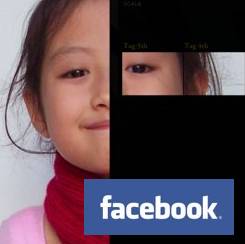
Facebook сделал принудительный переход большинства аккаунтов на новый макет профиля. Новый дизайн не всем нравится, но он открыл интересные возможности для визуальных трюков: так называемого «refacing» — когда аватар и обложка составляют единое изображение. Раньше это требовало навыков фотомонтажа. Сегодня это можно сделать быстро через FB Photo Magic.
Краткий план действий
- Перейдите на сайт FB Photo Magic и нажмите “Start”.
- Выберите файл на компьютере и загрузите изображение.
- Укажите, сколько строк текста под именем у вас на профиле (опция Text lines).
- Настройте рамки-шаблон, чтобы подобрать видимые фрагменты изображения.
- Сохраните, загрузите в Facebook и установите нужное фото как изображение профиля.
Подробный пошаговый гид
Шаги ниже адаптированы под типичный сценарий использования. Все пункты написаны простым языком и проверены на практике.
1. Подготовьте исходное изображение
- Выберите фото с композиционно интересной центральной частью. Горизонтальные форматы обычно дают лучший результат.
- Рекомендуется предварительно обрезать и скорректировать яркость/контраст в фоторедакторе. Это экономит время и уменьшает вероятность искажения при разбиении.
2. Загрузите изображение в FB Photo Magic
- Нажмите “Choose File”, выберите файл и затем “Upload Photo”.
- Подождите окончания загрузки. Небольшие изображения загружаются быстрее и дают более предсказуемый результат.
3. Укажите количество строк под именем и настройте шаблон
- В выпадающем списке “Text lines” выберите число строк, которые отображаются под вашим именем на профиле. Это определит, как именно компонуется изображение относительно текста.
- Чтобы узнать количество строк, откройте вашу страницу профиля и посчитайте строки под именем рядом с вашим аватаром.
- На экране редактирования вы увидите белые блоки — области, которые будут видны в профиле. Перемещайте и масштабируйте рамки так, чтобы важные элементы изображения попадали в видимые зоны.
4. Сохраните проект и загрузите его в Facebook
- Нажмите “Save” в правом верхнем углу, затем “Upload to Facebook”.
- Появится окно с запросом разрешений: подтвердите доступ приложения к аккаунту.
- После успешной загрузки сервис покажет сообщение с краткими инструкциями.
5. Завершите на стороне Facebook
- Войдите в Facebook, откройте раздел “Фотографии” в боковой панели под своей аватаркой и найдите альбом FB Photo Magic.
- В альбоме нажмите на последнюю, самую крупную фотографию — это та, которая станет вашим изображением профиля.
- Нажмите ссылку “Make Profile Picture” под фото и подтвердите действие.
Готово — профиль обновлен. Вы увидите новую композицию из обложки и аватара.
Советы по улучшению результата
- Всегда используйте функцию “Preview” перед загрузкой на Facebook.
- Если изображение искажено, повторите загрузку с другим файлом или уменьшите разрешение исходника.
- Тестируйте разные варианты положения рамок: иногда смещение на пару пикселов кардинально меняет композицию.
- Если Facebook заменил вашу наборную композицию на более новые снимки с вашей меткой, закройте их с помощью крестика в отображении профиля — это не удаляет фото, а только скрывает их с ленты.
Проблемы и решения (Troubleshooting)
Проблема: «Uploading to Facebook» зависает. Решение: попробуйте другой браузер или отключите блокировщики рекламы. Альтернативно используйте другой сервис.
Проблема: часть картинки искажена или растянута. Решение: загрузите фотографию меньшего размера, предварительно обрежьте ключевые элементы, или попробуйте другой формат изображения (JPEG/PNG).
Проблема: после установки профиль выглядит иначе на мобильном и на десктопе. Решение: проверьте профиль на обоих устройствах и скорректируйте рамки, ориентируясь на мобильный вид, так как он чаще отображается с обрезами.
Альтернативы и когда этот метод не подходит
- Альтернативные сервисы: Schweppes Profile App и другие генераторы разбиения изображений. Их логика схожа: разбить одно изображение на несколько и загрузить как набор.
- Когда метод не подходит:
- если вы хотите строго контролировать каждый пиксель — лучше работать в фоторедакторе и вручную загружать аватар/обложку;
- если у вас строгая политика безопасности аккаунта, и вы не хотите давать сторонним приложениям доступ к Facebook;
- если Facebook изменил разметку профиля — тогда автоматические шаблоны могут не сработать.
Мини‑методология: как системно получить хороший результат
- Подготовка: выберите 2–3 удачных исходника; вырезайте ключевые объекты в центре кадра.
- Тестирование: загрузите каждый файл и оцените результат через Preview.
- Выбор: оставьте лучший набор в альбоме FB Photo Magic.
- Финализация: установите итоговое изображение профиля и проверьте отображение на мобильных.
Чек‑лист перед публикацией
- Фото обрезано и отретушировано.
- Вы выбрали правильное число строк в “Text lines”.
- Проверили Preview.
- Подтвердили разрешения приложения.
- Установили последний снимок как изображение профиля и проверили мобильный вид.
Правила конфиденциальности и безопасность
- FB Photo Magic запрашивает доступ к вашему аккаунту, чтобы загружать фотографии в ваш профиль. Перед подтверждением изучите запрашиваемые разрешения.
- Если вы беспокоитесь о данных, создайте временный тестовый аккаунт или используйте альтернативный метод (ручное обрезание и загрузка).
- Удаление доступа к приложению следует делать через настройки Facebook в разделе “Приложения и сайты”.
Роли и советы для разных пользователей
- Обычный пользователь: выбирайте яркие, простые композиции; ориентируйтесь на центральную часть фотографии.
- Фотограф/дизайнер: делайте несколько версий и проверяйте точную подгонку обрезов; используйте цветокоррекцию.
- SMM‑менеджер: тестируйте вид на десктопе и мобильных; сохраняйте исходники и шаблоны для повторного использования.
Критерии приёмки
- Композиция аватара и обложки выглядит цельной на десктопе и мобильных.
- Изображение не содержит заметных искажений или артефактов.
- Альбом FB Photo Magic содержит ваш набор снимков, и вы установили последний как изображение профиля.
Частые ошибки и как их избежать
- Ошибка: загрузка чрезмерно большого изображения. Избегайте сверхвысоких разрешений — сервис может некорректно обработать их.
- Ошибка: неправильный выбор количества строк в “Text lines”. Всегда сверяйтесь с реальным профилем.
Краткая сводка
Refacing профиля Facebook с FB Photo Magic — быстрый способ создать эффектную и персонализированную страницу без сложных навыков в графических редакторах. Подготовьте фото, загрузите, настройте шаблон, загрузите в Facebook и установите итоговый снимок как профиль. Если что‑то пошло не так, повторите загрузку, используйте другой файл или альтернативный сервис.
Важное: всегда проверяйте, какие права вы предоставляете сторонним приложениям, и используйте Preview, чтобы избежать искажений.
Счастливого креатива — пусть ваш профиль радует друзей и подписчиков!

Похожие материалы

RDP: полный гид по настройке и безопасности

Android как клавиатура и трекпад для Windows

Советы и приёмы для работы с PDF

Calibration в Lightroom Classic: как и когда использовать

Отключить Siri Suggestions на iPhone
