
Как уменьшить яркость iPhone ниже стандартного уровня iOS
Зачем это нужно
Нижняя граница яркости по умолчанию в iOS полезна в большинстве ситуаций. Но в полной темноте даже полностью приглушённый экран может казаться слишком ярким и мешать глазам или сну. Функция «Уменьшение белой точки» затемняет белые и яркие цвета сверх обычного уровня яркости, давая более комфортное изображение ночью.
Важно: эти изменения касаются баланса яркости/контраста, а не аппаратного ограничения подсветки. В очень ярких помещениях экран всё равно может быть плохо читаем.
Быстрые шаги
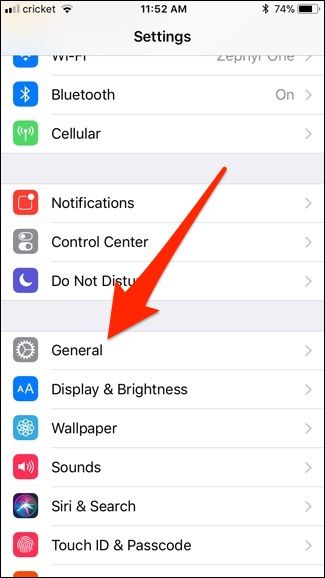
- Откройте «Настройки» на домашнем экране и нажмите «Основные».
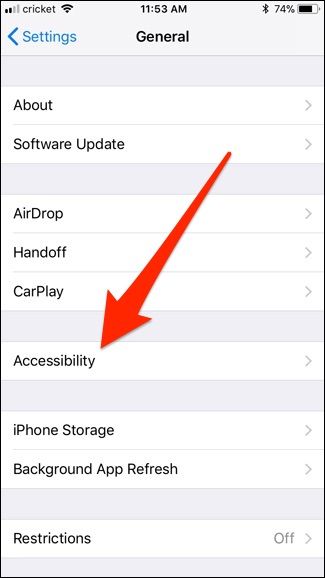
- Выберите «Универсальный доступ».
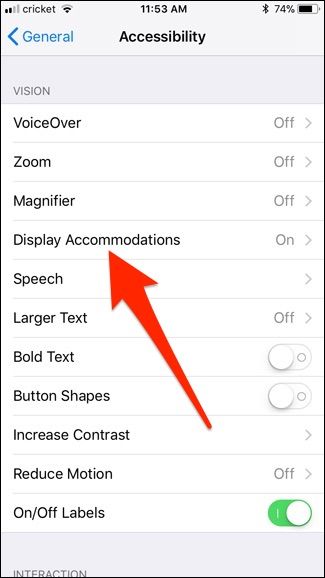
- Нажмите «Параметры отображения».
- Включите переключатель «Уменьшение белой точки».

- Появится ползунок процента — перетащите его влево или вправо, чтобы увеличить или уменьшить эффект. Чем выше процент, тем сильнее затемнение.

Если даже при 100% эффект недостаточен, используйте основной ползунок яркости в Пункте управления в связке с этим ползунком, пока не получите комфортный уровень.
Чтобы быстро включать и выключать режим, вернитесь в раздел Универсальный доступ, прокрутите вниз и откройте «Ярлык Универсального доступа».
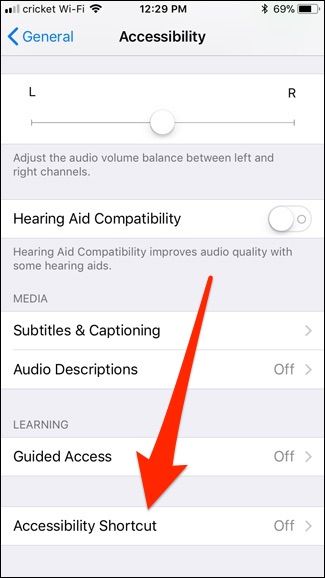
- Выберите «Уменьшение белой точки». Теперь тройное нажатие кнопки «Домой» будет включать или отключать затемнение.

Подробная методика настройки
- Настройте интенсивность в тёмной комнате. Отключите внешние источники света и проведите настройку прямо в том окружении, где будете читать или смотреть экран.
- Сначала установите «Уменьшение белой точки» на 50–70%, затем уменьшите стандартную яркость через Пункт управления до комфортного уровня. Комбинация двух ползунков даёт наилучшую гибкость.
- Проверьте читаемость текста и контраст на нескольких типичных приложениях (почта, браузер, мессенджеры). Если шрифт стал слишком блеклым, уменьшите интенсивность уменьшения белой точки.
Альтернативные подходы
- Включите Ночной сдвиг (Night Shift) в тех же Настройках → Экран и яркость → Night Shift. Это снижает синий свет и делает изображение теплее, но не так эффективно для общей яркости.
- Включите Режим «Ночной» или тёмную тему для приложений, где это поддерживается — тёмные интерфейсы дают меньшую нагрузку на глаза при тонкой подсветке.
- Используйте внешние плёнки или защитные стекла с матовым фильтром — физическое снижение яркости и бликов.
Когда это не поможет
- На iPhone с очень старой аппаратной подсветкой уменьшение белой точки не снизит саму мощность подсветки ниже аппаратного минимума.
- При ярком внешнем освещении такой способ ухудшит читаемость — его применяют только в тёмных условиях.
- Если у вас проблемы с цветоощущением или зрением, сначала проконсультируйтесь с офтальмологом: программное затемнение не решит медицинские причины дискомфорта.
Ментальная модель: как это работает
Думайте о «Уменьшении белой точки» как об экране, где яркие участки затемняются пропорционально. Это не уменьшает аппаратную подсветку напрямую, а меняет входные цвета, чтобы белые и светлые тона выглядели слабее.
Чеклист по ролям
- Для обычного пользователя: настроить интенсивность в тёмной комнате, сохранить в ярлыке универсального доступа.
- Для родителей: проверьте читаемость контента для ребёнка перед сном; при необходимости снизьте до минимально комфортного уровня.
- Для разработчика интерфейсов: убедитесь, что ваш UI остаётся контрастным при 100% Уменьшении белой точки.
Критерии приёмки
- Экран читаем в тёмной комнате без дискомфорта.
- Тройное нажатие кнопки «Домой» включает и выключает затемнение мгновенно.
- Ползунок интенсивности сохраняет выбранное значение после перезагрузки.
Краткая глоссарийная строка
Уменьшение белой точки — системная опция iOS, которая программно снижает яркость светлых пикселей для общего затемнения экрана.
Безопасность и конфиденциальность
Функция не передаёт данные и не влияет на хранение личной информации. Она применяет локальную цветокоррекцию в операционной системе.
Короткое объявление (для рассылки или соцсетей)
Если экран iPhone кажется слишком ярким в темноте, вы можете сделать его ещё темнее. Включите «Уменьшение белой точки» в Универсальном доступе, отрегулируйте ползунок интенсивности и назначьте тройное нажатие кнопки «Домой» для мгновенного включения. Это простой способ снизить нагрузку на глаза перед сном без дополнительных приложений.
Итог
«Уменьшение белой точки» — быстрый и удобный способ сделать экран iPhone комфортнее для использования в полной темноте. Используйте его вместе с основным ползунком яркости и Night Shift для наилучшего результата. Настраивайте в условиях, в которых вы планируете пользоваться устройством, и сохраняйте настройки через ярлык Универсального доступа.

Похожие материалы

Несколько аккаунтов Skype: Multi Skype Launcher

Журнал для работы: повысить продуктивность

Персональные звуки уведомлений на Android

Скачивание шоу Hulu для офлайн‑просмотра

Microsoft Start: персонализированная новостная лента
