
Как освободить место в WhatsApp на Android и iPhone
Быстрые ссылки
Уменьшить объём данных WhatsApp на Android
Уменьшить объём данных WhatsApp на iPhone
WhatsApp‑чаты часто заполняются мемами, фото и видео. Всё это занимает ценное место на вашем смартфоне. Ниже — пошаговая инструкция для Android и iPhone, как безопасно освободить место, не удаляя приложение.
Важно: удаление медиа из внутренних настроек WhatsApp удаляет файлы только из хранилища WhatsApp на телефоне, но не трогает резервные копии в облаке (если вы их делали). Прежде чем удалять, проверьте, не нужна ли вам медиа‑копия.
Уменьшение объёма WhatsApp на Android
Инструмент управления хранилищем находится в настройках приложения.
- Откройте WhatsApp на Android и нажмите на меню с тремя точками в правом верхнем углу.

- Выберите «Настройки».
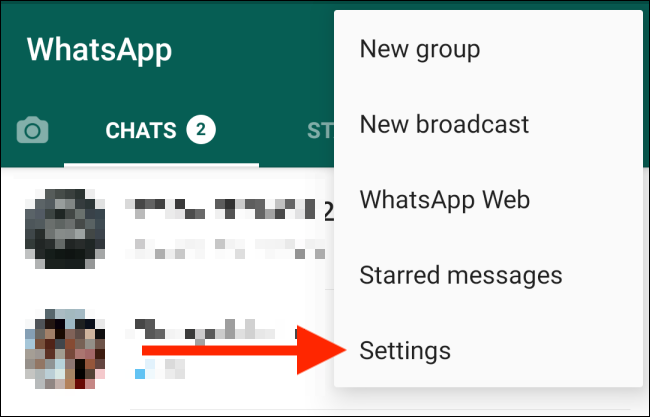
- Выберите «Данные и хранилище» (или Data and Storage Usage в старых версиях).

- Прокрутите до раздела «Использование хранилища». Здесь показан общий объём, который занимает WhatsApp на устройстве.
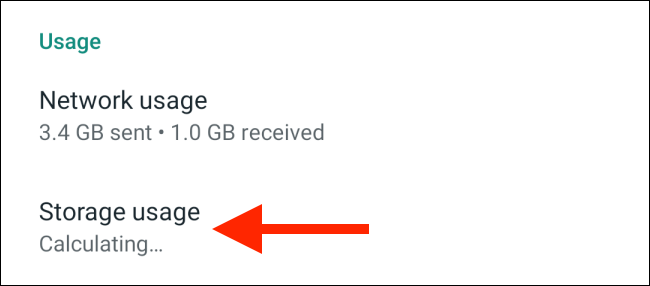
- Открыв «Использование хранилища», вы увидите список бесед, отсортированных по занимаемому объёму. Нажмите на беседу из верхней части списка.

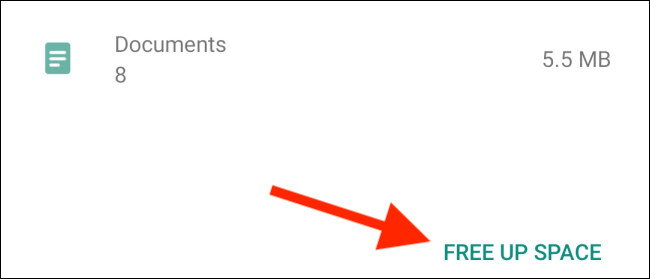
- Отобразится разбивка по типам: сообщения, изображения, видео, GIF‑файлы. Нажмите кнопку «Освободить место» в правом нижнем углу.
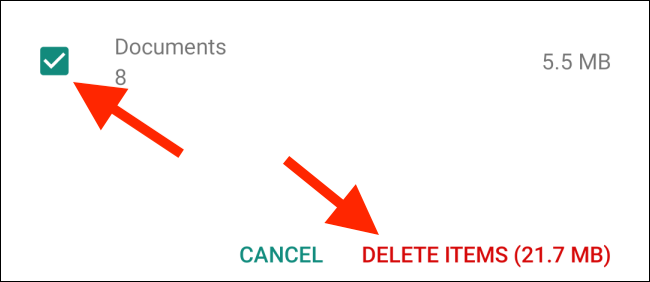
- Отметьте флажками типы медиа, которые хотите удалить, затем нажмите «Удалить элементы».
- Подтвердите действие кнопкой «Очистить сообщения» в появившемся окне.
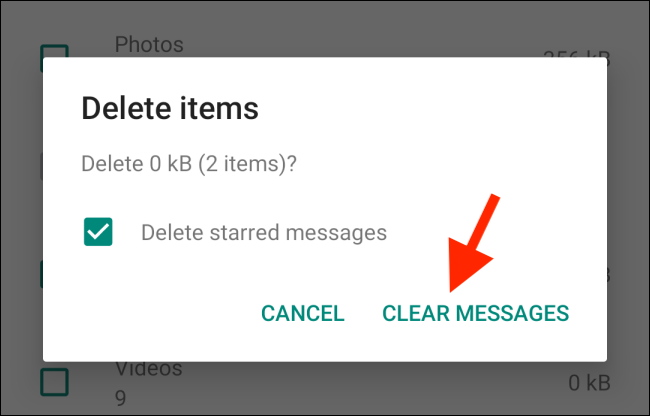
После подтверждения выбранные сообщения и медиа будут удалены из локального хранилища WhatsApp, и вы освободите место на устройстве.
Уменьшение объёма WhatsApp на iPhone
Процесс на iPhone похож, но отличается расположением пунктов меню.
- Откройте WhatsApp и перейдите в вкладку «Настройки» в правом нижнем углу. Затем откройте «Данные и хранилище».
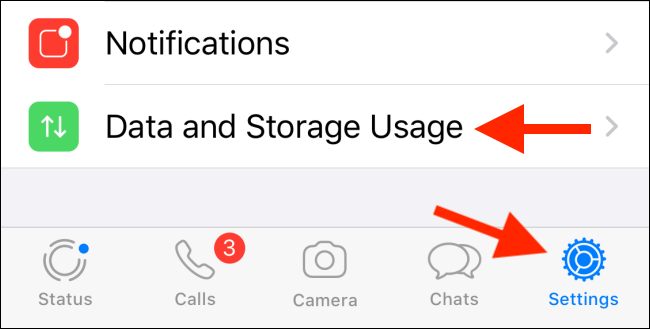
- Прокрутите вниз и выберите «Использование хранилища».

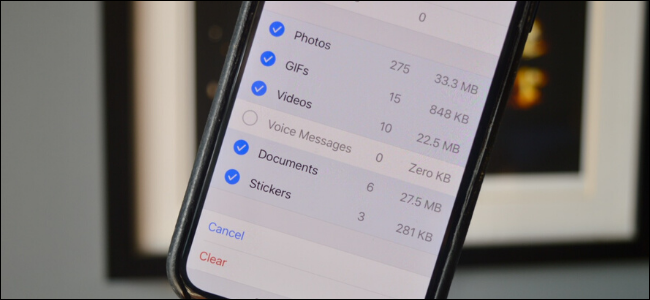
- Вы увидите список бесед, отсортированных по объёму. Нажмите на беседу, затем внизу экрана — кнопку «Управлять».
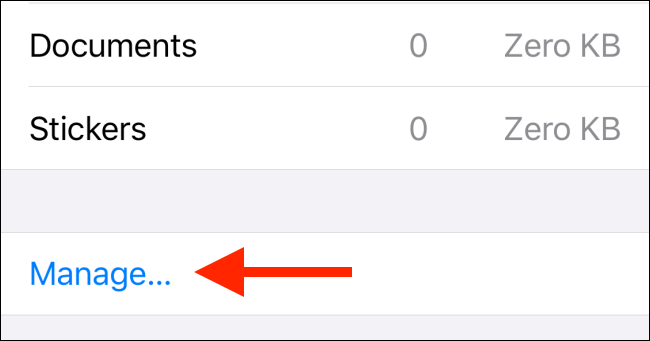
- Отметьте типы медиа, которые хотите удалить (фото, видео, документы и т. п.).
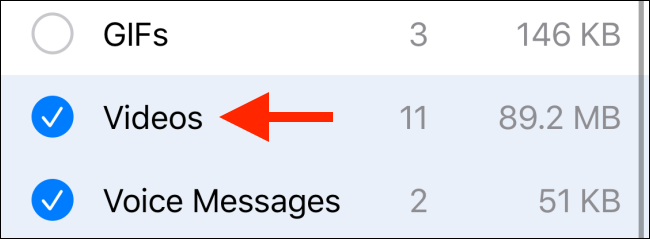
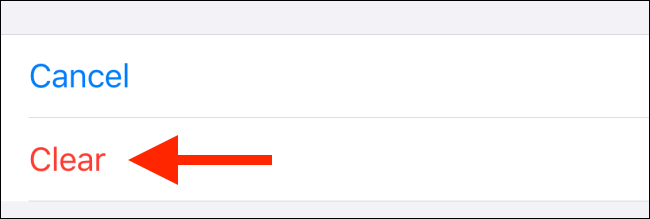
- Нажмите «Очистить», подтвердите действие ещё раз в поп‑апе.
После удаления вы можете проверить доступное место на iPhone в «Настройки» → «Основные» → «Хранилище iPhone».
Рекомендации и лучшие практики
- Отключите автозагрузку медиа: Настройки → Данные и хранилище → Автозагрузка медиа. Выберите «Никогда» для фото/видео/аудио, чтобы файлы не сохранялись автоматически.
- Отключите автоматическое добавление в Фото (только iPhone): Настройки WhatsApp → Чаты → Отключите «Сохранение в Фото». Это предотвратит дублирование файлов.
- Делайте периодическую чистку («раз в месяц»): просматривайте «Использование хранилища» и удаляйте большие беседы с лишним видео.
Совет: сначала удаляйте большие видео и документы — они чаще всего «съедают» всё хранилище.
Когда этот метод не помогает
- Если основная часть памяти занята системными файлами или другими приложениями, очистка WhatsApp даст небольшой эффект.
- Если вы используете резервные копии в облаке (Google Drive, iCloud), чистка локального хранилища не уменьшит объём облачного бэкапа — нужно управлять настройками резервного копирования.
- Если мультимедиа сохранено в папке «Фото»/«Галерея», удаление внутри WhatsApp не всегда удалит копию в системной библиотеке — проверьте «Фото» отдельно.
Альтернативные подходы
- Удалить и переустановить WhatsApp: при удалении приложения локальные данные удаляются, но при восстановлении из бэкапа часть данных вернётся. Этот способ радикален и годится, если нужно быстро очистить всё локально.
- Перенос важных медиа в облако вручную: сохраните нужные файлы в Google Фото, iCloud Drive или на внешний диск, затем удалите их из WhatsApp.
- Использовать проводник/файловый менеджер (Android): перейдите в WhatsApp/Media и вручную удалите большие папки (например, WhatsApp Video). Делайте это осторожно.
Мини‑методология: быстрая рутина (5 минут)
- Откройте «Использование хранилища». 2. Выберите 1–2 самых больших чата. 3. Удалите только видео и документы. 4. Отключите автозагрузку. 5. Проверьте свободное место в системных настройках.
Ролевые чек‑листы
Обычный пользователь:
- Проверил самые большие беседы
- Удалил видео и документы
- Отключил автозагрузку
- Проверил папку «Фото» на предмет копий
ИТ‑администратор / специалист по поддержке:
- Проинструктировал пользователей о политике хранения данных
- Проверил настройки резервного копирования организации
- Настроил MDM‑политику (при необходимости) для контроля автозагрузки
Критерии приёмки
- Освободилось ожидаемое место на устройстве (визуальная проверка в «Хранилище»).
- Пользователь подтверждает, что важные файлы сохранены/перенесены.
- Автозагрузка медиа отключена, если это было требованием.
Короткий словарь
- Автозагрузка: автоматическое сохранение входящих медиа на устройстве.
- Резервная копия: сохранение данных чатов в облаке (iCloud/Google Drive).
- Локальное хранилище: место на самом устройстве, где WhatsApp хранит скачанные файлы.
Итог
Очистка хранения WhatsApp — быстрый способ вернуть свободное место на смартфоне: используйте встроенную «Использование хранилища», удаляйте большие видео и документы и отключайте автозагрузку. Для долгосрочной экономии места сохраняйте важные файлы в облаке и выполняйте плановую чистку.
Сопутствующая статья: Как отключить автоматическое сохранение изображений WhatsApp на телефоне.

Похожие материалы

Несколько аккаунтов Skype: Multi Skype Launcher

Журнал для работы: повысить продуктивность

Персональные звуки уведомлений на Android

Скачивание шоу Hulu для офлайн‑просмотра

Microsoft Start: персонализированная новостная лента
