
Как уменьшить размер видеофайла: пошаговое руководство
Коротко: уменьшить размер видео можно без критической потери качества, если правильно выбрать кодек, контейнер, обработать аудиодорожки и при необходимости снизить разрешение. Следуйте шагам ниже, используйте Handbrake или аналогичные инструменты и тестируйте результат на небольшой части видео перед конвертацией всего файла.
Ваш смартфон, зеркальная камера или экшн-камера снимают видео в высоком разрешении и качестве. Быстро суммарный объём ваших файлов может вырасти до «эпических» размеров. Когда карта памяти заполнена или нужно загрузить ролик в интернет, большой размер становится проблемой.
Положительный момент: уменьшить размер видео можно разными способами. Отрицательный: если менять неверные настройки, качество неизбежно пострадает. Как сбалансировать объём и качество? Какие параметры менять, чтобы снизить размер без видимых потерь? Ниже — подробный практический гид с готовыми процедурами, чеклистами и советами для разных ролей.
Что важно знать заранее
Определения в одну строку:
- Кодек — алгоритм сжатия/декодирования видео (например H.264, H.265).
- Контейнер — формат файла, который «держит» видеопоток и аудиопотоки (MP4, MKV).
- Битрейт — количество данных в секунду видео; ключ к качеству и размеру.
- Разрешение — количество пикселей по горизонтали и вертикали; влияет на детализацию.
- Частота кадров — сколько кадров в секунду; влияет на плавность движения.
Важно: всегда работайте с копией оригинала. Никогда не перезаписывайте исходный файл.
1. Выбор софта
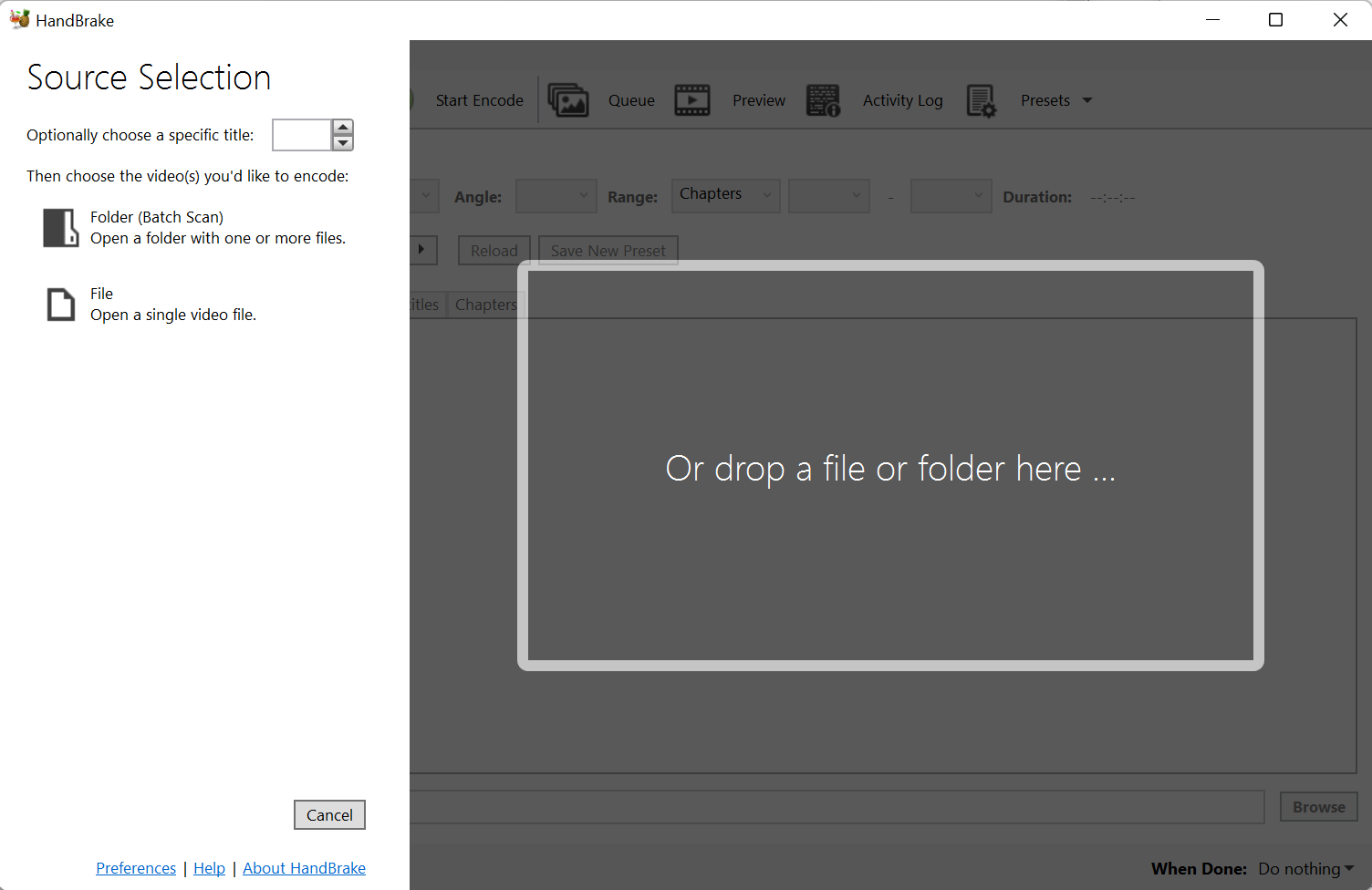
Рекомендуется проводить сжатие на компьютере, а не на планшете или смартфоне. Лучший бесплатный инструмент для настольных систем — Handbrake. Он одинаково хорошо работает на Windows, macOS и Linux.
Скачать: Handbrake для Windows, Mac и Linux (бесплатно)
На Windows можно попробовать Freemake Video Converter с более простым интерфейсом. Handbrake обычно даёт более качественное кодирование, поэтому стоит его освоить. Если в исходнике есть проблемы с изображением (шуми, тени, мерцание), сначала пропустите ролик через инструмент улучшения качества, затем — через сжатие.
Советы по выбору софта:
- Для массовой автоматической обработки используйте скрипты ffmpeg.
- Для визуального контроля и пресетов удобен Handbrake.
- Для быстрой загрузки в облако подходят онлайн‑сервисы, но у них могут быть ограничения по размеру и приватности.
2. Начинаем с аудио
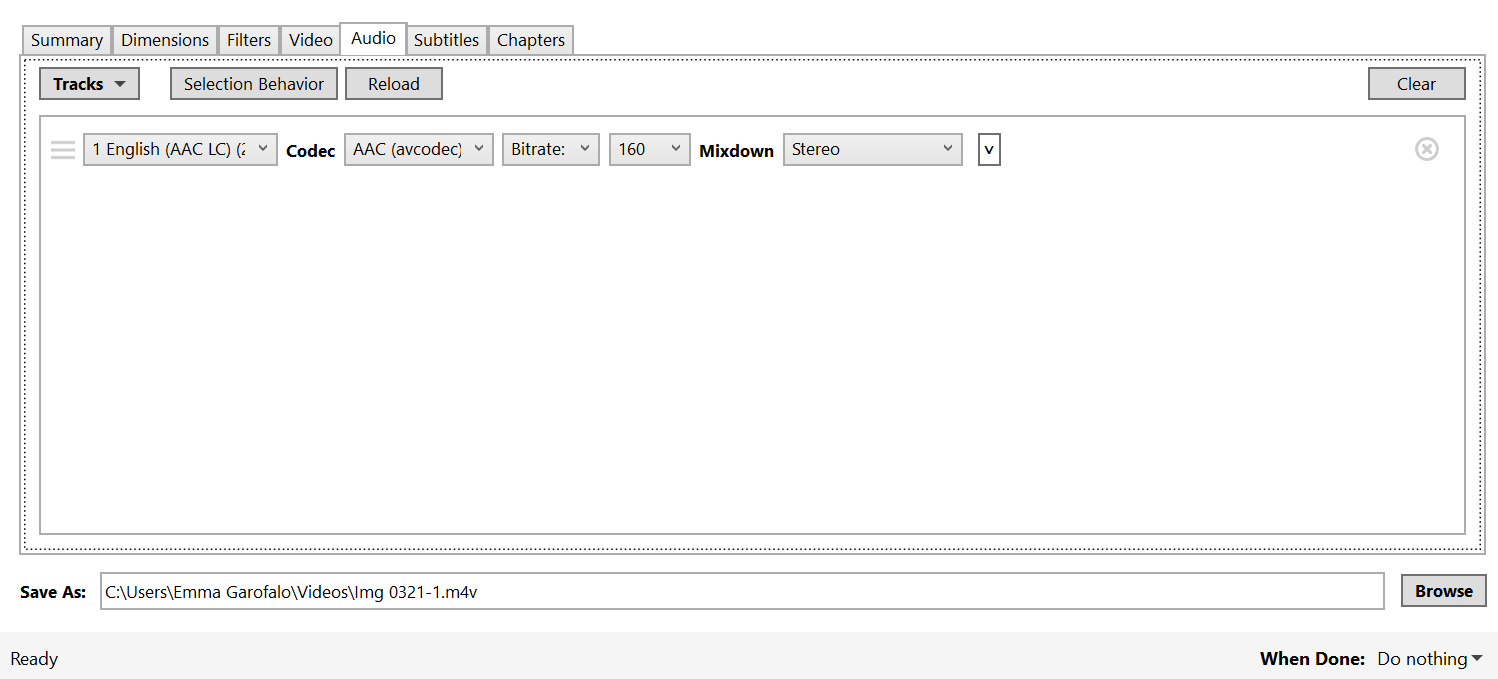
Прежде чем «резать» картинку, проверьте аудиодорожки. Иногда именно звук занимает заметную долю объёма.
Шаги:
- Проверьте количество аудиодорожек. Оставьте одну основную дорожку, удалите лишние, если они не нужны.
- В поле Codec выбирайте AAC (CoreAudio) или MP3 для широкого совместимого сжатия.
- Рекомендуемый битрейт по умолчанию — 160 кбит/с для большинства роликов. Для концертов и важных звуковых материалов можно выбрать 256 или 320 кбит/с.
- Частоту дискретизации оставляйте Auto в большинстве случаев. Для ясной речи 32 кГц достаточно, для музыки — 48 кГц.
Почему сначала аудио: уменьшив звук, вы часто экономите заметный объём без ущерба для визуальной части.
Важно: если нужна многодорожечная авторская версия (например, несколько языков), храните оригинал с полным набором треков в архиве.
3. Кодек и контейнер — что выбирать
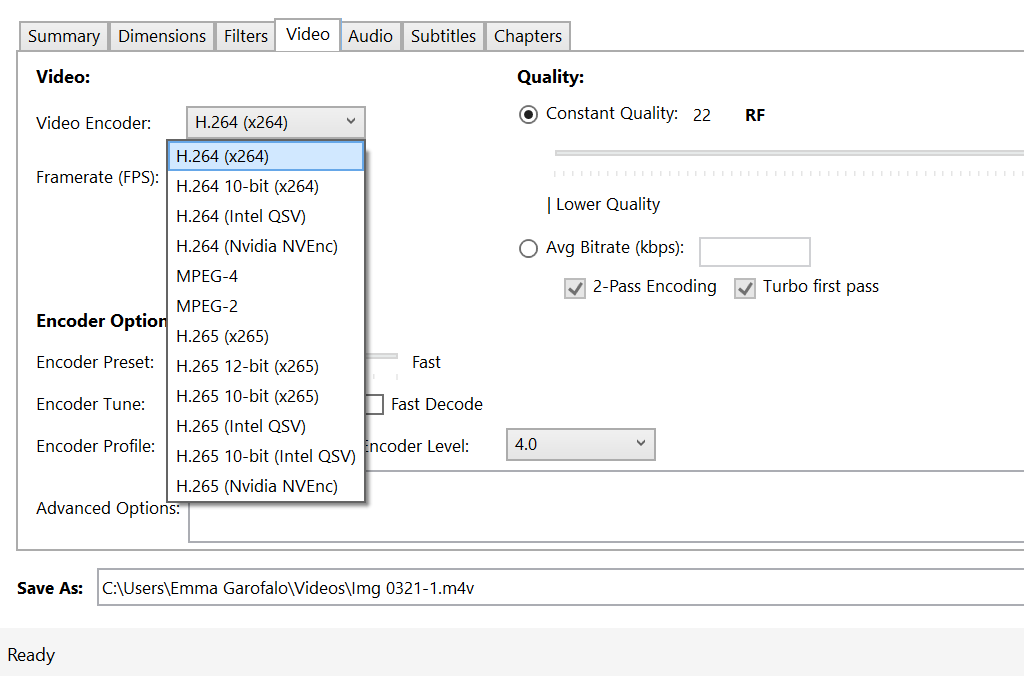
Кодек — это «мозг» сжатия; контейнер — «футляр» для потоков.
Рекомендации:
- Кодек: H.264 обычно даёт лучшее соотношение качества и совместимости. H.265/HEVC эффективнее по сжатию, но вызывает сложности с поддержкой на старых устройствах и требует больше ресурсов на кодирование и декодирование.
- Контейнер: MP4 — наиболее совместимый выбор. YouTube, Vimeo и Facebook рекомендуют MP4.
Если ваша аудитория использует современные устройства и вы контролируете среду воспроизведения, можно рассмотреть H.265, но заранее проверьте поддержку у получателей.
4. Разрешение — уменьшать разумно
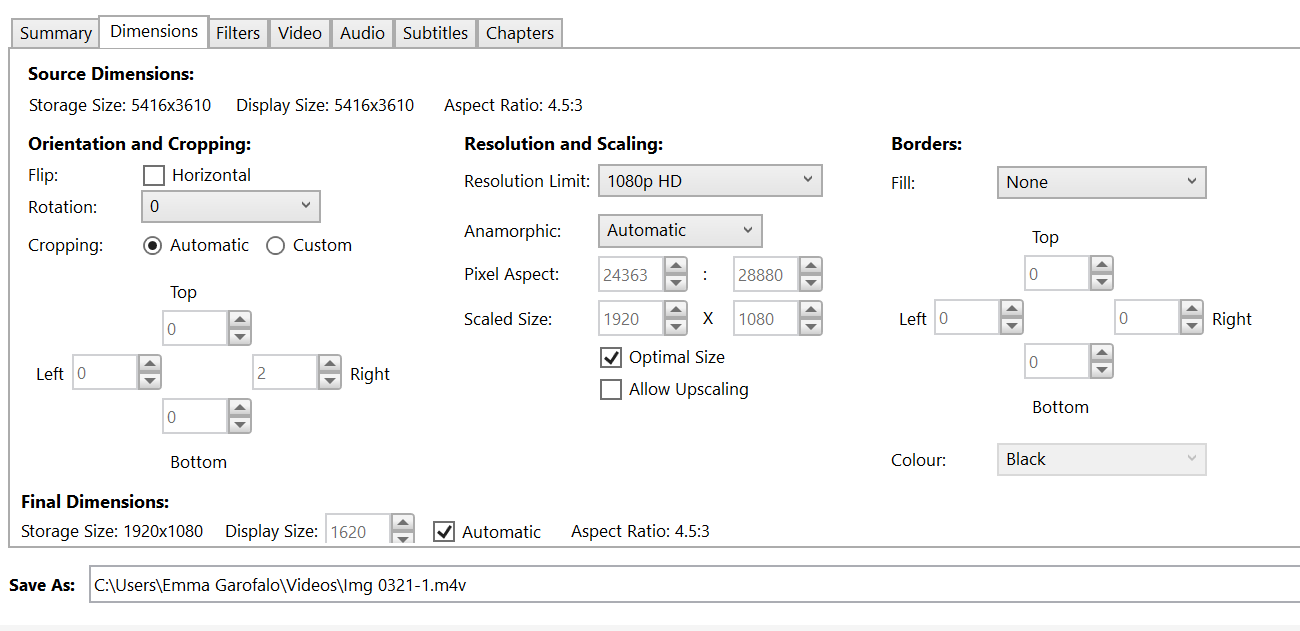
Разрешение сильно влияет на размер. Но в реальных условиях уменьшение разрешения часто не ухудшает восприятие.
Стандартные уровни разрешения:
- 2160p (3840x2160)
- 1440p (2560x1440)
- 1080p (1920x1080)
- 720p (1280x720)
- 480p (854x480)
- 360p (640x360)
- 240p (426x240)
Правило: смотрите на оригинал и снижайте на один уровень. Если планируете загрузку в соцсети и важнее экономия размера, 720p — хороший компромисс.
Совет: используйте превью (Preview) в Handbrake, чтобы оценить видимость потерь после снижения разрешения.
5. Битрейт — последний инструмент
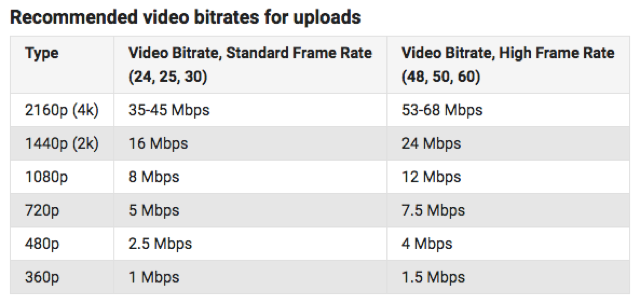
Битрейт — главный фактор качества видео. Это количество данных в секунду. Снижение битрейта экономит размер, но ухудшает картинку.
Практика в Handbrake:
- Во вкладке Video под Quality можно выбрать Average Bitrate и установить целевой битрейт.
- Включите 2‑pass Encoding для более равномерного качества при заданном среднем битрейте.
- Сначала попробуйте автоматический режим качества (RF) и посмотрите результат; потом перейдите к фиксированному битрейту, если нужно точнее контролировать размер.
Правило большого пальца: не опускайте битрейт ниже рекомендованного для целевой платформы; чаще всего вы увидите артефакты при слишком низких значениях.
6. Не меняйте частоту кадров
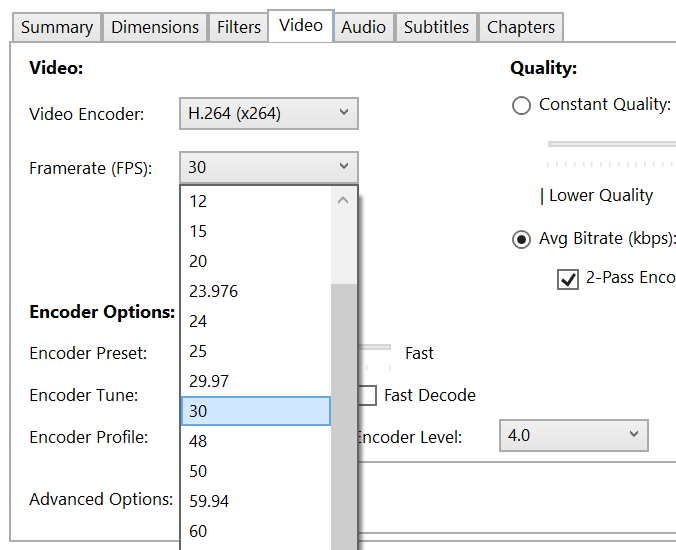
Не понижайте частоту кадров по желанию сбережения размера. Оставляйте родную частоту записи. Понижение fps влияет на плавность, приводит к стробированию и нежелательным артефактам.
Человеческому глазу для естественной картинки обычно достаточно 24–30 fps, но если видео снято при 50 или 60 fps, лучше сохранить эти значения.
Пошаговый SOP для Handbrake — быстрая инструкция
- Сделайте копию исходного файла.
- Откройте Handbrake и загрузите копию.
- В Summary выберите контейнер MP4.
- На вкладке Audio оставьте одну дорожку, выберите AAC, установите 160 кбит/с.
- На вкладке Video выберите кодек H.264. Включите 2‑pass Encoding.
- В Dimensions установите целевое разрешение — на один уровень ниже оригинала.
- Запустите Preview на коротком фрагменте и проверьте качество.
- Если всё OK, начните полный экспорт.
Критерии приёмки
- Видео воспроизводится на целевых устройствах без зависаний.
- Визуально нет заметных блоков и цветовых артефактов при нормальном просмотре.
- Размер файла попадает в требуемый лимит или ближе к целевому.
Краткий чеклист для разных ролей
Фотограф / видеограф:
- Сохраняйте оригиналы в архиве.
- Для дистрибуции используйте H.264 + MP4.
- При обработке сначала экспортируйте мастер‑копию с минимальным сжатием.
Менеджер соцсетей:
- Разрешение 720p для экономии, 1080p для приоритетного качества.
- Аудио 128–160 кбит/с для обычных роликов.
- Используйте пресеты Handbrake для платформ.
Архиватор / IT:
- Храните оригинал и одну «рабочую» сжатую копию.
- Для массовой конверсии используйте ffmpeg в пакетном режиме.
Когда уменьшение размера не даёт результата
- Если ролик уже был сильно сжат ранее, повторное сжатие приведёт лишь к ухудшению без заметной экономии.
- Сцены с высоким уровнем движения или шумом требуют высокого битрейта; сильное сжатие даст муар, смазы и блоки.
- Для научных или медицинских записей, где нужна максимальная детализация, снижение разрешения и битрейта недопустимо.
Альтернативы и дополнительные подходы
- Резать ненужные фрагменты: удаление лишних сцен уменьшит размер без потерь качества оставшегося материала.
- Проксирование: при монтаже работайте с лёгкими прокси‑файлами, затем рендерите финишную версию с нужными настройками.
- Аппаратное кодирование: современные GPU и CPU ускорители кодирования позволяют использовать H.265 с меньшей нагрузкой.
- Облачные компрессоры: удобно для быстрой обработки, но учитывайте приватность и ограничения по размеру.
Терминология и подсказки
- Кодек H.264 — лучшее сочетание совместимости и качества.
- H.265 — эффективнее, но менее совместим.
- MP4 — самый универсальный контейнер.
- MKV удобен для многопоточных файлов и продвинутой упаковки.
Малые хитрости и эвристики
- Эвристика для разрешения: если видео будет смотреться на телефоне — 720p достаточно; для телевизора и презентаций оставляйте 1080p.
- Для интервью аудиокодек важнее видео — повышайте битрейт аудио в ущерб видеобитрейту если нужна разборчивость речи.
- Всегда тестируйте на целевом устройстве — то, что выглядит нормально на ноутбуке, может выглядеть хуже на большом экране.
Диагностика проблем и их решения
Проблема: видео дергается или заикается при воспроизведении
- Проверьте кодек: H.265 может не поддерживаться устройством.
- Уменьшите разрешение или используйте аппаратное ускорение при кодировании.
Проблема: заметные блоки и артефакты после сжатия
- Увеличьте битрейт или используйте 2‑pass кодирование.
- Попробуйте следующий уровень разрешения или другой RF в Handbrake.
Проблема: звук отстаёт или не синхронизируется
- Проверьте частоту дискретизации аудио; выставьте Auto или совпадающую с оригиналом.
- Пересоздайте файл, оставив только одну аудиодорожку.
Ментальные модели и правила принятия решений
- Экономия объёма = снижение данных: начинайте с аудио, затем разрешение, затем битрейт.
- Минимизируйте количество повторных перекодирований — каждый проход ухудшает качество.
- Всегда проверяйте на примере короткого превью перед финальной конвертацией.
Простая карта принятия решений (Mermaid)
flowchart TD
  A[Есть исходный файл?] -->|нет| B[Верните исходный материал]
  A -->|да| C{Цель: платформа или архив?}
  C -->|архив| D[Сохранить оригинал + копию H.264 1 уровень ниже]
  C -->|платформа| E{Нужна ли совместимость?}
  E -->|да| F[MP4 + H.264]
  E -->|нет, только современные устройства| G[Рассмотреть H.265]
  F --> H{Размер слишком велик?}
  H -->|да| I[Сначала звук, затем резолюцию, потом битрейт]
  H -->|нет| J[Экспортировать]
Небольшой глоссарий в одну строку
- Кодек — алгоритм сжатия видео.
- Контейнер — формат файла для потоков.
- Битрейт — количество данных в секунду.
- Разрешение — пиксельная сетка кадра.
- Частота кадров — кадры в секунду.
Краткое резюме
- Начинайте с аудио: уберите ненужные дорожки, выберите AAC и 160 кбит/с.
- Выберите H.264 и контейнер MP4 для максимальной совместимости.
- Снижайте разрешение на один уровень ниже оригинала как первый шаг к экономии места.
- Битрейт меняйте в последнюю очередь; используйте 2‑pass для равномерного качества.
- Тестируйте на превью и сохраняйте оригиналы.
Важно: процесс итеративный. Экспериментируйте на коротких фрагментах, чтобы найти оптимальный баланс между размером и качеством для вашей конкретной задачи.

Похожие материалы

Несколько аккаунтов Skype: Multi Skype Launcher

Журнал для работы: повысить продуктивность

Персональные звуки уведомлений на Android

Скачивание шоу Hulu для офлайн‑просмотра

Microsoft Start: персонализированная новостная лента
