
Как уменьшить размытие движения на телевизоре и мониторе
Быстрые ссылки
- Используйте вставку чёрного кадра
- Попробуйте интерполяцию кадров (motion smoothing)
- Отключите постобработку
- Включите более высокую частоту обновления
- Настройте время отклика пикселей
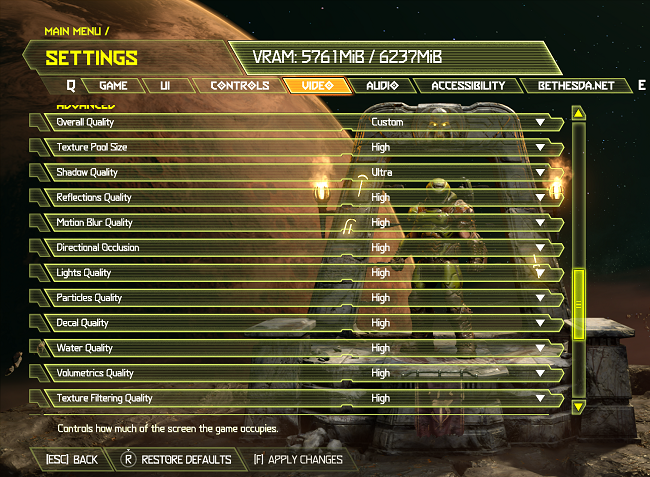
- Измените внутриигровые настройки размытия
- Купите более подходящий дисплей
Коротко о проблеме
Даже современные плоские дисплеи имеют некоторое размытие движения. Это не всегда аппаратная «поломка» — часто это сочетание работы экрана и того, как наши глаза отслеживают движение на экране. При правильных настройках вы можете существенно улучшить чёткость при движении без серьёзных затрат.
Важно: некоторые методы улучшают ясность движения, но портят яркость, цветопередачу или добавляют мерцание. Подберите компромисс, который подходит вам.
Вставка чёрного кадра (Black Frame Insertion, BFI)
Вставка чёрного кадра вставляет полностью тёмный кадр между каждым отображаемым кадром. Это снижает эффект «sample-and-hold», при котором каждый кадр удерживается до следующего обновления и размывается при трекинге глазом.
Как это работает кратко: когда между кадрами есть чёрный интервал, глаз получает краткую «передышку», и смазывание на сетчатке уменьшается. Это похоже на поведение старых ЭЛТ‑мониторов.
Плюсы:
- Значительное уменьшение субъективного размытия при движении.
- Часто даёт самый заметный эффект среди всех настроек.
Минусы:
- Снижение яркости экрана.
- Возможное мерцание на некоторых панелях и чувствительность некоторых людей к мерцанию.
Когда и как включать:
- Ищите в меню телевизора или монитора параметры типа «BFI», «Black Frame Insertion», «OLED Motion» или «TruMotion» (зависит от производителя).
- Включите и оцените: снизится ли размытие и устраивает ли вас яркость/мерцание.
- Если есть уровни интенсивности, выбирайте минимальный работоспособный.
Совет: на OLED BFI часто работает лучше и не даёт заметного следа от чёрной рамки, тогда как на некоторых LCD мерцание более заметно.
Интерполяция кадров (Motion Smoothing)
Многие современные телевизоры могут «создавать» промежуточные кадры методом интерполяции. Это даёт плавность, но часто вызывает так называемый «эффект мыльной оперы», и людям он не всегда нравится.
Когда полезна:
- Трансляции спорта и быстрые прямые трансляции, где критична плавность движения.
Когда не нужна:
- Для фильмов и художественного контента — режиссёры рассчитывали кадры с определённой частотой и экспозицией.
Как оценивать:
- Включайте интерполяцию и сравнивайте сцены с большим количеством движения. Если картинка выглядит «неестественно гладкой», лучше выключить.
Отключите постобработку изображения
Телевизоры, особенно потребительские модели, часто выполняют масштабные преобразования изображения: шумоподавление, сглаживание движения, усиление резкости и т. п. Некоторые из этих функций делают изображение мягче и увеличивают размытие движения.
Порядок действий:
- Переключитесь в «Про» или «Пользовательский» профиль изображения, если он есть.
- Отключите все улучшения: шумоподавление, сглаживание, «улучшение движения», «резкость» и т. д.
- Включайте по одному параметру и оценивайте результат.
Совет: активируйте «Game Mode» — он обычно отключает большинство постобработки и снижает задержку ввода.
Используйте более высокую частоту обновления
Чем выше частота обновления экрана (Hz), тем меньше дискретных шагов между положениями движущихся объектов, и тем легче глазу «увидеть» движение плавно.
Популярные значения и что они дают:
- 60 Гц — стандарт для телевизоров/мониторов, приемлемая плавность.
- 120 Гц — заметно плавнее для многих сцен; полезно для контента 60 fps и для современных игровых консолей/ПК.
- 144/240 Гц — чаще используются в ПК‑мониторах для соревновательного гейминга.
Ограничения:
- Если источник (игра/видео) не выдаёт соответствующего количества кадров в секунду, эффект ограничен.
- На консолях и в плейерах иногда нужен режим вывода 120 Гц или соответствующая настройка в системе.
Настройка времени отклика пикселей
Жидкокристаллические панели (LCD) меняют ориентацию кристаллов под воздействием электрического поля. Время, за которое пиксель переходит из одного состояния в другое, и есть время отклика.
Факты:
- Современные хорошие LCD‑панели достигают отклика около 5 мс или быстрее.
- На высоких режимах «overdrive» можно получить меньшее размытие, но при слишком агрессивном овердрайве появятся артефакты (ореолы, искажения цвета).
Как настраивать:
- Найдите в меню монитора параметры типа «Overdrive», «Response Time», «Trace Free» и т. п.
- Начните с умеренного уровня и тестируйте движение.
- Если появляются артефакты — уменьшите агрессивность.
Внутриигровые настройки размытия
Многие игры добавляют размытие намеренно. Это может быть полезно для стилизации или для маскировки низкой кадровой частоты.
Типы реализации:
- Per-object motion blur — размывает отдельные движущиеся объекты, часто выглядит натурально.
- Camera motion blur — размывает весь кадр при повороте камеры, может выглядеть менее привлекательно.
Рекомендации:
- Если у вас низкая кадровая частота (30 fps) — размытие иногда маскирует «рваность». Если FPS выше (60+), лучше отключить.
- Ищите ползунки интенсивности и подстраивайте по вкусу.
A Video Game Settings Page
Купите более подходящий дисплей
Если после всех настроек вы всё ещё недовольны, возможно, аппаратные ограничения вашего экрана сильнее. При выборе нового дисплея обратите внимание на:
- Максимальную частоту обновления (120/144/240 Гц и выше).
- Реальные тесты отклика пикселей и замеры размытия в обзорах (Blur Busters, RTings и т. п.).
- Наличие BFI и качество её реализации.
- Тип матрицы: OLED даёт очень быстрый отклик пикселя, IPS — хороший цвет с умеренным откликом, TN — быстрый отклик, но худший цвет и углы.
Совет по выбору: приоритет для игр — быстрая матрица и высокая частота; для кино — точная цветопередача и поддержка частоты 24/48/60/120 Гц.
Как протестировать размытие: мини-методология
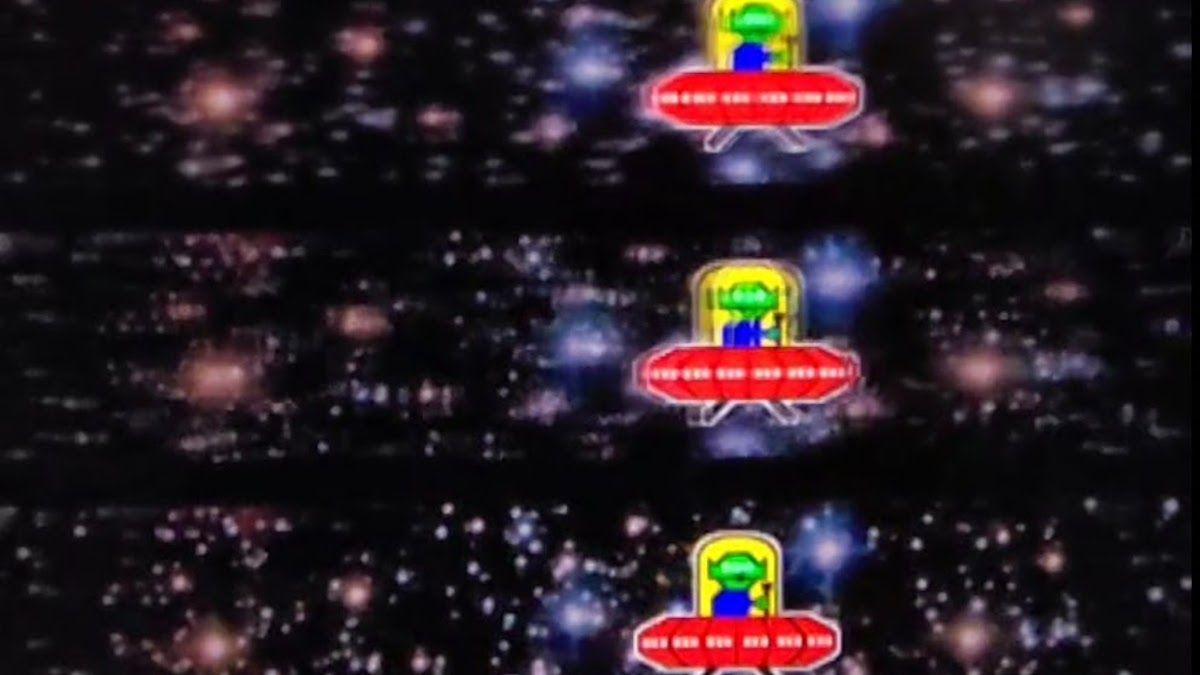
- Источник: используйте тест‑паттерны (например, Blur Busters UFO) или специальные видео с быстрыми горизонтальными движениями.
- После каждого изменения настроек делайте тест и снимайте короткую секвенцию глазами или камерой.
- Сравнивайте субъективно и по снимку: уменьшилось ли смазывание, не появились ли артефакты.
- Проверяйте при разной яркости и освещении — BFI может казаться хуже в тёмной комнате.
Инструменты:
- Blur Busters TestUFO (веб/приложение) — простой и надёжный паттерн для проверки.
- Встроенные тесты монитора/телевизора и реальный игровой контент.
Пошаговый playbook для устранения размытия
- Включите «Game Mode» на телевизоре/мониторе.
- Отключите все постобработки (шумы, резкость, шумоподавление).
- Включите BFI, если доступно. Оцените яркость и мерцание.
- Увеличьте частоту обновления до максимально поддерживаемой совместимой с источником.
- Настройте Overdrive/Response Time, чтобы уменьшить артефакты.
- В играх отключите глобальное camera motion blur, оставьте per-object по вкусу.
- Протестируйте с Blur Busters UFO и игровым контентом.
- Если результат не устраивает — рассматривайте замену дисплея.
Ролевые чек-листы
Для геймера:
- Включён Game Mode.
- Частота обновления совпадает с настройками игры/ПК/консоли.
- Overdrive настроен без ореолов.
- Размытие в игре отключено или уменьшено.
Для киномана:
- Выключена интерполяция кадров для фильмов.
- Проверено совместимость 24/60 Гц для фильмов.
- Цветопередача максимально точна.
Для профессионала графики/видео:
- Измерена реальная задержка и отклик пикселей.
- Используются аппаратные приёмы для воспроизведения контента в эталонных условиях.
Когда методы не помогают (примеры крайних случаев)
- Старые панели с явным физическим износом: методы могут помочь лишь частично.
- Если ваша цель — абсолютная нулевая латентность и отсутствие любого размытия, потребуется специальное оборудование (профессиональные дисплеи и проекторы).
- В некоторых фильмах размытие намеренно добавлено для художественной цели — это не баг, а дизайнерский выбор.
Критерии приёмки
- Видимое размытие движения уменьшилось для основного сценария использования (игры/спорт/фильмы).
- Нет существенных артефактов (цветные ореолы, сильное мерцание).
- Яркость и цветопередача остаются на приемлемом уровне.
Факты и ориентиры
- Частоты обновления: распространённые значения — 60, 120, 144, 240 Гц.
- Отклик пикселя: современные хорошие LCD‑панели обычно достигают порядка 5 мс или быстрее.
- BFI: эффективно снижает эффект sample-and-hold, но заметно снижает яркость и может вызвать мерцание.
Решающее дерево для быстрой диагностики
flowchart TD
  A[Проблема: сильное размытие движения] --> B{Вы геймер?
  }
  B -- Да --> C[Включите Game Mode]
  C --> D[Выключите постобработку]
  D --> E{Есть BFI?}
  E -- Да --> F[Включите BFI и протестируйте]
  E -- Нет --> G[Увеличьте частоту обновления, настройте Overdrive]
  B -- Нет --> H{Смотрите фильмы?
  }
  H -- Да --> I[Отключите интерполяцию кадров]
  I --> J[Отключите постобработку]
  H -- Нет --> K[Тестируйте с Blur Busters и решайте по результату]
  F --> L[Оцените мерцание/яркость и примите решение]
  G --> L
  J --> L
  K --> L
  L --> M[Если не помогло — рассмотрите смену дисплея]
Частые вопросы (коротко)
- Будет ли BFI работать на всех экранах? Нет. Некоторые панели либо не поддерживают BFI, либо реализация вызывает сильное мерцание.
- Уменьшится ли задержка ввода? Часто да: отключение постобработки и включение Game Mode снижает задержку.
- Что лучше для фильмов: увеличение частоты или интерполяция? Для художественных фильмов лучше отключать интерполяцию и сохранять оригинальную частоту, чтобы не искажать задумку режиссёра.
Итог
Размытие движения — обычная особенность плоских дисплеев, но её можно значительно уменьшить настраивая BFI, частоту обновления, овердрайв и постобработку. Протестируйте изменения с помощью паттернов (Blur Busters), применяйте ролевые чек-листы и следуйте playbook. Если аппаратно вы ограничены — подумайте о замене экрана на модель с быстрой матрицей и хорошей реализацией BFI.
Важно: любые улучшения имеют побочные эффекты — мерцание, падение яркости или цветовых искажений. Оценивайте результат в ваших типичных условиях просмотра.

Похожие материалы

Несколько аккаунтов Skype: Multi Skype Launcher

Журнал для работы: повысить продуктивность

Персональные звуки уведомлений на Android

Скачивание шоу Hulu для офлайн‑просмотра

Microsoft Start: персонализированная новостная лента
