
Как очистить папку WinSXS и освободить место в Windows
Быстрые ссылки
- Почему папка WinSXS растёт
- Очистка файлов обновлений
- Удаление компонентов по требованию
- Команды DISM и примеры
- Когда не стоит удалять файлы
Что такое папка WinSXS — коротко
WinSXS хранит все системные компоненты Windows — действующие версии и их резервные копии. Остальные места в системе (например, файлы в System32) часто являются ссылками на реальные файлы в WinSXS. Это обеспечивает возможность отката обновлений и восстановления компонентов без доступа к установочным носителям.
Кратко: WinSXS — единое хранилище компонентов Windows; её размер растёт с установкой обновлений и с хранением «payload» для отключённых функций.
Почему папка WinSXS становится большой
- Каждый раз при установке обновления Windows добавляет новые компоненты в WinSXS и сохраняет старые версии. Это позволяет удалить обновление позднее.
- Некоторые компоненты остаются в папке даже если функция отключена — они сохраняются как «payload» для быстрой установки без скачивания.
- На серверах и системах с длительным сроком работы накопление может достигать нескольких гигабайт.
Современные версии Windows (8, 8.1, 10, 11) включают механизмы, которые уменьшают рост WinSXS автоматически, но накопление всё равно может происходить при длительной эксплуатации.
Очистка файлов обновлений (безопасный путь)
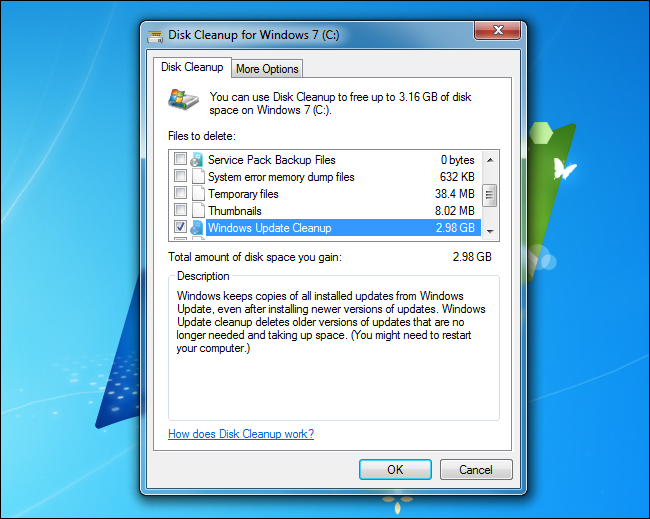
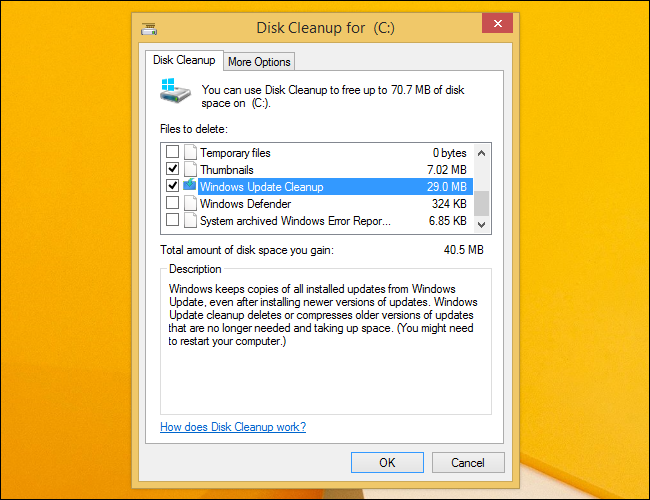
- Откройте «Очистку диска». Нажмите клавишу Windows, введите “disk cleanup” и нажмите Enter.
- Нажмите «Очистить системные файлы» (Clean up System Files).
- В списке отметьте «Очистка обновлений Windows» (Windows Update Cleanup) и нажмите OK.
- Перезагрузите ПК, когда будет предложено: при следующем запуске система потратит несколько минут на окончательную очистку.
Это самый безопасный и поддерживаемый способ: Windows сама удалит старые файлы обновлений, не трогая текущие компоненты.
Примечание: интерфейс «Очистки диска» может выглядеть по‑разному в разных версиях Windows, но логика та же. Если не видите опции — убедитесь, что система обновлена.
Автоматическая фоновая очистка: StartComponentCleanup
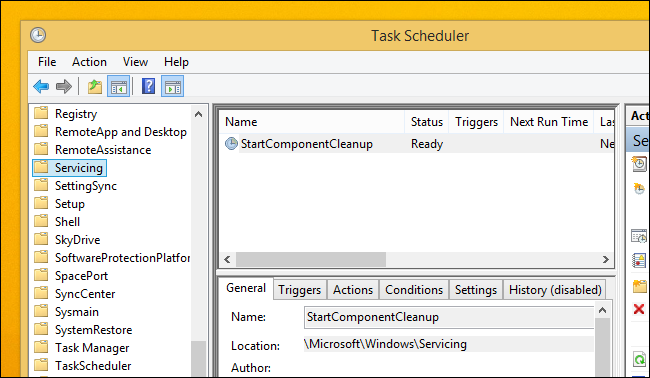
Windows включает запланированную задачу StartComponentCleanup, которая автоматически запускается через 30 дней после установки компонентов. Этот период даёт время на откат проблемного обновления. На серверах и в средах с особыми требованиями задачу можно запустить вручную.
Ручная очистка через DISM
Если нужно принудительно удалить предыдущие версии компонентов (обходя 30‑дневный период), используйте DISM в окне командной строки с правами администратора.
Откройте Командную строку от имени администратора и выполните одну из команд ниже в зависимости от цели:
DISM.exe /online /Cleanup-Image /StartComponentCleanupЭта команда удалит предыдущие версии компонентов без ожидания 30 дней.
DISM.exe /online /Cleanup-Image /SPSupersededКоманда удаляет файлы, необходимые для отмены установки сервис‑паков; после выполнения вы не сможете откатить установленные сервис‑пакет(ы).
DISM.exe /online /Cleanup-Image /StartComponentCleanup /ResetBaseЭта команда удаляет все старые версии компонентов и делает текущие установленные обновления базой (ResetBase). После неё откат обновлений невозможен.
Важно: перед выполнением /ResetBase убедитесь, что система стабильна и у вас есть резервные копии — откат станет невозможным.
Удаление «Features on Demand» — освободить место за счёт неиспользуемых компонентов
Даже отключённые функции Windows (неотмеченные в окне «Включение или отключение компонентов Windows») могут иметь payload в WinSXS. Чтобы удалить эти payload и освободить место, используйте DISM с опцией /Remove.
- Откройте «Командную строку» от имени администратора.
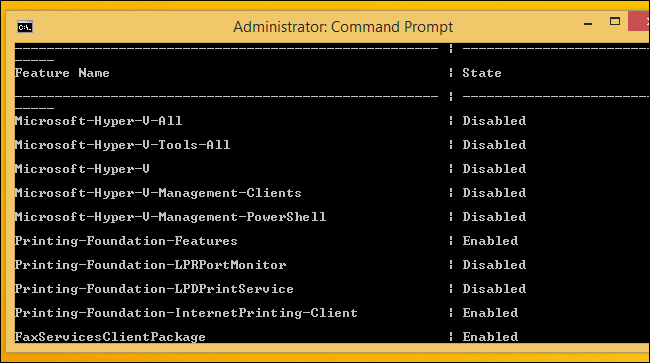
- Сначала получите список доступных функций:
DISM.exe /Online /English /Get-Features /Format:Table- В таблице найдите имя нужной функции (FeatureName) и выполните:
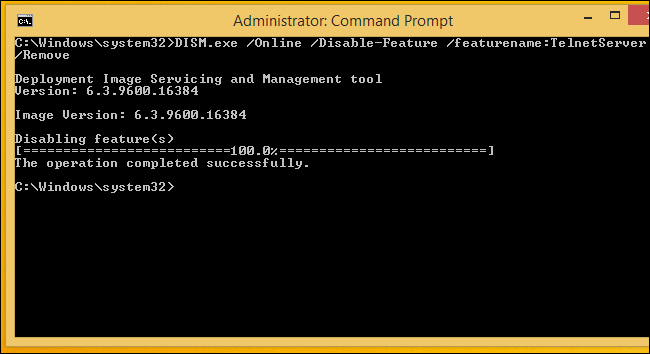
DISM.exe /Online /Disable-Feature /featurename:NAME /RemoveПосле выполнения статус функции будет «Disabled with Payload Removed» — это означает, что файлы функции удалены с диска и при повторной установке они будут загружены с сервера Microsoft.
Когда не стоит удалять старые файлы
- Если вы зависите от возможности быстрого отката обновлений (например, тестовая инфраструктура или критические серверы).
- Если у вас нет актуальных резервных копий и возможность восстановления системы важна.
- При несоответствии политики вашей организации по поддержке и откату обновлений.
Если вы не уверены — выполните сначала обычную Очистку диска и дайте автоматической задаче Windows поработать. Только затем применяйте /ResetBase и /SPSuperseded.
Мини‑методика для безопасной очистки (SOP для ПК и серверов)
- Проверьте свободное место диска и сделайте бэкап важных данных.
- Обновите Windows через Центр обновления — установите последние патчи.
- Запустите «Очистку диска» → «Очистить системные файлы» → отметьте «Очистка обновлений Windows».
- Перезагрузите систему и дождитесь завершения фоновой очистки.
- Если всё стабильно и нужно больше места, запустите DISM /StartComponentCleanup.
- Для окончательной экономии пространства (и только при осторожном подходе) используйте DISM /StartComponentCleanup /ResetBase.
- Для удаления payload неиспользуемых функций: DISM /Get-Features, затем DISM /Disable-Feature /Remove для выбранных.
- После всех операций проверьте работу ключевых приложений и, при необходимости, подготовьте план отката.
Критерии приёмки (как проверить, что очистка прошла успешно)
- Размер WinSXS уменьшился (сравните до и после).
- Система загружается и критичные приложения работают корректно.
- Центр обновления Windows функционирует и может загрузить новые компоненты при необходимости.
- При использовании /ResetBase вы понимаете, что откат удалён — критерий: вы не можете откатить старые обновления.
Риски и mitigations
- Риск: потеря возможности отката обновлений. Mitigation: создать системный образ перед /ResetBase.
- Риск: удалены нужные payload. Mitigation: заметить какие функции удалены и при необходимости скачать обратно через Windows Update.
- Риск: коррумпированные обновления. Mitigation: сначала запустить проверку целостности командой sfc /scannow и DISM /CheckHealth.
Пример команд для диагностики целостности образа:
sfc /scannow
DISM.exe /Online /Cleanup-Image /CheckHealth
DISM.exe /Online /Cleanup-Image /ScanHealth
Рекомендации для разных ролей
- Для обычных пользователей: используйте «Очистку диска» и перезагрузитесь. Это безопасно и достаточно в большинстве случаев.
- Для сисадминов: сначала протестируйте DISM‑операции в тестовой среде, затем применяйте на серверах. Всегда имейте бэкап и план отката.
- Для администраторов корпоративных образов: рассмотрите удаление payload в образах перед развёртыванием (либо используйте Windows Server Update Services для централизованного управления обновлениями).
Альтернативные подходы и когда они подходят
- Очистка через PowerShell: можно автоматизировать DISM-команды и проверку статусов в скриптах.
- Удаление временных файлов вручную: полезно, но не влияет на WinSXS существенно.
- Воссоздание чистого образа Windows: на множествах устройств иногда проще создать оптимизированный образ с минимальным набором функций.
Контроль и тесты после изменений (чеклист)
- Проверить свободное место на системном диске.
- Перезапустить службы, взаимодействующие с системой (например, WSUS/Windows Update Agent).
- Запустить набор smoke‑тестов для ключевых приложений.
- Убедиться, что автоматические обновления работают и новые компоненты можно установить при необходимости.
Малый глоссарий — одно предложение про термин
- WinSXS: хранилище компонентов Windows; содержит текущие и резервные версии файлов.
- Payload: файлы компонента, которые позволяют установить функцию без скачивания.
- DISM: инструмент обслуживания образов Windows (Deployment Image Servicing and Management).
- ResetBase: операция в DISM, объединяющая базовые слои и удаляющая старые версии.
Примеры сценариев и контрпримеры
- Сценарий: ноутбук с малым дисковым пространством — сначала «Очистка диска», затем DISM /StartComponentCleanup. Контрпример: сервер в зоне высокого риска — лучше не выполнять /ResetBase без тестовой валидации.
- Сценарий: подготовка образа для развёртывания — удалите payload и используйте /ResetBase на чистом, протестированном образе.
Короткие шаблоны команд (cheat sheet)
- Получить список функций:
DISM.exe /Online /English /Get-Features /Format:Table- Удалить предыдущие версии компонентов:
DISM.exe /online /Cleanup-Image /StartComponentCleanup- Удалить данные для отката сервис‑паков:
DISM.exe /online /Cleanup-Image /SPSuperseded- Удалить все старые версии и сделать текущую базой:
DISM.exe /online /Cleanup-Image /StartComponentCleanup /ResetBase- Удалить payload конкретной функции:
DISM.exe /Online /Disable-Feature /featurename:NAME /RemoveЗавершение и итог
WinSXS — критичная системная папка, и её очистка может вернуть значительный объём дискового пространства. Начните с безопасной «Очистки диска», используйте автоматическую задачу StartComponentCleanup, а затем, при необходимости и понимании последствий, применяйте DISM для более агрессивной очистки. Всегда делайте резервные копии и тестируйте изменения в безопасной среде перед применением на рабочих серверах.
Короткое резюме действий: сначала «Очистка диска», затем DISM /StartComponentCleanup, на последнем шаге — /ResetBase или удаление payload только при полном понимании последствий.
Если требуется, могу подготовить пошаговый PowerShell-скрипт для автоматизации проверок и очисток, а также шаблон плана отката для вашей инфраструктуры.

Похожие материалы

Несколько аккаунтов Skype: Multi Skype Launcher

Журнал для работы: повысить продуктивность

Персональные звуки уведомлений на Android

Скачивание шоу Hulu для офлайн‑просмотра

Microsoft Start: персонализированная новостная лента
