
Как уменьшить размер файла данных Outlook
TL;DR
Если вы удалили ненужные письма, но файл .pst/.ost остался большого размера, освободить место можно, очистив корзину и выполнив сжатие (Compact). Также можно архивировать или вынести вложения для долгосрочного хранения.
Быстрые ссылки
- Шаг 1: Проверьте учётные записи и удалите ненужное
- Шаг 2: Очистите папку «Удалённые»
- Шаг 3: Выполните сжатие файла данных Outlook
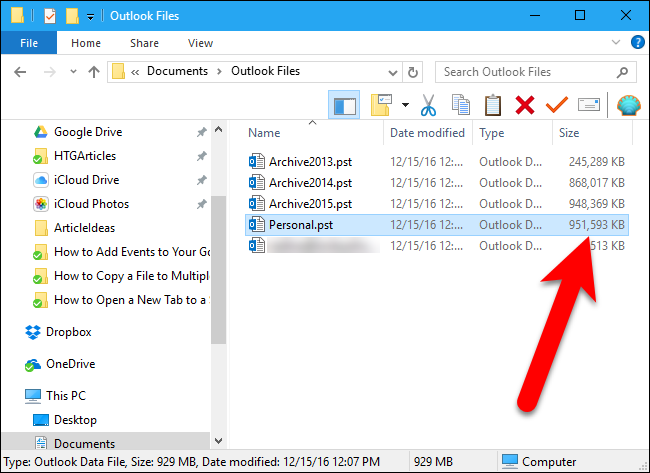
Outlook сохраняет все письма, контакты, события календаря, задачи и заметки в файлах данных (.pst для локальных POP3-учётных записей и .ost для кэшированных Exchange/IMAP). Вложения увеличивают объём файлов быстро. Даже после удаления писем размер файла не уменьшается автоматически — освободившееся место помечается как доступное внутри файла, но физически остаётся на диске до сжатия.
Важно: сжатие освобождает место в файле на диске, но не восстанавливает удалённые элементы на сервере. Всегда делайте бэкап перед массовыми операциями с файлами данных.
Шаг 1: Проверьте учётные записи и удалите то, что не нужно
Перед сжатием пройдите по почтовому ящику и удалите сообщения и элементы календаря, задачи и заметки, которые не нужны. Оптимально сначала оценить, какие папки занимают больше всего места — это помогает решить, откуда можно удалить данные с наибольшим эффектом.
- Выберите папку «Входящие» или любую другую папку в том аккаунте, файл данных которого нужно сжать.
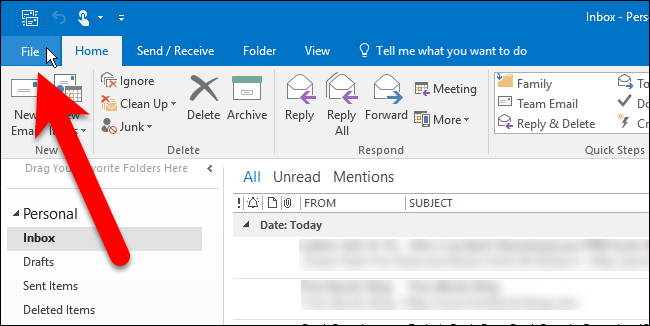
- Нажмите вкладку “Файл”.
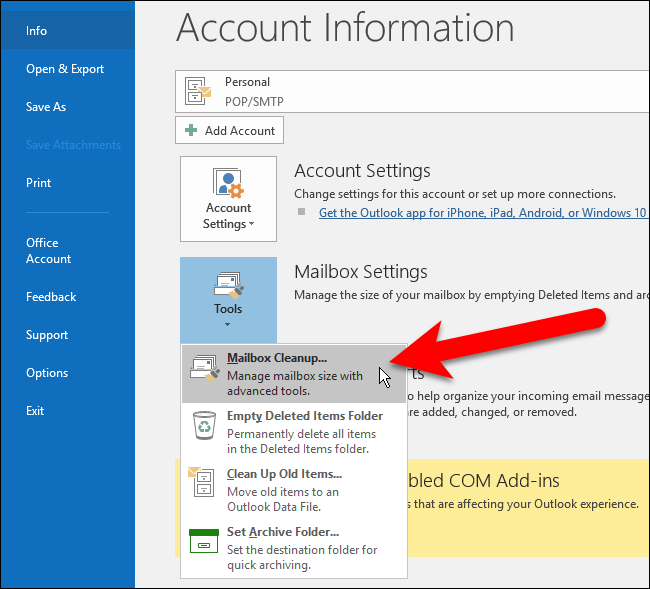
- На экране сведений нажмите “Инструменты” и выберите “Очистка почтового ящика” (Mailbox Cleanup).
- В диалоге нажмите “Просмотреть размер почтового ящика” (View Mailbox Size), чтобы увидеть размер каждой папки.
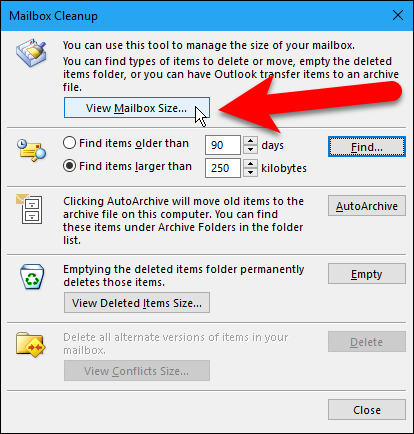
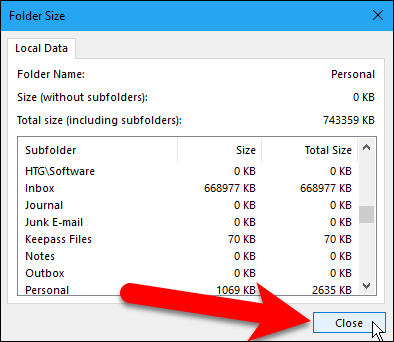
- В окне размеров папок просмотрите, какие папки самые крупные, и закройте окно, когда закончите.
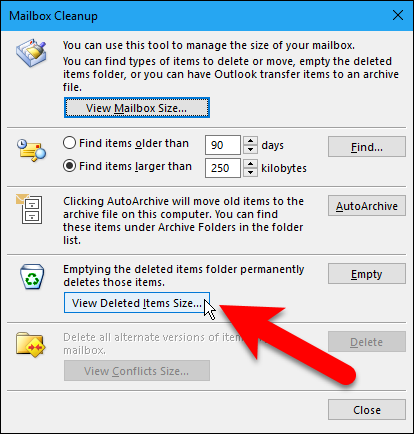
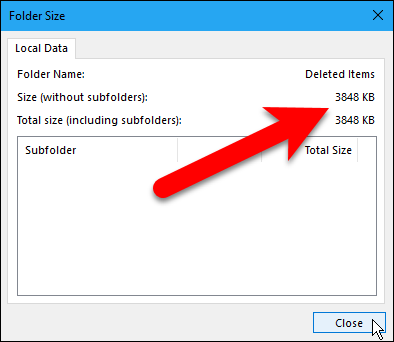
- Для оценки объёма корзины нажмите “Просмотреть размер удалённых элементов” (View Deleted Items Size).
- Если папка «Удалённые» занимает место, очистите её заранее.
Совет: используйте сортировку по размеру вложений и по старшинству, чтобы быстро найти тяжёлые элементы. Удаляйте только после проверки — некоторые вложения могут быть единственными копиями важных документов.
Шаг 2: Очистите папку «Удалённые»
После удаления элементов окончательно освободите место, очистив папку «Удалённые».
- Если окно “Очистка почтового ящика” всё ещё открыто, нажмите “Очистить” (Empty) рядом с папкой “Удалённые”.
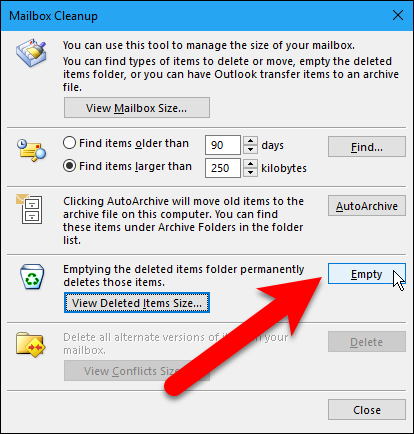
- Подтвердите удаление, когда появится запрос.
Если диалог уже закрыт, откройте панель Почта (Ctrl+1), щёлкните правой кнопкой по папке «Удалённые» в нужном аккаунте и выберите “Очистить папку” (Empty Folder).
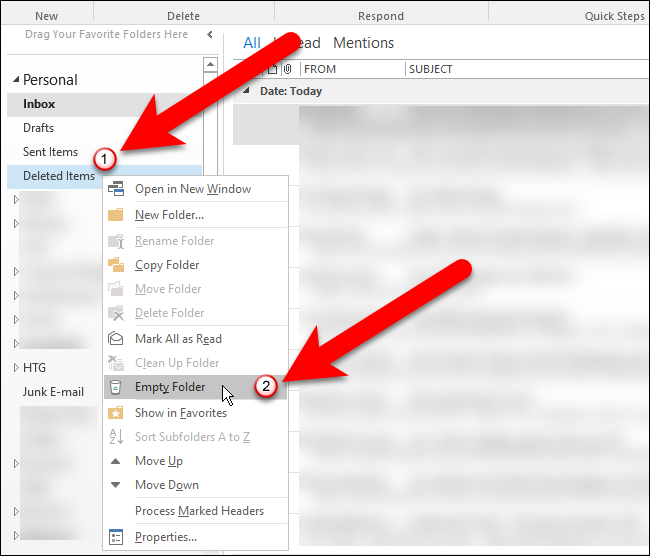
Важно: нажатие Shift+Delete удаляет элементы сразу и минует папку «Удалённые». Это необратимо без резервной копии.
Шаг 3: Выполните сжатие файла данных Outlook
После удаления элементов и очистки корзины выполните сжатие файла данных.
- Откройте вкладку “Файл” в основном окне Outlook.
- Убедитесь, что отображается “Сведения” (Info). Затем нажмите “Параметры учётной записи” (Account Settings) и снова “Параметры учётной записи” в выпадающем меню.
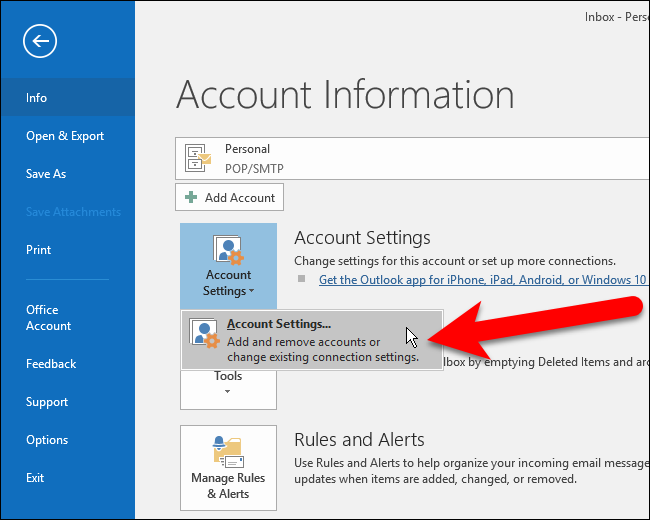
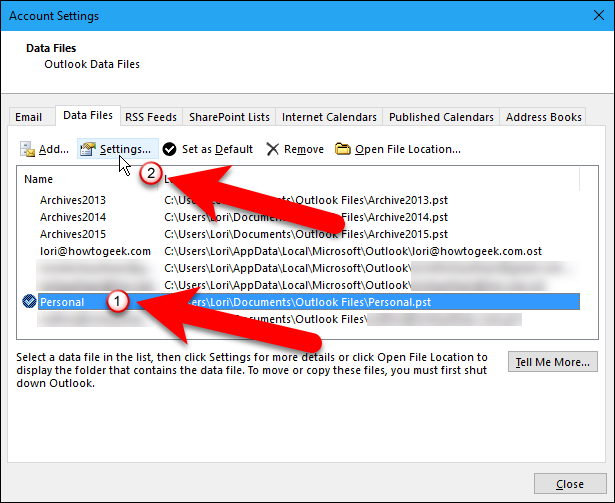
- В диалоге “Параметры учётной записи” перейдите на вкладку “Файлы данных” (Data Files).
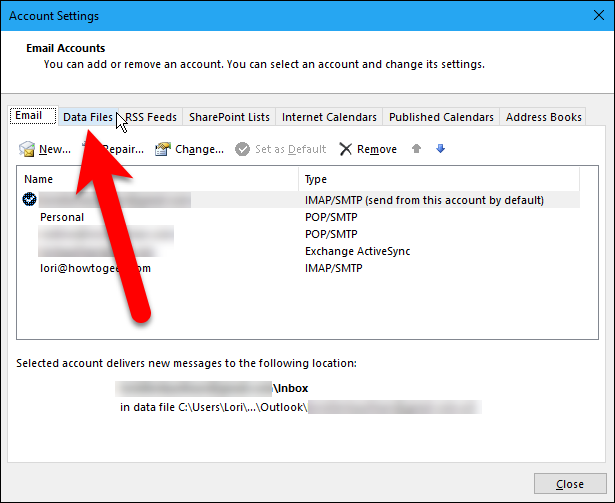
- Выберите файл данных, который нужно сжать, и нажмите “Параметры” (Settings).
- В появившемся окне нажмите “Сжать сейчас” (Compact Now).
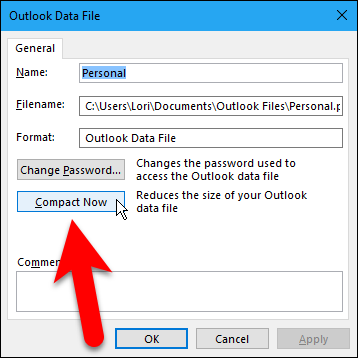
- Подождите, пока процесс завершится. Во время сжатия Outlook может потребовать времени — для больших файлов это может занять минуты или дольше.
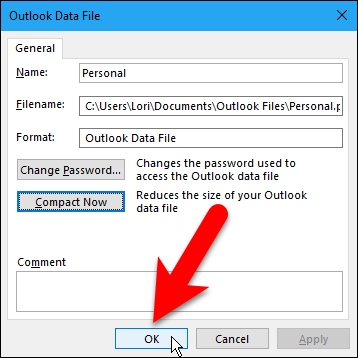
После завершения нажмите “ОК” или закройте диалоги.
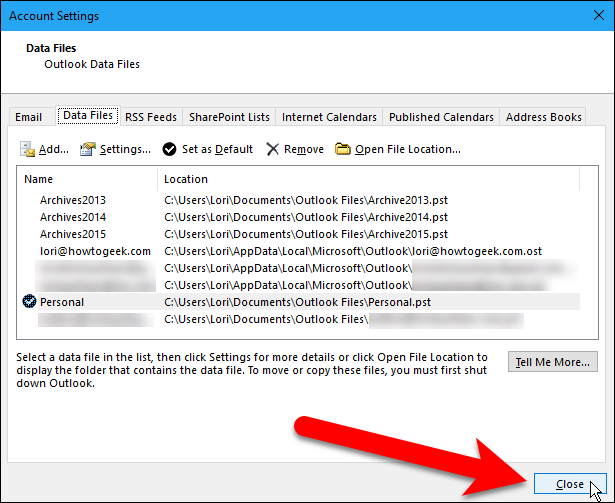
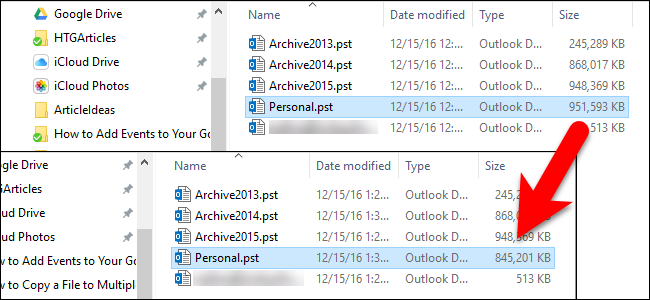
На нашем примере файл уменьшился с ~951 МБ до ~845 МБ — освобождённый объём зависит от исходного заполнения файла и от того, сколько элементов было удалено.
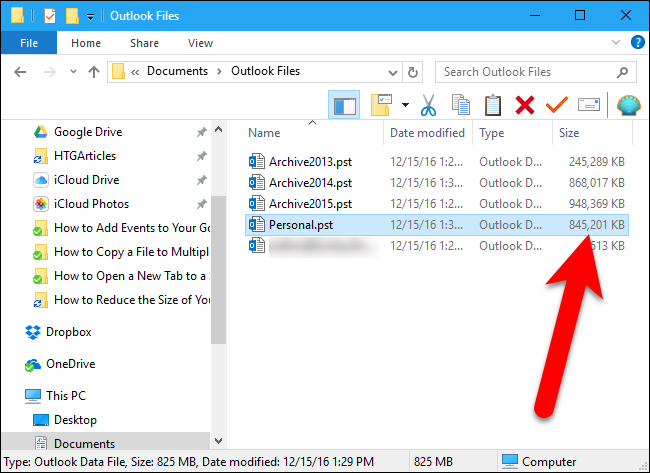
Периодическое сжатие помогает улучшить производительность Outlook: меньший файл обычно ускоряет запуск, поиск и закрытие приложения.
Альтернативные подходы и хорошие практики
- Архивация: используйте встроенную архивацию Outlook (AutoArchive) или вручную перемещайте старые письма в отдельный .pst на внешний диск.
- Вынесение вложений: сохраните крупные вложения на облачном диске (OneDrive, Google Drive) и удалите вложение из письма, оставив ссылку.
- Правила очистки: создайте правило, которое удаляет или перемещает письма старше N месяцев.
- Удалённые элементы на сервере: для Exchange/IMAP учётных записей проверьте, не хранит ли сервер копии, которые нужно очистить через веб-интерфейс.
Когда сжатие не даёт эффекта
- Если вы используете кэшированную почту (OST) и сервер хранит полные копии, размер локального файла может быстро восстановиться при синхронизации.
- Если файлы сильно фрагментированы на диске, сжатие не уменьшит количество кластеров на физическом диске — подумайте о дефрагментации (только для HDD).
- Для очень больших почтовых ящиков может потребоваться экспорт в новый .pst вместо сжатия старого.
Мини-SOP: быстрый чеклист для пользователя
- Создайте резервную копию файла .pst/.ost.
- Просмотрите размеры папок через “Очистку почтового ящика” → “Просмотреть размер почтового ящика”.
- Удалите ненужные письма и элементы календаря/задачи/заметки.
- Очистите папку «Удалённые» (правой кнопкой → “Очистить папку” или через диалог).
- Перейдите в “Параметры учётной записи” → вкладка “Файлы данных” → “Параметры” → “Сжать сейчас”.
- Проверьте итоговый размер и повторите при необходимости.
Критерии приёмки:
- Размер файла уменьшился минимум на 5–10% от исходного, либо освобождённое место соответствует объёму удалённых элементов.
- Outlook запускается и работает без ошибок после операции.
Роли и обязанности
- Для обычного пользователя: выполнять чеклист раз в 3–6 месяцев; экспортировать важные письма в архив.
- Для администратора почты: настроить правила хранения на сервере, контролировать квоты и предлагать обучение пользователей по работе с вложениями.
Безопасность и конфиденциальность
- PST/OST файлы могут содержать персональные и конфиденциальные данные. Храните их в зашифрованном контейнере или используйте пароль PST при переносе на внешний носитель.
- При переносе вложений в облако проверьте настройки доступа: используйте ссылку с ограниченным доступом и сроком действия.
- GDPR/закон о защите данных: удаление локальной копии не отменяет обязанности контролировать хранение персональных данных на сервере. Убедитесь, что политика хранения соответствует требованиям организации.
Практические подсказки и эвристики
- Эвристика 1: сначала удаляйте большие вложения — они дают наибольший эффект.
- Эвристика 2: если файл > 10 ГБ и сжатие всего не помогает, экспортируйте старые данные в отдельный .pst.
- Эвристика 3: автоматизируйте очистку для писем старше 2 лет, если их редко просматривают.
Фактическая заметка:
- Небольшие сжатия занимают минуты; для гигабайтных файлов процесс может занять десяки минут.
Тесты и приёмка изменений
Тест-кейсы:
- После удаления 500 МБ вложений и сжатия размер файла должен уменьшиться на близкую сумму.
- Сжатие на рабочем ноутбуке не должно помешать отправке/приёму новых писем после завершения операции.
Критерии приёмки перечислены выше.
Краткое резюме
- Удаляйте ненужные элементы и окончательно очищайте папку «Удалённые» перед сжатием.
- Сжатие выполняется в “Параметрах учётной записи” → “Файлы данных” → “Параметры” → “Сжать сейчас”.
- Альтернативы: архивирование, перемещение вложений в облако, экспорт в новый .pst.
Важно: всегда делайте резервные копии перед крупными изменениями и следите за политиками безопасности при обращении с личными данными.
Дополнительно: если хотите, могу подготовить короткую инструкцию для администраторов с массовым экспортом PST и рекомендациями по политике хранения.

Похожие материалы

Несколько аккаунтов Skype: Multi Skype Launcher

Журнал для работы: повысить продуктивность

Персональные звуки уведомлений на Android

Скачивание шоу Hulu для офлайн‑просмотра

Microsoft Start: персонализированная новостная лента
