
Как сжать PDF онлайн: лучшие бесплатные инструменты и советы
Кратко о сжатии PDF
PDF (Portable Document Format) — формат для электронных книг, отчётов и других цифровых документов. PDF читают и открывают на большинстве устройств и в браузерах. Однако файлы могут занимать много места, затруднять отправку по почте или мессенджерам и замедлять загрузку страниц.
Определение: Сжатие PDF — это уменьшение объёма файла путём оптимизации изображений, удаления неиспользуемых ресурсов и переработки шрифтов.
В этой статье вы найдёте пошаговые инструкции по трём популярным онлайн‑инструментам, сравнительную таблицу, советы по выбору, чек‑листы для разных ролей и ответы на частые вопросы.
Когда имеет смысл сжимать PDF
- Файл слишком большой для отправки по электронной почте (лимит обычно 10–25 МБ).
- Хочется сэкономить место на устройстве или ускорить загрузку на сайте.
- Нужно быстро получить легкую версию для просмотра на мобильных устройствах.
Важно: если PDF содержит важную высококачественную графику или печатную версию, проверяйте итоговый файл — сжатие может ухудшать качество изображений.
1. Adobe Acrobat — быстро и понятно
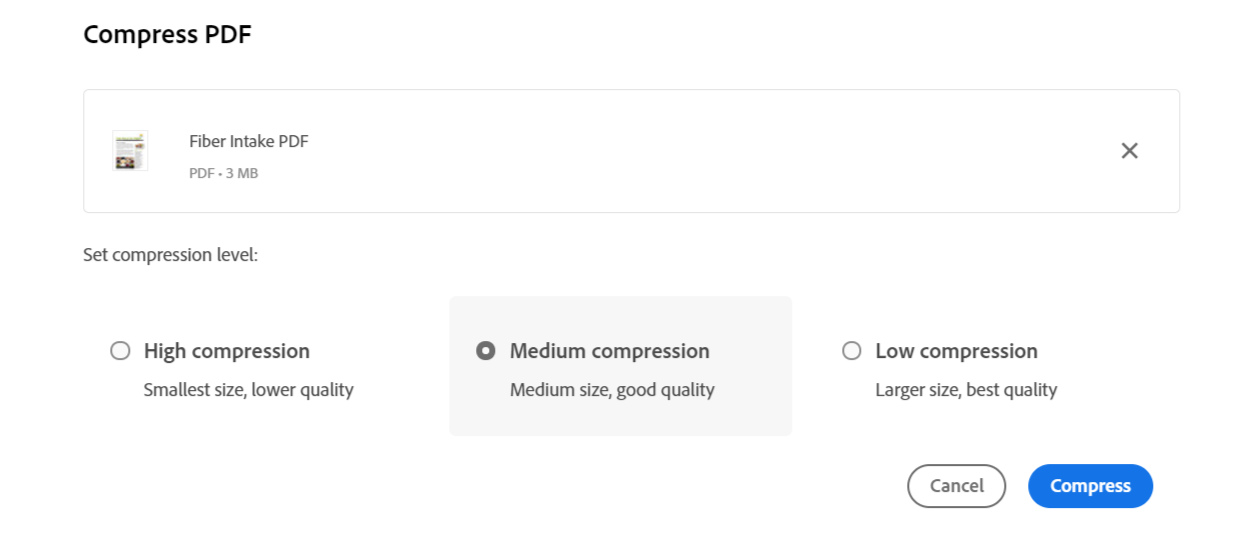
Как использовать:
- Перейдите на сайт Adobe Acrobat и откройте раздел “Features and Tools” (Функции и инструменты) → “View All” (Просмотреть всё).
- Найдите “Compress PDF” (Сжать PDF) и нажмите “Try Now” (Попробовать сейчас).
- Загрузите файл, выберите уровень сжатия и нажмите “Compress”.
- Сохраните уменьшенный файл на устройство.
Плюсы:
- Простота и знакомый интерфейс.
- Подходит для разовых задач.
Минусы:
- Для регулярного использования потребуется регистрация и подписка.
- Ограничения бесплатной версии по числу файлов.
Совет: регистрируйтесь, если вам нужен облачный доступ, история файлов и обмен документами прямо из аккаунта.
2. PDF Compressor — быстрое массовое сжатие
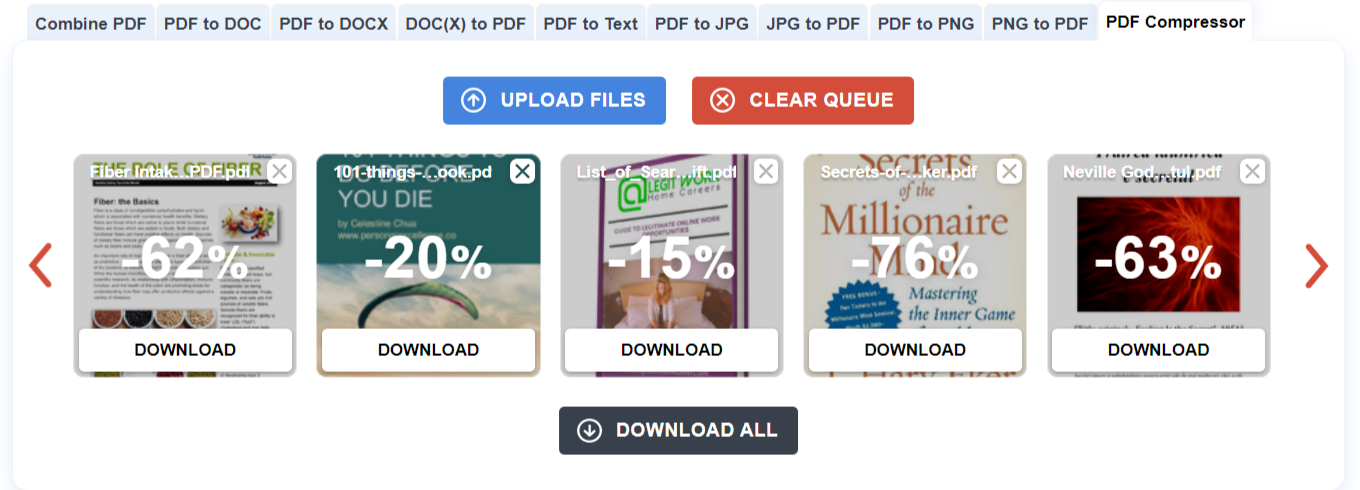
Как использовать:
- Перейдите на сайт PDF Compressor.
- Загрузите до 20 файлов одновременно.
- Начните сжатие и скачайте файлы по одному или все сразу.
Плюсы:
- Бесплатно и позволяет загружать несколько файлов за раз.
- Хорош для пакетной обработки документов.
Минусы:
- Меньше управления параметрами качества.
- Результат может сильно варьироваться: от заметного уменьшения до незначительного (в некоторых случаях файлы уменьшаются значительно, в других — на 15–20%).
Когда выбирать: если нужно быстро обработать большой объём документов и вас устраивает автоматическая оптимизация без тонкой настройки.
3. PDF24 Tools — гибкие параметры качества
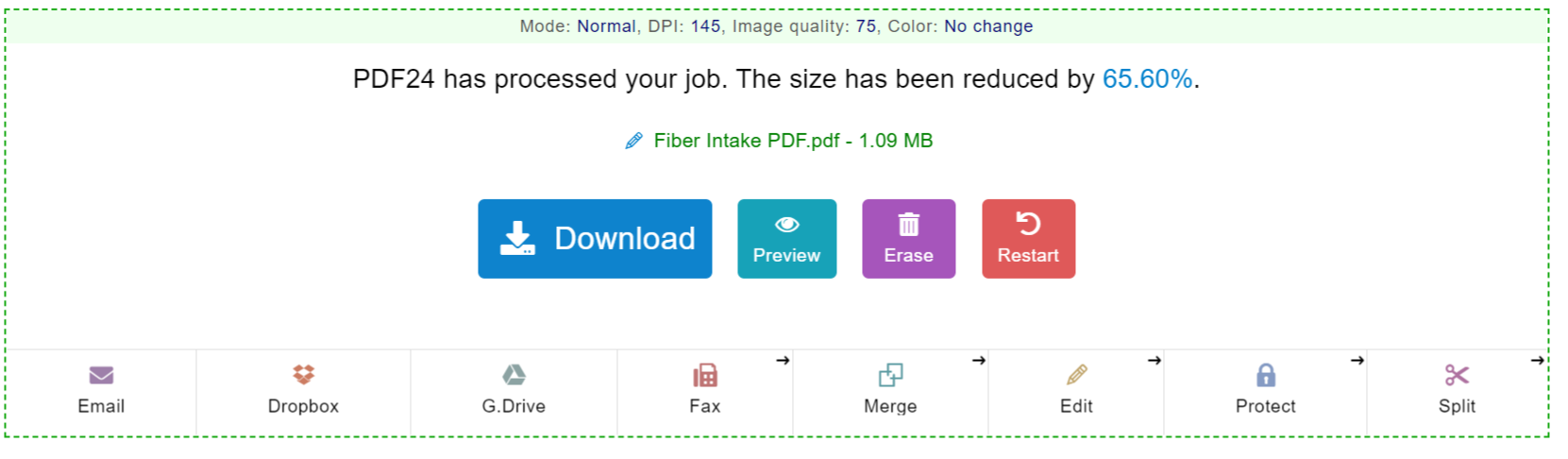
Как использовать:
- Откройте PDF24 Tools и выберите “Compress PDF”.
- Загрузите файл, настройте качество изображений, DPI (точек на дюйм) и цветовую глубину.
- Нажмите “Compress” и скачайте готовый файл.
Плюсы:
- Можно регулировать качество изображений, DPI, цветность.
- Экспорт в Google Drive или Dropbox; отправка по электронной почте; установка пароля.
- Бесплатный набор функций: слияние, разделение, водяные знаки, цифровые подписи.
Минусы:
- Интерфейс немного насыщен функциями — потребуется время, чтобы освоиться.
Когда выбирать: если нужен контроль над балансом качества и размера, либо требуется дополнительная обработка (сжатие + разделение + защита паролем).
Сравнение инструментов
| Критерий | Adobe Acrobat | PDF Compressor | PDF24 Tools |
|---|---|---|---|
| Простота для новичка | Высокая | Очень высокая | Средняя |
| Набор настроек | Ограниченные | Практически отсутствуют | Гибкие |
| Пакетная обработка | Нет (ограничено) | До 20 файлов | Ограничено/зависит от функции |
| Бесплатно для разового использования | Да (с лимитами) | Да | Да |
| Защита и облако | Да (через аккаунт) | Нет | Да |
Важно: проверяйте итоговый файл на читаемость и качество изображений перед массовой рассылкой.
Как выбрать инструмент — короткая методика
- Определите цель: отправка по почте — минимальный размер; печать — высокое качество.
- Если нужно массовое простое сжатие — используйте PDF Compressor.
- Если требуется контроль качества — выбирайте PDF24 Tools.
- Если нужен облачный рабочий процесс и интеграция — Adobe Acrobat.
Решающее дерево выбора
flowchart TD
  A[Нужно сжать PDF?] --> B{Цель}
  B -->|Почта/мобиль| C[PDF Compressor]
  B -->|Печать/высокое качество| D[Не сжимать или использовать локальные инструменты]
  B -->|Контроль качества| E[PDF24 Tools]
  B -->|Облако/совместная работа| F[Adobe Acrobat]
Чек‑листы по ролям
Маркетолог
- Сжать PDF для рассылки по почте
- Проверить визуальное качество баннеров
- Сохранить копию высокого качества для архива
Студент
- Уменьшить лекции и отчёты для отправки преподавателю
- Убедиться, что текст остаётся читаемым
IT‑администратор / менеджер по безопасности
- Оценить риски передачи конфиденциальных PDF в облачные сервисы
- Настроить обмен через корпоративные хранилища (Google Drive/Dropbox) при необходимости
Приватность и соответствие (GDPR и другие замечания)
- Перед загрузкой конфиденциальных документов убедитесь, что сервис поддерживает шифрование и политику удаления файлов.
- Для персональных данных и чувствительной информации предпочтительно использовать локальные инструменты или корпоративные решения с соглашением о защите данных.
Важно: бесплатные онлайн‑сервисы могут временно хранить файлы на своих серверах — читайте политику конфиденциальности.
Когда сжатие не поможет (ограничения)
- Если PDF уже оптимизирован: дополнительные инструменты дадут минимальную выгоду.
- Если файл содержит векторную графику и шрифты, сжатие чаще всего не уменьшит размер существенно.
- Для максимального контроля качества печати лучше использовать локальные профессиональные программы (например, Adobe Acrobat Pro или специализированные PDF‑редакторы).
Критерии приёмки
- Итоговый файл открывается на целевых устройствах и в браузерах.
- Текст остаётся читаемым при масштабировании.
- Графика имеет достаточное качество для назначения (просмотр/печать).
- Размер файла соответствует требованиям рассылки или хранилища.
Шаблон быстрых тестов (acceptance)
- Откройте оригинал и сжатый файл и сравните видимые артефакты.
- Проверьте, не пропали ли страницы, шрифты или аннотации.
- Отправьте сжатый файл по почте и убедитесь, что он проходит через систему без ошибок.
Часто задаваемые вопросы
Какой инструмент даёт наибольшее сжатие?
Результат зависит от содержимого: PDF с большими растровыми изображениями сжимаются сильнее. PDF Compressor может дать значительное уменьшение в автоматическом режиме, а PDF24 — при тонкой настройке.
Можно ли вернуть качество после сжатия?
Если вы не сохранили исходную версию, вернуть потерянные пиксели невозможно. Всегда сохраняйте резервную копию оригинального файла.
Безопасно ли загружать конфиденциальные документы на эти сайты?
Для конфиденциальных данных рекомендуется использовать локальные решения или корпоративные сервисы с подписанными соглашениями о защите данных. Проверьте политику приватности и условия хранения файлов у выбранного сервиса.
Короткое резюме
- Выбор инструмента зависит от приоритетов: скорость, контроль качества или конфиденциальность.
- Для простого массового сжатия — PDF Compressor. Для гибкой настройки — PDF24 Tools. Для облачной работы и интеграции — Adobe Acrobat.
- Всегда проверяйте итоговый файл и храните оригинал.
Полезно сохранить чек‑лист и критерии приёмки рядом с рабочим процессом — это ускорит рутинные операции и уменьшит риск ошибок.
Вопросы и дополнительные ресурсы
Если нужно, могу подготовить: краткий SOP (пошаговую инструкцию) для вашей команды, шаблон для проверки качества после сжатия или автоматизированный сценарий пакетной обработки.
FAQ
- Как быстро сделать резервную копию перед сжатием: просто сохранить копию файла с пометкой “orig” в имени.
- Если нужен локальный инструмент для Windows/Mac: рассмотрите Adobe Acrobat Pro (платно) или бесплатные локальные конвертеры с открытым исходным кодом.
Конец статьи.

Похожие материалы

Несколько аккаунтов Skype: Multi Skype Launcher

Журнал для работы: повысить продуктивность

Персональные звуки уведомлений на Android

Скачивание шоу Hulu для офлайн‑просмотра

Microsoft Start: персонализированная новостная лента
