
Как уменьшить расход интернет‑трафика Apple TV

Быстрые ссылки
- Отключите энергозатратные заставки
- Смените качество потокового видео у сервисов
- Отключите автоматическое обновление приложений и синхронизацию подкастов
- Отключите автоматические обновления системы, если вы будете обновлять вручную
Почему это важно
Apple TV сама по себе не «съедает» трафик внезапно — основное потребление зависит от того, что вы смотрите и какие опции включены. Но некоторые функции, например заставки с загружаемыми видео или автоматические обновления, могут скачивать сотни мегабайт без вашего прямого участия. Это особенно критично, если у вас:
- ограниченный объём данных у провайдера или мобильного хот‑спота;
- медленная или нестабильная сеть;
- несколько устройств в одной точке доступа.
Важно: базовые советы не заменяют мониторинг фактического использования трафика через роутер или журнал провайдера.
Отключите энергозатратные заставки
Откройте «Настройки» на Apple TV и перейдите в раздел «Основные», затем «Заставка».
На экране заставок обратите внимание на тип заставки. Рекомендуем выбирать заставки из встроенных подборок Apple Photos — они используют материалы, уже доступные в системе, и обычно не требуют частой загрузки больших роликов. Заставки типа «Aerial» скачивают новые видео, и это может занимать заметный объём данных.
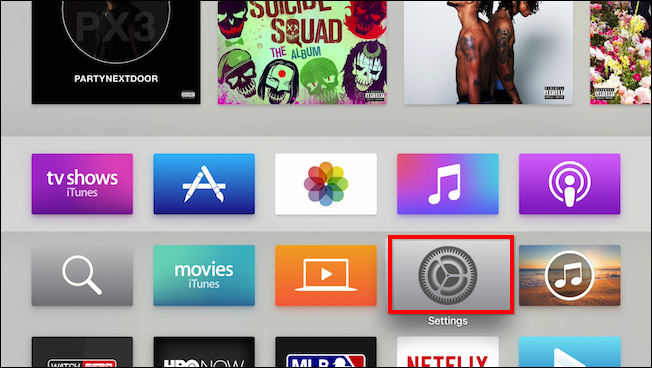
В разделе «Заставка» вы увидите опцию «Скачивать новые видео» (Download New Videos). На некоторых устройствах система указывает примерный размер пакета — порядка 600 МБ за обновление коллекции. Отключите автоматическую загрузку или выставьте интервал загрузки «Раз в месяц», чтобы снизить частоту потребления.
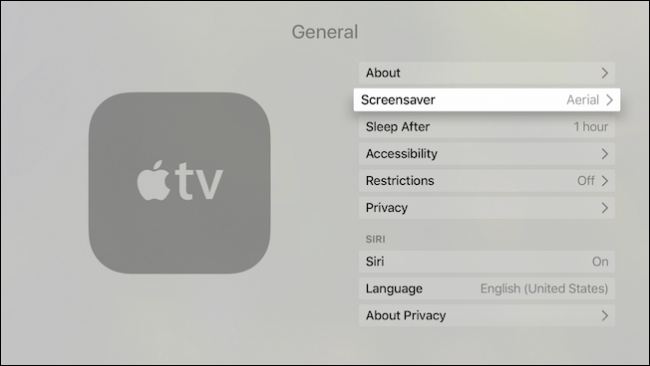
Также будьте внимательны с опцией «Мои фото» — Apple TV может загрузить низкокачественные версии ваших iCloud‑фотографий. Это не так сильно, как загрузка видео, но при большом объёме фотографий суммарный трафик может увеличиться.
Совет: если вы хотите совсем исключить необычные загрузки, выберите статичную заставку или вовсе отключите показ заставки.
Смените качество потокового видео в сервисах
Разрешение напрямую влияет на расход трафика: чем выше качество, тем больше данных. Но не путайте системные настройки разрешения в «Аудио и видео» Apple TV — они управляют выводом на экран, а не тем, какое качество используют сторонние приложения (Netflix, Prime Video и т.д.). Лучше изменяйте качество в настройках самих сервисов.
Например, в настройках Netflix в разделе «Воспроизведение» можно выбрать режимы экономии трафика — это уменьшит потоковое качество для всех устройств в аккаунте. Аналогичные опции есть в других сервисах.

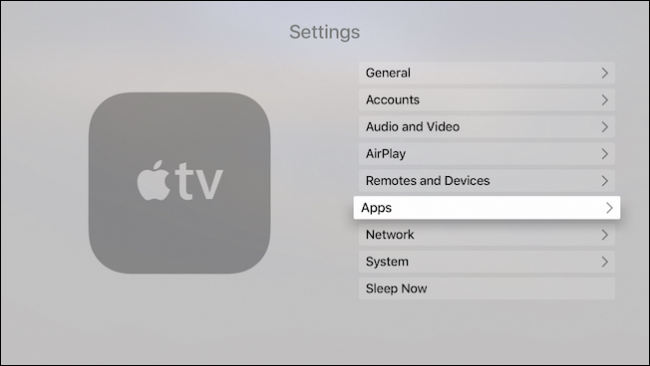
Для контента, купленного или арендованного в iTunes, откройте «Настройки» → «Приложения» → «Фильмы и ТВ iTunes» и выберите «Разрешение видео» и «Разрешение для превью». Здесь можно установить стандартное качество вместо 1080p/4K. Это уменьшит объём скачиваемого или буферизуемого контента.
Когда снижение качества может быть невеликим по эффективности:
- если вы смотрите через Netflix на высоком разрешении, настройка iTunes не поможет — нужно менять Netflix;
- если у вас быстрый безлимитный канал, снижение качества может быть излишним.
Отключите автоматическое обновление приложений и синхронизацию подкастов
В разделе «Приложения» отключите «Автоматически обновлять приложения», чтобы Apple TV не скачивал обновления в фоне. Это экономит трафик, но вы теряете автоматические исправления и новые функции. Если решите отключить, обновляйте вручную минимум раз в несколько недель.
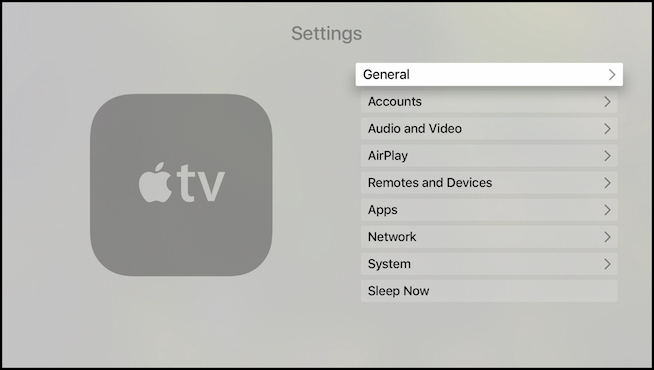
Также выключите синхронизацию подкастов, если подписки многочисленны. Отдельные эпизоды обычно не весят много, но суммарно их загрузки могут накапливаться.
Отключите автоматические обновления системы, если вы будете обновлять вручную
Перейдите в «Настройки» → «Система» → «Обновления ПО» и выключите «Автоматически обновлять ПО». После этого устройство будет загружать обновления только при вашем согласии через кнопку «Обновить ПО».
Важно: системные обновления содержат не только функции, но и исправления безопасности. Отключайте автоматику, только если готовы проверять обновления вручную регулярно.
Маленькая методика для оценки экономии трафика
- Составьте список функций, которые собираются скачивать данные автоматически (заставки, обновления, подкасты, отдельные сервисы).
- Оцените частоту загрузок: ежедневно, раз в неделю, раз в месяц.
- Для каждого элемента прикиньте примерный объём (понимайте, что видео — сотни мегабайт на единицу, изображения — мегабайты, обновления приложений — от десятков до сотен мегабайт).
- Умножьте объём на частоту, получите ориентировочную ежемесячную нагрузку.
Этот подход не даёт точных цифр, но помогает приоритизировать, что отключать в первую очередь.
Готовые чек‑листы по ролям
Чек‑лист для «Случайного зрителя» (хочет простоты и экономии):
- Отключить «Скачивать новые видео» в заставках.
- Оставить автообновления приложений включёнными, но отключить синхронизацию подкастов.
- Снизить качество iTunes‑покупок до 720p или SD.
Чек‑лист для «Ограниченного трафика» (мобильный хот‑спот или лимитный план):
- Отключить автоматические обновления системы и приложений.
- Выставить заставку статичной или отключить.
- Установить низкое качество в Netflix/YouTube/Prime и в настройках iTunes.
- Включить уведомления о доступных обновлениях и планировать их на Wi‑Fi с безлимитом.
Чек‑лист для «Семьи» (несколько пользователей):
- Назначьте ответственного за обновления и плановые проверки.
- Объясните домочадцам правила качества потоков (например, 1080p только по соглашению).
- Используйте роутер с ограничением трафика или режимом приоритета устройств.
Быстрые шаблоны решений и ролей
- Если экономия важнее удобства: выключите максимум фоново‑скачивающегося функционала и обновляйте вручную.
- Если удобство важнее: оставьте автообновления, но снижайте качество стриминга в конкретных сервисах.
Дерево решений (упрощённое)
flowchart TD
  A[Есть лимит трафика?] -->|Да| B{Сколько людей пользуются?}
  A -->|Нет| Z[Не менять, следите за качеством]
  B -->|1-2| C[Отключить автообновления, снизить качество]
  B -->|3+| D[Назначить ответственного, использовать роутер с лимитами]
  C --> E[Проверять обновления еженедельно]
  D --> E
Когда эти меры не помогут
- Если главная нагрузка идёт от стриминга 4K‑видео через сервисы с высоким битрейтом — тогда нужно менять настройки в самих сервисах или смотреть на другом устройстве;
- Если источник трафика — загрузки игр или больших приложений через App Store на других устройствах в сети — настройки Apple TV не решат проблему;
- Если провайдер даёт ограниченный общий объём данных для всей квартиры, учитывайте все устройства.
Советы по мониторингу и дополнительная защита
- Используйте роутер с возможностью учёта трафика по устройствам — так вы увидите, действительно ли Apple TV ответственна за большое потребление.
- Поставьте правило в роутере: ограничение скорости или приоритет для Apple TV в часы пик.
- По возможности выполняйте крупные обновления только при подключении к неограниченному Wi‑Fi.
Краткая сводка действий (шаги для выполнения сейчас)
- Настройки → Основные → Заставка → Отключите «Скачивать новые видео» или установите интервал «Раз в месяц».
- Настройки → Приложения → Отключите «Автоматически обновлять приложения».
- Настройки → Приложения → Отключите синхронизацию подкастов.
- Настройки → Система → Обновления ПО → Отключите автоматические обновления, если будете проверять вручную.
- Зайдите в аккаунты сервисов (Netflix, Prime, YouTube) и снизьте качество потокового видео, если это необходимо.
Важно: проверяйте критические обновления безопасности и не откладывайте их надолго.
Итог
Apple TV может расходовать значительный объём данных не только во время просмотра, но и в фоне — из‑за заставок, автоматических обновлений и синхронизации. Отключив фоновую загрузку заставок, переведя покупки iTunes в более низкое разрешение и выключив автоматические обновления, вы снизите риск случайного превышения лимита. Выберите баланс между удобством и экономией, исходя из ваших ограничений по трафику.
Краткие рекомендации:
- Отключите загрузку Aerial‑видео; 600 МБ — ориентировочный объём одной порции заставок.
- Меняйте качество в самих стриминговых сервисах.
- Отключайте автоматические обновления только если готовы управлять обновлениями вручную.
Автор изображения: Maurizio Pesce / Flickr

Похожие материалы

Несколько аккаунтов Skype: Multi Skype Launcher

Журнал для работы: повысить продуктивность

Персональные звуки уведомлений на Android

Скачивание шоу Hulu для офлайн‑просмотра

Microsoft Start: персонализированная новостная лента
