
Как снизить потребление данных в Google Meet
Сколько данных использует Google Meet?
Видеозвонки по определению потребляют много трафика, и Google Meet — не исключение. Точных публичных цифр от Google мало, но компания публикует рекомендуемые требования к пропускной способности для качества HD и SD, на основе которых можно получить ориентиры потребления.
Коротко:
- Для HD-видео Google рекомендует задержку ниже 50 мс. Исходящая полоса — 3,2 Мбит/с, входящая — не меньше 2,6 Мбит/с. По ориентиру это примерно 2,6 ГБ в час.
- Для SD-видео рекомендована задержка ниже 100 мс и минимум 1 Мбит/с для входящего и исходящего потоков. Это даёт ориентировочно ~0,9 ГБ в час.
Эти оценки — ориентиры. Фактическое потребление зависит от числа участников, того, у кого включены камеры, используемого устройства и состояния сети.
Важно: если одновременно в конференции много участников с включёнными камерами или демонстрацией экрана, общее потребление растёт сильнее, чем у одного‑двух участников.
Быстрые советы по экономии данных
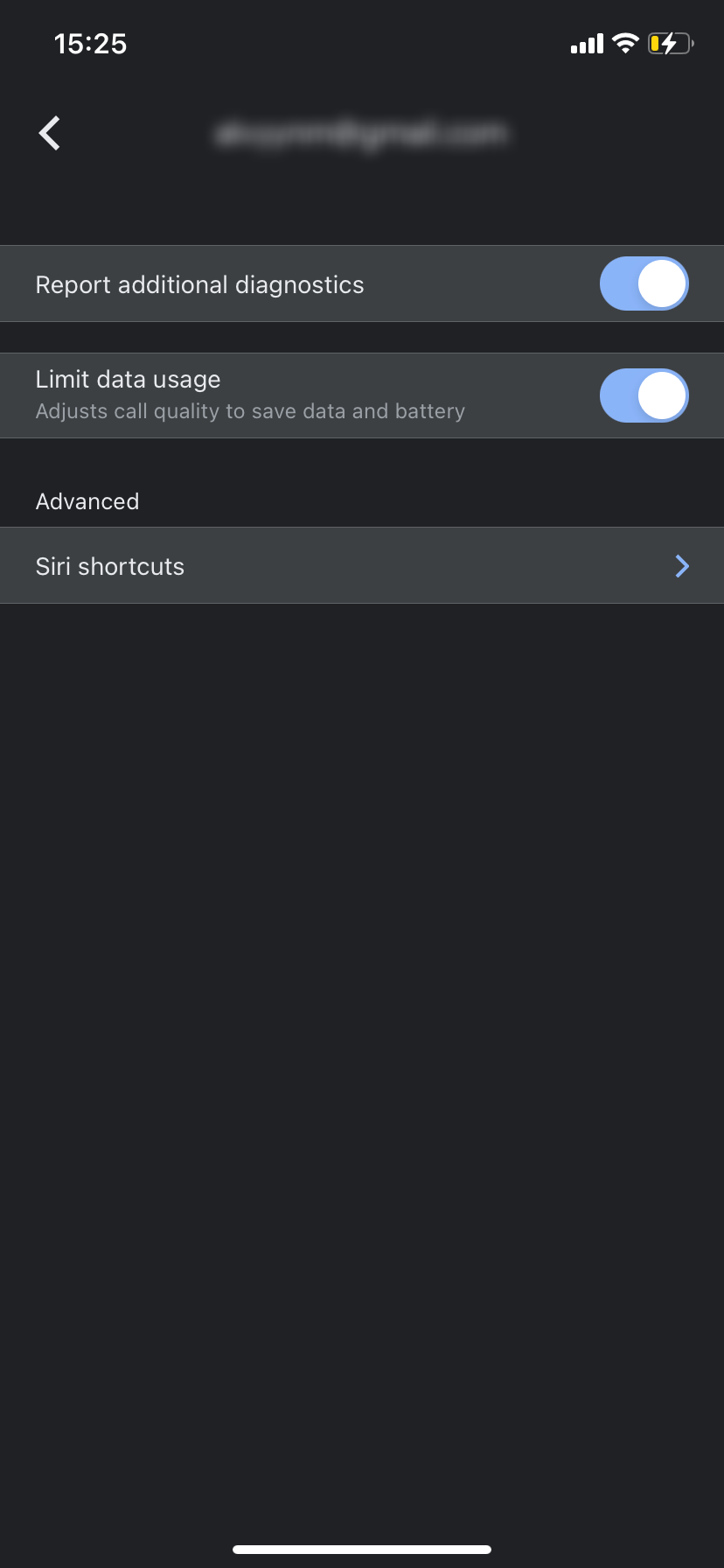
- Включите «Ограничить использование данных» в мобильном приложении. Это снижает разрешение видео.
- Перед началом звонка отключите камеру, если она не нужна.
- В веб‑версии установите для «Отправлять» и «Принимать» разрешение «Стандартное» или «Только аудио».
- По возможности подключайтесь к Wi‑Fi с неограниченным трафиком.
Как снизить потребление данных в Google Meet — пошагово
На Android
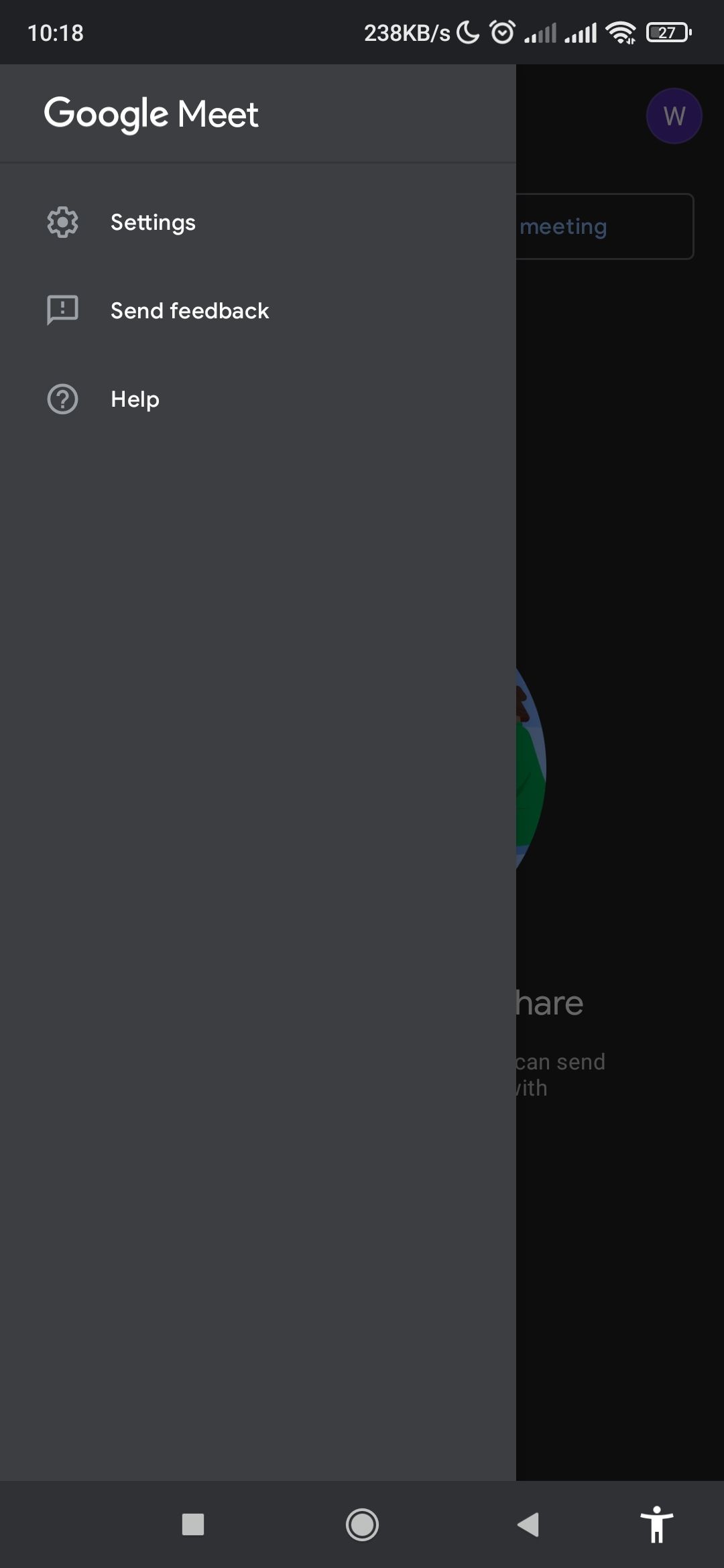
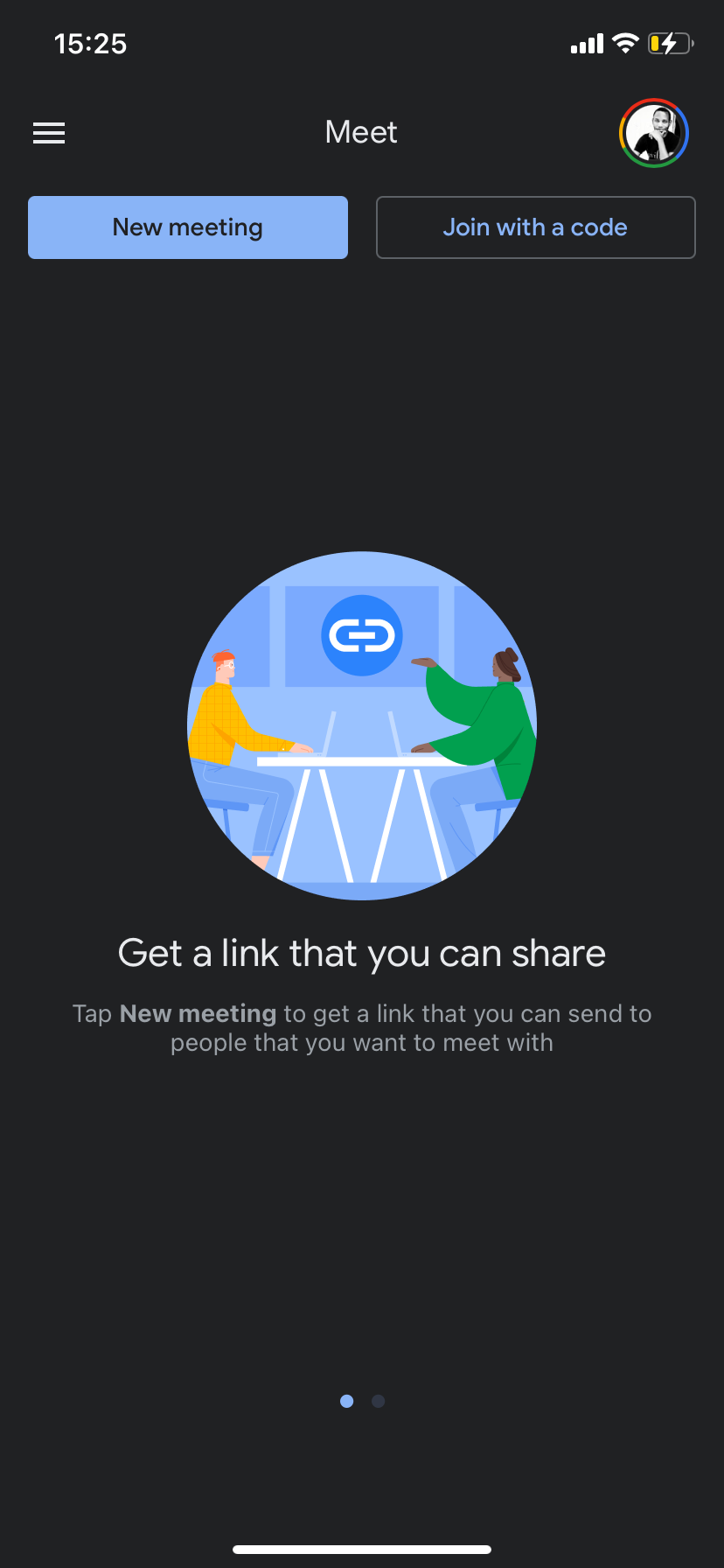
- Откройте приложение Google Meet.
- Нажмите на кнопку «гамбургер» в левом верхнем углу.
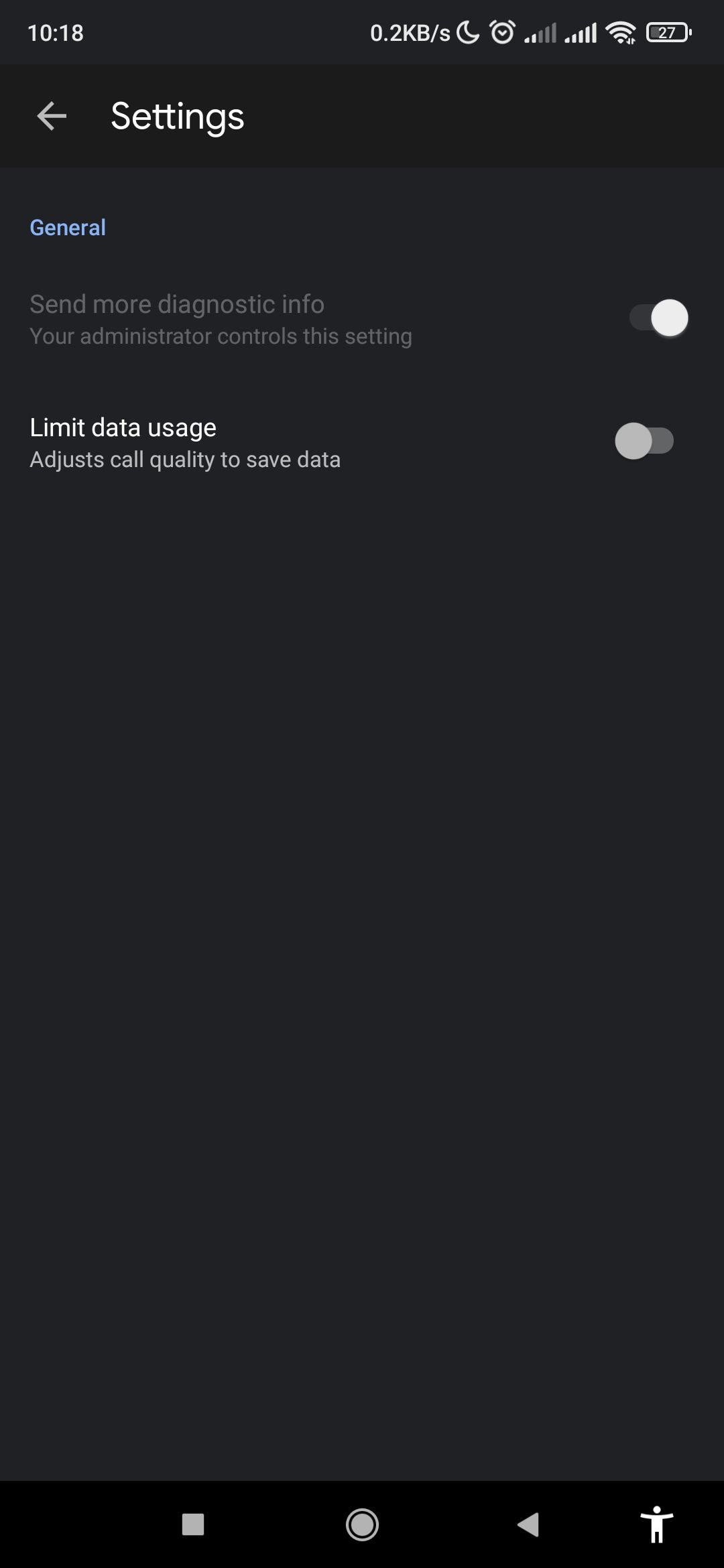
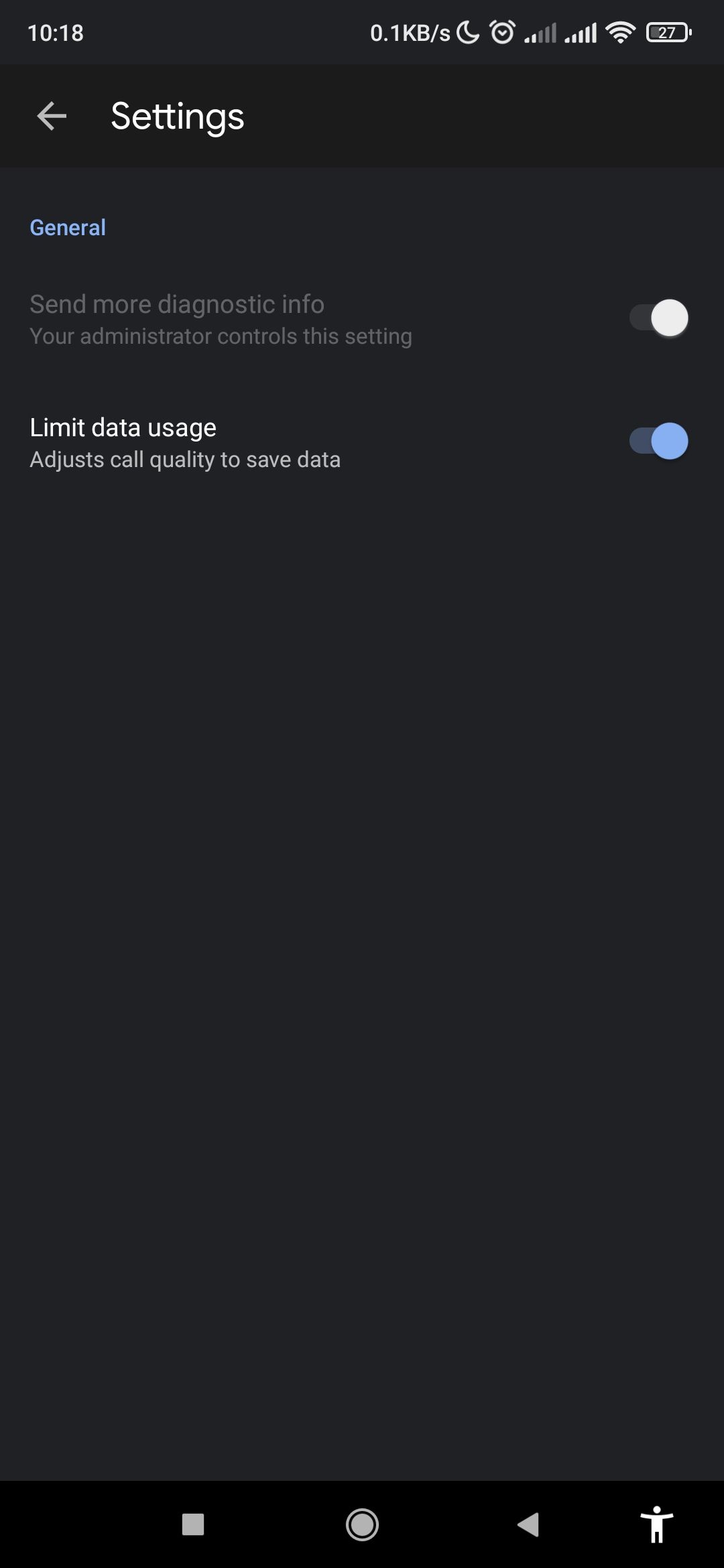
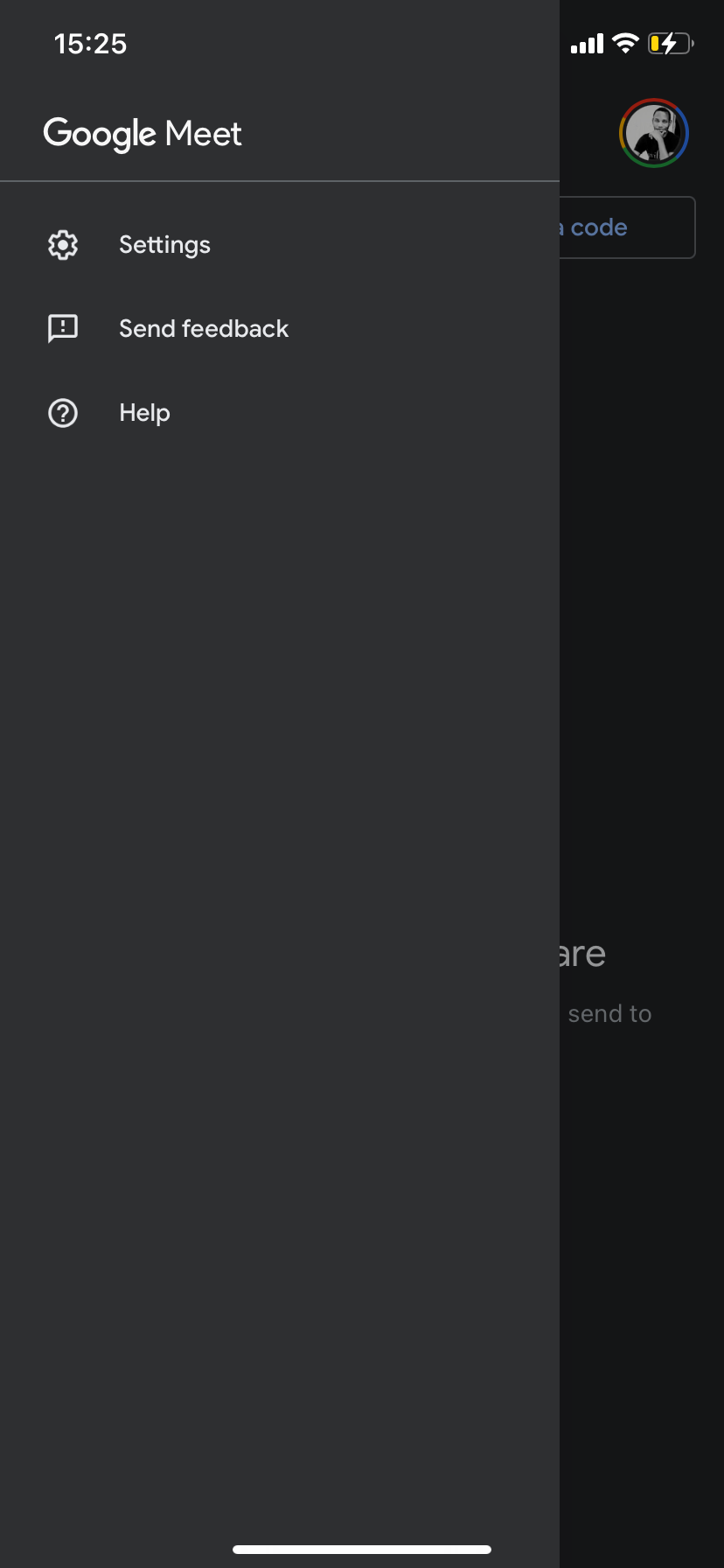
- Выберите «Настройки» и включите переключатель «Ограничить использование данных».
На iPhone
- Запустите приложение Google Meet.
- Нажмите кнопку «гамбургер» в левом верхнем углу.
- Выберите «Настройки», затем нужный аккаунт в разделе «Аккаунты».
- Включите «Ограничить использование данных».
В браузере (веб)
- Откройте встречу в веб‑версии Google Meet.
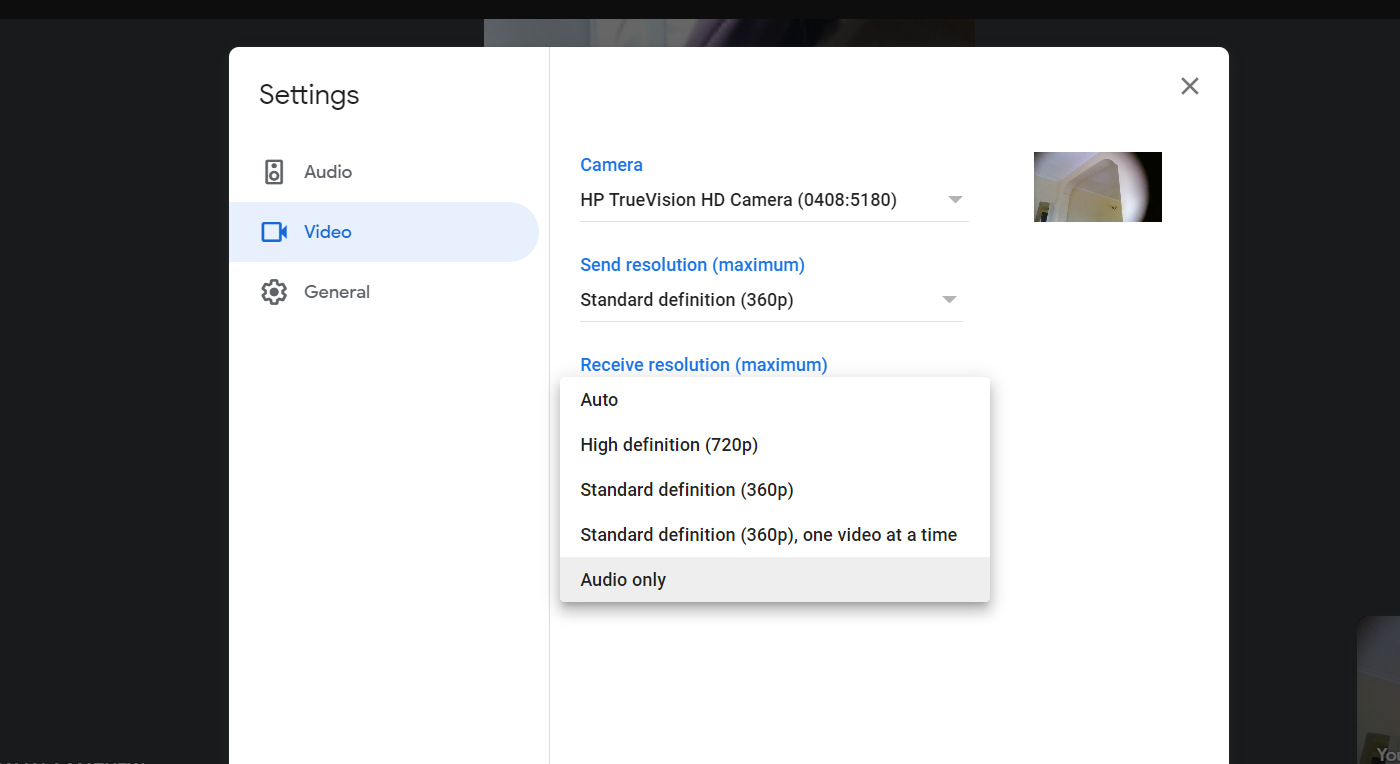
- Нажмите три точки внизу экрана → «Настройки» → «Видео».
- В «Отправлять» выберите «Стандартное» вместо «Авто», чтобы снизить качество.
- В «Принимать» можно поставить «Стандартное» или «Только аудио» для максимальной экономии.
Параметры запомнятся и применятся в следующих звонках при том же аккаунте.
Режим «только аудио» — максимальная экономия
Видео обычно является основной статьёй расхода данных. Чтобы сэкономить как можно больше:
- Отключите вашу камеру при участии в звонке.
- Попросите участников, если они не выступают, выключать камеры.
- В крайнем случае выберите «Только аудио» в веб‑настройках.
Это снижает потребление почти до уровня голосовых вызовов и даёт заметную экономию на мобильных тарифах.
Факто‑бокс: ключевые ориентиры
- HD: исходящий ~3,2 Мбит/с, входящий ~2,6 Мбит/с → ориентировочно 2,6 ГБ/ч.
- SD: входящий/исходящий ~1 Мбит/с → ориентировочно 0,9 ГБ/ч.
- Окончательное потребление зависит от числа активных видео, демонстрации экрана и кодека.
Альтернативные подходы к экономии трафика
- Используйте локальные конференц‑центры или комнаты, когда возможно. Один канал Wi‑Fi на собрание обычно экономичнее, чем несколько мобильных подключений.
- Пользуйтесь приложениями с более агрессивной поддержкой экономии трафика, если качество видео не критично.
- Планируйте короткие видеосессии и переносите детальные обсуждения в текстовые чаты или электронную почту.
Когда перечисленные методы не помогают
- Если у вас медленный канал у провайдера или мобильная сеть с нестабильной линией, снижение разрешения может не решить проблему полностью.
- Если на звонке активно демонстрируется видео высокой четкости или много участников с включёнными камерами, экономия будет ограничена.
В таких случаях стоит переключиться на «Только аудио» или перенести встречу на более стабильную сеть.
Модель принятия решений для выбора настроек
- Определите цель встречи: презентация → нужно видео у докладчика; рабочая встреча → достаточно аудио и общий экран; быстрый статус → только аудио.
- Оцените сеть: мобильный с лимитом → включаем «Ограничить использование данных». Wi‑Fi без лимита → можно оставить «Авто».
- Решите по ролям: ведущий с камерой, участники — без.
Чек‑лист по ролям
Участник:
- Отключить камеру при входе.
- Включить «Ограничить использование данных» в мобильном приложении.
- Подключаться к Wi‑Fi при возможности.
Ведущий/презентующий:
- Использовать камеру только при необходимости.
- Поделиться с участниками рекомендациями по экономии перед встречей.
IT‑администратор:
- Документировать рекомендуемые политики для видеоконференций.
- Настроить корпоративные Wi‑Fi точки доступа и QoS для видеотрафика.
Шаблон для низкотрафиковой встречи
- Тема встречи и цель (1 строка).
- Ведущий: имя и роль.
- Требуется ли видео? Да/Нет.
- План по экономии трафика: установить «Ограничить использование данных», выключать камеры по умолчанию, использовать «Только аудио» при необходимости.
Критерии приёмки
- Участники подключаются без превышения лимита мобильного трафика.
- Качество звука приемлемое для всех участников.
- Ведущий может при необходимости включить видео для презентации без существенного падения качества звука.
Безопасность и приватность
Отключение видео не влияет на шифрование звонка. Google Meet использует защищённые каналы. Тем не менее:
- Не передавайте приватные материалы через общий доступ экрана на нестабильных сетях.
- Если используете публичный Wi‑Fi, включайте VPN при обсуждении конфиденциальных данных.
Короткое руководство для экономии — быстрые команды
- Android/iOS: Настройки → Аккаунт → Включить «Ограничить использование данных».
- Веб: Настройки → Видео → Отправлять/Принимать → Выбрать «Стандартное» или «Только аудио».
Заключение
Google Meet предоставляет простые инструменты для снижения потребления данных. Самые заметные эффекты даёт отключение камеры и выбор «Стандартного» разрешения или режима «Только аудио». Планируйте встречи с учётом доступного трафика и заранее информируйте участников о правилах — это уменьшит неожиданные расходы и технические проблемы.
Краткое резюме: включайте «Ограничить использование данных», отключайте камеры, используйте «Только аудио» при необходимости и подключайтесь к Wi‑Fi, когда это возможно.

Похожие материалы

Несколько аккаунтов Skype: Multi Skype Launcher

Журнал для работы: повысить продуктивность

Персональные звуки уведомлений на Android

Скачивание шоу Hulu для офлайн‑просмотра

Microsoft Start: персонализированная новостная лента
