
Запуск Steam без встроенного браузера — минимальный клиент
Быстрые ссылки
- Что такое Steam Client WebHelper?
- Запуск Steam без Steam WebHelper
- Что работает без браузера, а что нет
- Как вернуть встроенный браузер
- Создание ярлыка, который запускает Steam без браузера
Что такое Steam Client WebHelper?
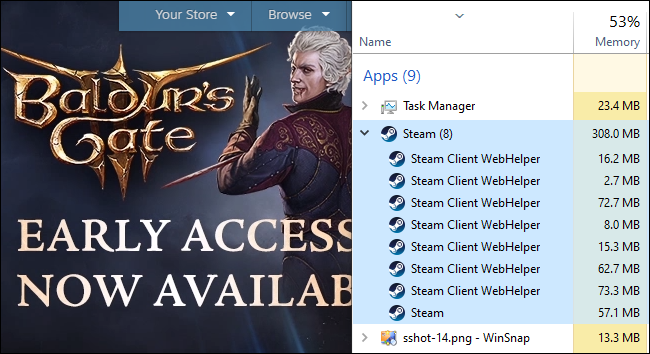
Steam использует встроенный веб-браузер для отображения магазина, сообществ и частей интерфейса библиотеки. Процесс называется steamwebhelper.exe (или Steam Client WebHelper). При обычном запуске Steam в фоне запускает несколько таких процессов — они базируются на встраиваемом движке Chromium и потребляют заметный объём памяти.
Коротко: Steam Client WebHelper — это встроенный браузер Steam, отвечающий за отображение веб-контента внутри клиента.
Запуск Steam без Steam WebHelper
Закройте Steam: Steam > Exit.
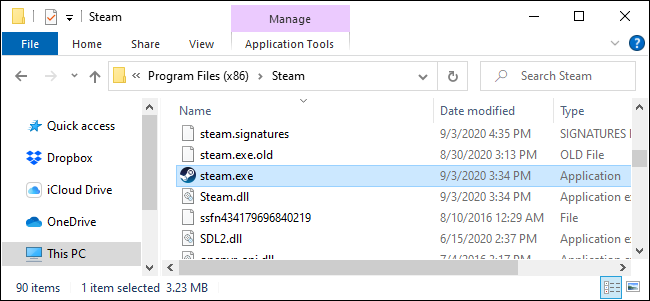
Найдите путь к steam.exe на своём ПК. По умолчанию это обычно:
C:\Program Files (x86)\Steam\steam.exe
Если установлено в другую папку — используйте свой путь.
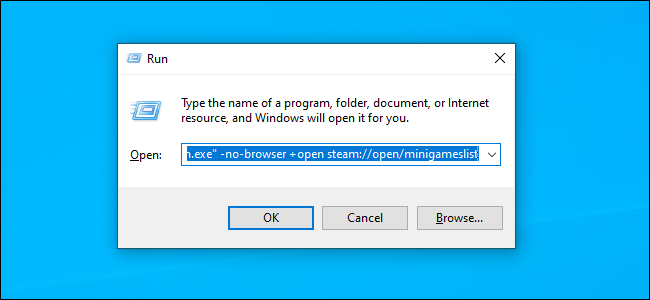
- Откройте диалог «Выполнить» (Win+R) и вставьте (с учётом пути установки):
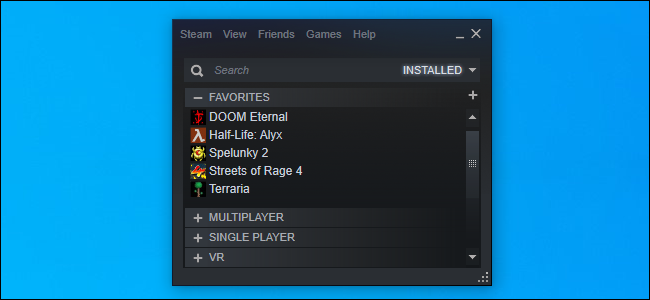
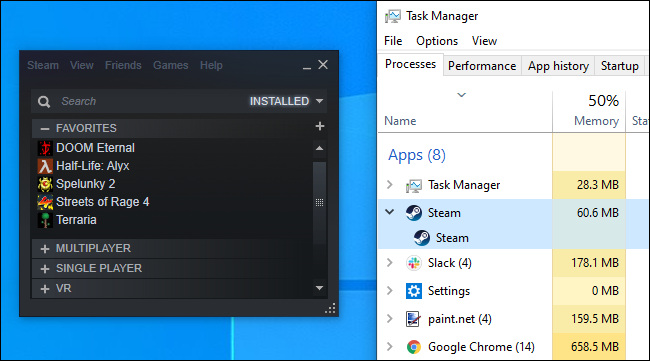
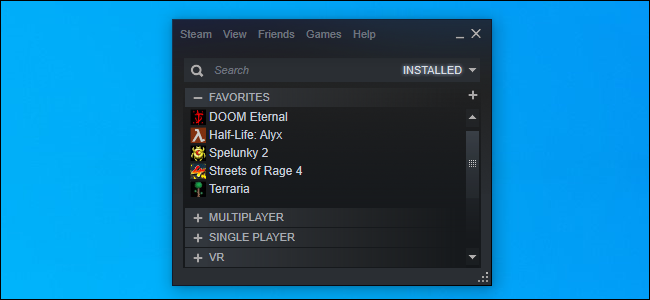
"C:\Program Files (x86)\Steam\steam.exe" -no-browser +open steam://open/minigameslist- Нажмите Enter — Steam запустится в Small Mode без веб-компонентов. В Диспетчере задач вы увидите существенно меньше процессов и потребление памяти может упасть примерно до 60 МБ.
Важно: режим Small Mode — не то же самое, что «без браузера». Small Mode просто предоставляет упрощённый интерфейс; ключ -no-browser отключает веб-компоненты.
Что работает без браузера, а что нет
Работоспособность без браузера (кратко):
- Работает: просмотр библиотеки, установка игр, запуск игр, доступ к настройкам, офлайн-режим.
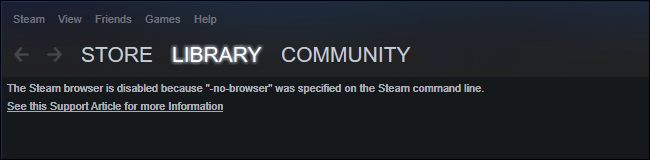
- Не работает: удаление/деинсталляция игр из интерфейса клиента, магазин внутри клиента, достижения и некоторые функции сообщества, встроенные страницы справки и обзоры.
Если вам нужно просматривать магазин или профили сообщества, откройте их в обычном внешнем браузере (Chrome/Edge/Firefox) и войдите в свой аккаунт Steam там.
Контрольный список функциональности
- Установка/запуск игр: да
- Обновления игр: да
- Оффлайн-режим: да
- Удаление игр через клиент: нет
- Покупки через клиент: нет
- Социальные/сообщества в клиенте: ограниченно
Как вернуть встроенный браузер
Чтобы вернуть обычный клиент со всеми веб-компонентами, просто закройте Steam (Steam > Exit) и запустите его обычным способом — из меню Пуск или с ярлыка, который не содержит параметр -no-browser.
Создание ярлыка, который запускает Steam без браузера
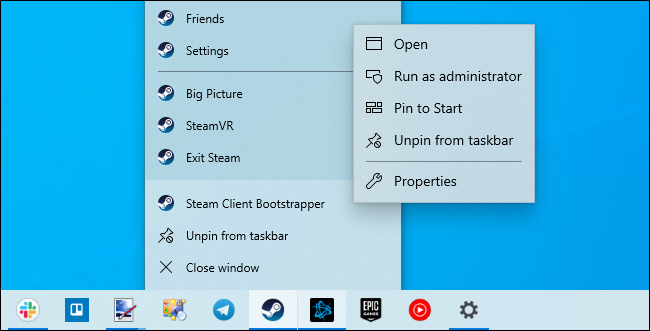
- Если Steam закреплён на панели задач: правой кнопкой по иконке Steam на панели задач → снова правой кнопкой по элементу “Steam Client Bootstrapper” → Properties (Свойства).
- В поле «Объект» (Target) добавьте в конец пробел и:
-no-browser +open steam://open/minigameslistИтоговая строка примера:
"C:\Program Files (x86)\Steam\steam.exe" -no-browser +open steam://open/minigameslist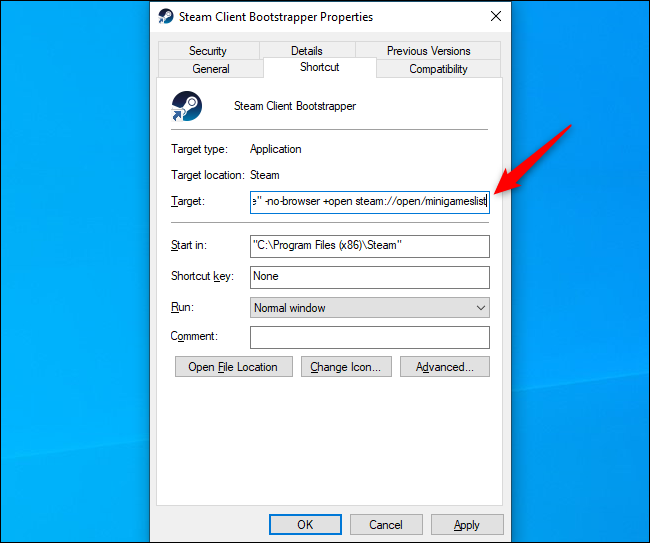
Сохраните изменения. Теперь запуск через этот ярлык открывает Steam в минимальном режиме без веб-компонентов.
Чтобы отменить — удалите добавленные параметры из поля «Объект».
Советы и примеры использования
- Для игр, которые особенно чувствительны к использованию памяти (стриминг/виртуализация), запуск Steam с -no-browser освобождает ресурсы для игры.
- Если периодически нужны функции магазина или сообщества — заведите два ярлыка: один с -no-browser (основной), другой без (для покупок и настроек, требующих браузера).
Альтернативные подходы
- Использовать внешний браузер для доступа к магазину и профилям вместо встроенного клиента.
- Запускать Steam в режиме «Big Picture» для телевизора — он использует другой интерфейс, но не обязательно уменьшит потребление веб-процессов.
- Использовать легковесные обёртки/скрипты запуска (например, PowerShell-скрипт), которые выбирают профиль запуска автоматически.
Когда это не сработает (контрпримеры)
- Полный сброс/переустановка Steam: если клиент запускается с повреждёнными файлами, -no-browser не исправит базовые ошибки установки.
- Функции, требующие встроенного браузера (например, покупки внутри клиента) останутся недоступны.
- На сильно модифицированных сборках Windows или при нестандартных правах доступа путь к steam.exe может отличаться и запуск через Run/ярлык не сработает без прав администратора.
Пошаговый SOP: быстрое руководство для повторяемых запусков
- Закрыть Steam.
- Запустить: “C:\Program Files (x86)\Steam\steam.exe” -no-browser +open steam://open/minigameslist
- Проверить в Диспетчере задач наличие минимального количества steamwebhelper.exe.
- При необходимости вернуть — закрыть и запустить обычным ярлыком.
Критерии приёмки:
- Steam запускается и отображает библиотеку.
- Потребление ОЗУ клиента заметно меньше по сравнению со стандартным запуском.
- Установка и запуск игр выполняются корректно.
Откат:
- Удалить параметры -no-browser из ярлыка и запустить клиент.
Роль‑ориентированные чек‑листы
Для геймеров:
- Создать ярлык с -no-browser.
- Проверить запуск игр и сохранения.
- Иметь отдельный ярлык без -no-browser для покупок.
Для стримеров/техников:
- Тестировать влияние на задержки и захват видео.
- Оценить влияние на использование CPU и RAM по сравнению с обычным запуском.
Для администраторов сети:
- Документировать стандарт запуска на всех машинах.
- При необходимости развернуть ярлык через GPO или скрипты.
Тесты и сценарии проверки
- Тест 1: Запуск с -no-browser — библиотека открывается, игры запускаются.
- Тест 2: Попытка удалить игру — опция отсутствует (ожидаемо).
- Тест 3: Открытие встроенного магазина — отображается сообщение об отключённом браузере.
Частые проблемы и решение
Проблема: Steam не запускается через Run/ярлык. Решение: Проверьте путь к steam.exe, права доступа, попробуйте запустить от имени администратора.
Проблема: Параметр игнорируется. Решение: Убедитесь, что кавычки правильно расставлены вокруг пути к исполняемому файлу и между путём и параметром есть пробел.
Проблема: Нужен магазин/сообщество. Решение: Используйте внешний браузер и авторизуйтесь там, либо временно запустите Steam без -no-browser.
Минимальная методология (как тестировать влияние на систему)
- Снять замер использования ОЗУ/CPU при обычном запуске Steam (сочетание процессов steam.exe и steamwebhelper.exe).
- Закрыть Steam и запустить с -no-browser, снять новый замер.
- Сравнить: среднее и пиковое потребление памяти, количество процессов.
- Принять решение: оставить -no-browser для экономии ресурсов или вернуть браузер при необходимости функционала.
Краткая сводка для принятия решения (Impact × Effort)
- Эффект: Средняя экономия ОЗУ — значительна для систем с ограниченными ресурсами.
- Усилия: Низкие — изменение ярлыка или запуск из диалога Выполнить.
- Решение: Если вам важна каждая сотня мегабайт ОЗУ — рекомендовано. Если нужны покупки и сообщество в клиенте — не рекомендуется.
Часто задаваемые вопросы
Можно ли полностью удалить steamwebhelper.exe?
Нет. Удалять исполняемые файлы Steam не нужно и опасно — корректный способ отключения веб-компонентов — запуск с параметром -no-browser.
Будет ли это влиять на сохранения игр и прогресс?
Нет. Сохранения и прогресс игр хранятся отдельно; запуск без браузера не влияет на них.
Можно ли автоматизировать переключение режимов?
Да. Создайте два ярлыка или используйте скрипт, который запускает нужную команду в зависимости от профиля.
Краткое резюме:
Запуск Steam с параметром -no-browser — простой способ уменьшить использование оперативной памяти и получить компактный интерфейс для запуска игр. Однако внутри клиента будут недоступны покупки, некоторые функции сообщества и удаление игр. Для большинства пользователей удобно держать два ярлыка: один минимальный для игр, и один обычный для покупок и управления библиотекой.

Похожие материалы

Несколько аккаунтов Skype: Multi Skype Launcher

Журнал для работы: повысить продуктивность

Персональные звуки уведомлений на Android

Скачивание шоу Hulu для офлайн‑просмотра

Microsoft Start: персонализированная новостная лента
