
Как уменьшить задержку спуска затвора на телефонах Samsung
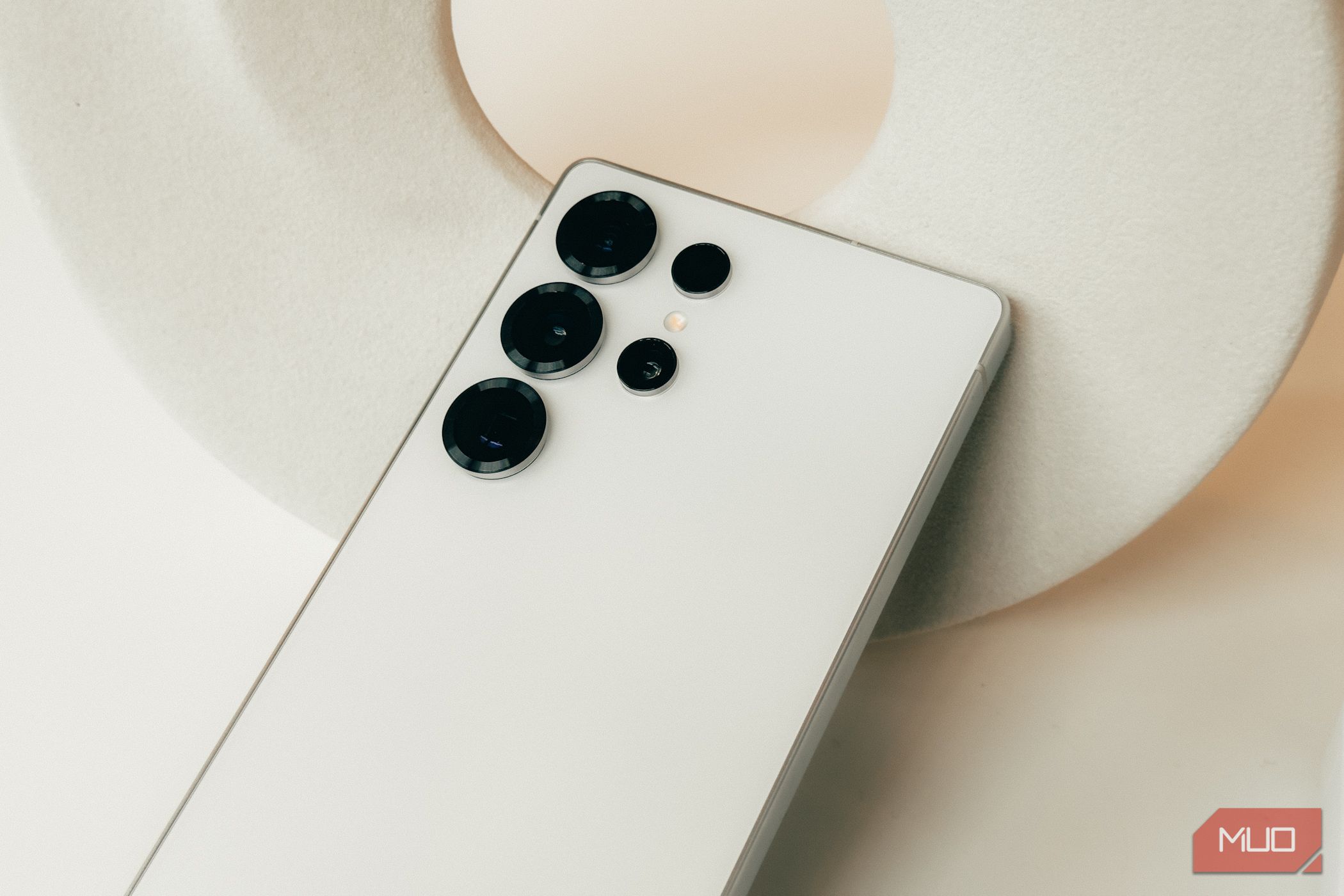
Важно: один приём редко решает проблему полностью. Используйте комплексный подход — сочетание очистки памяти, правильной фокусировки и упрощённых настроек камеры даёт заметный эффект.
Почему возникает задержка спуска затвора и как думать о проблеме
Задержка спуска — это время от нажатия на кнопку съёмки до момента фиксации изображения. На Android‑телефонах и особенно на бюджетных моделях она чаще больше из‑за трёх категорий причин:
- Нехватка оперативной памяти и загрузка CPU (камера ждёт ресурсов для обработки кадра).
- Дополнительная вычислительная обработка (HDR, сцена, фильтры, шумоподавление).
- Автофокусировка и автонастройка экспозиции, которые выполняются «на лету» перед съёмкой.
Краткая эвристика: если фото «медленное» при хорошем освещении — проверьте фоновые процессы и режимы обработки. Если «медленное» в темноте — проблема в экспозиции и ISO.
Закройте другие приложения и очистите память
Камера — одно из наиболее ресурсоёмких приложений. Если оперативная память и CPU загружены, камера будет работать медленнее.
Шаги:
- Откройте Настройки > Обслуживание устройства > Память и нажмите Очистить сейчас (Clean now). Это освободит RAM и уберёт фоновые процессы.
- Если одно и то же приложение продолжает перезапускаться и нагружать систему, положите его в глубокий сон: Настройки > Аккумулятор > Ограничения фоновой активности > Приложения в глубоком сне и добавьте проблемные приложения.


Закрыть
Совет: перед важной съёмкой (мероприятие, детский праздник, спорт) перезагрузите телефон — это самый надёжный способ освободить память и завершить фоновые задачи.
Нажмите на объект для фокусировки
Что делать: тапните по экрану на том объекте, который хотите сфотографировать, и при необходимости зафиксируйте настройки, нажав на значок «замок» фокуса в видоискателе.
Пояснение: если вы не укажете камере, куда фокусироваться, она будет «угадывать», занимая дополнительные миллисекунды на поиск и перенастройку ISO/экспозиции/баланса белого.
Практика: для съёмки движущихся объектов предварительно коснитесь объекта, когда он входит в кадр — это подготовит систему к быстрому снимку.
Понизьте разрешение изображения
Высокое разрешение даёт большие файлы и больше обработки (шумоподавление, объединение пикселей). На бюджетных процессорах это увеличивает время обработки и задержку.
Рекомендации:
- Для динамичных сцен выберите 12–16 МП вместо максимума (если ваш телефон поддерживает 50–200 МП).
- Ночью понижение разрешения зачастую снижает шум и уменьшает обработку.

См. также: статья о больших матрицах и реальной пользе 200 МП для мобильной съёмки.
Используйте режим Pro и вручную настройте выдержку
Режим Pro даёт контроль над выдержкой, ISO и фокусом. Уменьшив выдержку (то есть увеличив скорость затвора), вы сократите время, в течение которого камера собирает свет — это может уменьшить задержку, но эффект зависит от источника задержки.
Как использовать: добавьте режим Pro в панель режимов: пролистайте ряд режимов, откройте «Ещё», перетащите плитку Pro и нажмите Сохранить. В Pro‑режиме используйте ползунок выдержки.
Предостережение: слишком короткая выдержка в тёмной сцене приведёт к недоэкспонированию и шуму — компенсируйте ISO.


Закрыть
Когда не использовать Pro: при спонтанной съёмке, когда вы не успеваете настроить параметры вручную.
Делайте съёмку сериями (burst mode)
Для движущихся объектов лучше использовать серийную съёмку — телефон делает несколько кадров подряд, повышая шанс поймать нужный момент.
Как включить: откройте Камеру → Настройки → Провести по кнопке затвора для и выберите Сделать серийный снимок, затем сдвиньте кнопку затвора вниз для серии.
Организация: в Галерее кадры серий группируются под одной плиткой, поэтому порядок и сортировка остаются удобными.


Закрыть
Ограничение: серийный режим часто недоступен в условиях низкой освещённости.
Выключите Auto HDR, Scene Optimizer и фильтры
Функции, которые автоматически обрабатывают кадры (HDR, распознавание сцен, фильтры), увеличивают время обработки. Выключите их перед динамичной съёмкой:
- Auto HDR — отключает объединение нескольких экспозиций.
- Scene optimizer — отключает автоматические коррекции цвета и контраста.
- Фильтры — включайте только на пост‑обработке в Галерее.

См. также: полезные функции Галереи, которые можно применять после съёмки.
Используйте модуль Camera Assistant в Good Lock и функцию Quick Tap Shutter
Good Lock — кастомизационный пакет от Samsung. В нём модуль Camera Assistant содержит Quick Tap Shutter: по умолчанию фото делается при отпускании кнопки, а с Quick Tap Shutter кадр фиксируется в момент касания.
Установка и включение:
- Скачайте Good Lock и модуль Camera Assistant через Galaxy Store.
- Откройте Камеру → Настройки > Camera Assistant и включите Quick Tap Shutter.


Закрыть
Важно: Good Lock недоступен в Google Play — используйте Galaxy Store. Модуль работает только на устройствах Samsung с поддержкой Good Lock.
Комплексный чеклист перед важной съёмкой
- Перезагрузите телефон, если прошло много времени с последней загрузки.
- Очистите память: Настройки > Обслуживание устройства > Память → Очистить сейчас.
- Отключите Auto HDR, Scene Optimizer и все фильтры.
- Понизьте разрешение, если планируется много съёмок в движении.
- Преднамеренно тапните по объекту, зафиксируйте фокус (замок).
- Включите Quick Tap Shutter (Good Lock), если хотите моментальную фиксацию при касании.
- Если объект быстро движется — используйте серийную съёмку.
SOP: Пошаговый план для съёмки движущихся объектов
- Очистка и режим подготовки (1–2 минуты): перезагрузка или очистка памяти.
- Настройки камеры (30–60 секунд): режим Pro добавить в панель, выключить Auto HDR и Scene optimizer, выбрать пониженное разрешение.
- Тренировка фокуса (несколько секунд): тапните на объект, зафиксируйте фокус.
- Съёмка (действие): если объект предсказуем — используйте серийную съёмку; если короткий момент — Quick Tap Shutter.
- Отбор и обработка: просмотрите серийные кадры и выберите лучший.
Когда советы не помогут: случаи и контрпримеры
- Аппаратная граница: если процессор и ISP (image signal processor) очень слабые, никакие оптимизации не дадут iPhone‑подобной отзывчивости.
- Сильная темнота: хоть вы и уменьшите задержку, короткая выдержка не даст света — кадры будут шумными.
- Системные баги или устаревшее ПО: иногда причина — баг в прошивке; в таком случае поможет обновление системы или восстановление заводских настроек.
Таблица решений: симптом → что делать
| Симптом | Возможная причина | Быстрое действие |
|---|---|---|
| Камера долго запускается | Мало свободной памяти, фоновые процессы | Очистить память, перезагрузить телефон |
| Фото смазано при движении | Длинная выдержка, автофокус опаздывает | Серийная съёмка, Pro‑режим с короткой выдержкой |
| Снимок обрабатывается долго (после съёмки) | Auto HDR / Scene optimizer / фильтры | Отключить эти функции |
Ментальные модели и правила на практике
- Правило 80/20: 80% улучшений достигается простыми шагами — очистка памяти, отключение автообработки и тап по объекту.
- Разделяй и властвуй: уменьшите число одновременно выполняемых задач (фоновые приложения, синхронизация), чтобы камера получила максимум ресурсов.
- Свет — главный ресурс: при слабом освещении приоритеты меняются — сохраняйте качество, а не скорость.
Мини‑методология тестирования (чтобы воспроизвести и измерить эффект)
- Выберите контрольную сцену (тот же объект, постоянный свет, одинаковое расстояние).
- Сделайте 5 снимков в исходных настройках и отметьте среднее время реакции (на глаз и по ощущениям).
- Примените одно изменение (очистка памяти) и сделайте ещё 5 снимков.
- Повторяйте для каждого изменения, фиксируя заметные отличия в удобном журнале.
Ролевые чеклисты
- Родитель, снимающий ребёнка:
- Включить серийную съёмку.
- Включить Quick Tap Shutter.
- Понизить разрешение, чтобы снизить задержку.
- Журналист/репортёр:
- Использовать Pro, заранее настроить экспозицию.
- Всегда иметь зарядный банк и чистую память.
- Турист/блогер:
- Отказаться от тяжёлых фильтров во время съёмки.
- Делать больше снимков сериями, выбор лучшего — позже.
Краткая памятка: что проверить первым
- Перезагрузка и очистка памяти.
- Выключены ли Auto HDR/Scene optimizer/фильтры.
- Выбран ли нужный режим: Pro/Serious/Burst.
- Зафиксирован ли фокус тапом.
Глоссарий в одну строку
- Shutter lag — задержка между нажатием и фиксацией кадра.
- ISO — чувствительность матрицы к свету.
- Выдержка — время, в течение которого открыта «шторка» затвора.
- ISP — процессор обработки изображений в телефоне.
Часто задаваемые вопросы
Почему мой Samsung всё ещё медленный после всех советов?
Причины могут быть аппаратными (слабый процессор или старый ISP) или системными (утечка памяти в приложениях, баги прошивки). Попробуйте обновить ПО, выполнить сброс настроек камеры или обратиться в сервис.
Можно ли добиться такого же отклика как у iPhone?
В редких случаях — если аппаратно камера Samsung сопоставима с iPhone и ПО оптимизировано. На большинстве бюджетных и среднебюджетных устройств разница остаётся.
Уменьшение разрешения портит кадр навсегда?
Нет — это компромисс между скоростью и деталями. Для публикаций в социальных сетях пониженное разрешение обычно достаточно.
Работает ли Quick Tap Shutter на всех моделях Samsung?
Quick Tap Shutter доступен через Camera Assistant в Good Lock; модуль работает не на всех моделях и зависит от версии One UI.
Итог и что делать прямо сейчас
- Перезагрузите и очистите память.
- Отключите автоматическую обработку изображения (Auto HDR, Scene optimizer).
- Тапните на объект, попробуйте Quick Tap Shutter и режим серийной съёмки.
Коротко: сочетание освобождения ресурсов и минимизации фоновой обработки даёт наибольший эффект для уменьшения задержки спуска затвора.
JSON‑LD FAQ
Ниже — секция FAQ в статье; структурированные данные JSON‑LD включены в метаданные.

Похожие материалы

Несколько аккаунтов Skype: Multi Skype Launcher

Журнал для работы: повысить продуктивность

Персональные звуки уведомлений на Android

Скачивание шоу Hulu для офлайн‑просмотра

Microsoft Start: персонализированная новостная лента
