
Как уменьшить задержку спуска затвора на телефонах Samsung
Почему возникает задержка спуска затвора
Задержка спуска (shutter lag) — это время между нажатием на кнопку спуска и фактическим сохранением кадра. На смартфонах задержка обычно связана с несколькими факторами: нехваткой свободной ОЗУ из‑за фоновых процессов, дополнительной обработкой изображений (HDR, фильтры, оптимизаторы сцен), и временем необходимым для автофокусировки и вычисления экспозиции. На бюджетных и некоторых среднебюджетных моделях слабее процессоры и менее оптимизированная обработка изображений, поэтому эффект заметнее.
Важно: одно‑двухсекундная пауза при фокусировке — распространённое явление. Если не указывать камере, что кадр готов, она будет гадать, на что фокусироваться.
Как быстро подготовить телефон перед съёмкой
Шаги ниже — простая эксплуатационная процедура (SOP), которую удобно выполнять перед важной съёмкой.
- Закройте лишние приложения и очистите память.
- Переведите проблемные приложения в глубокий сон (Deep sleep).
- Отключите Auto HDR, Scene Optimizer и ненужные фильтры.
- Выберите более низкое разрешение при необходимости.
- Включите Pro Mode и зафиксируйте настройки (или используйте Quick Tap Shutter из Good Lock).
Шаг 1 — Закройте приложения и очистите память
Камера потребляет много оперативной и вычислительной памяти. Если ОЗУ занята, система тратит время на освобождение и подгрузку модулей камеры, что увеличивает задержку.
- Откройте Настройки > Обслуживание устройства > Память и нажмите Очистить сейчас или Clean now (в зависимости от языка интерфейса вашего телефона).
- Убедитесь, что фоновые процессы действительно остановлены: некоторые приложения автоматически перезапускаются.
- Чтобы предотвратить автоматический перезапуск, положите их в глубокий сон: Настройки > Аккумулятор > Ограничения фоновой активности > Приложения в глубоком сне и добавьте проблемные приложения.
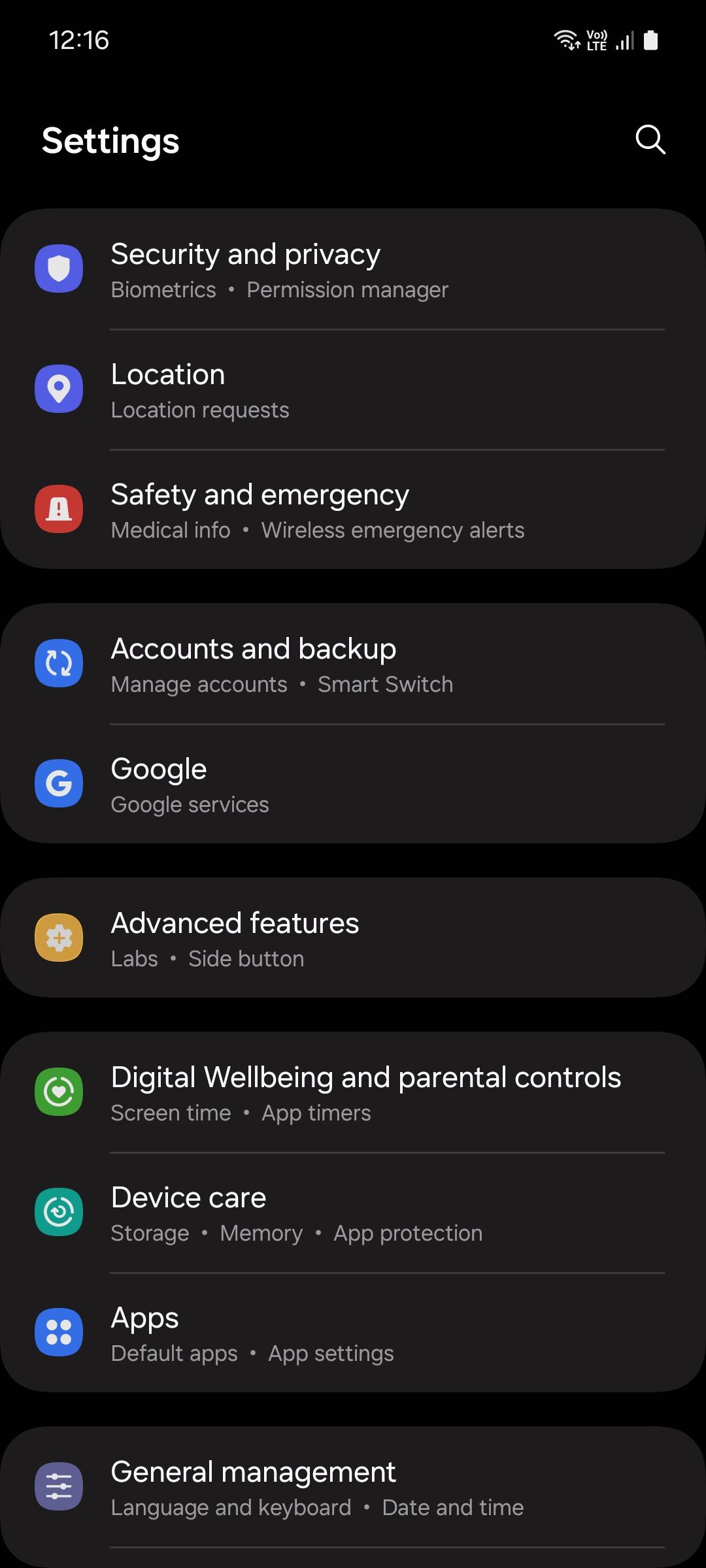
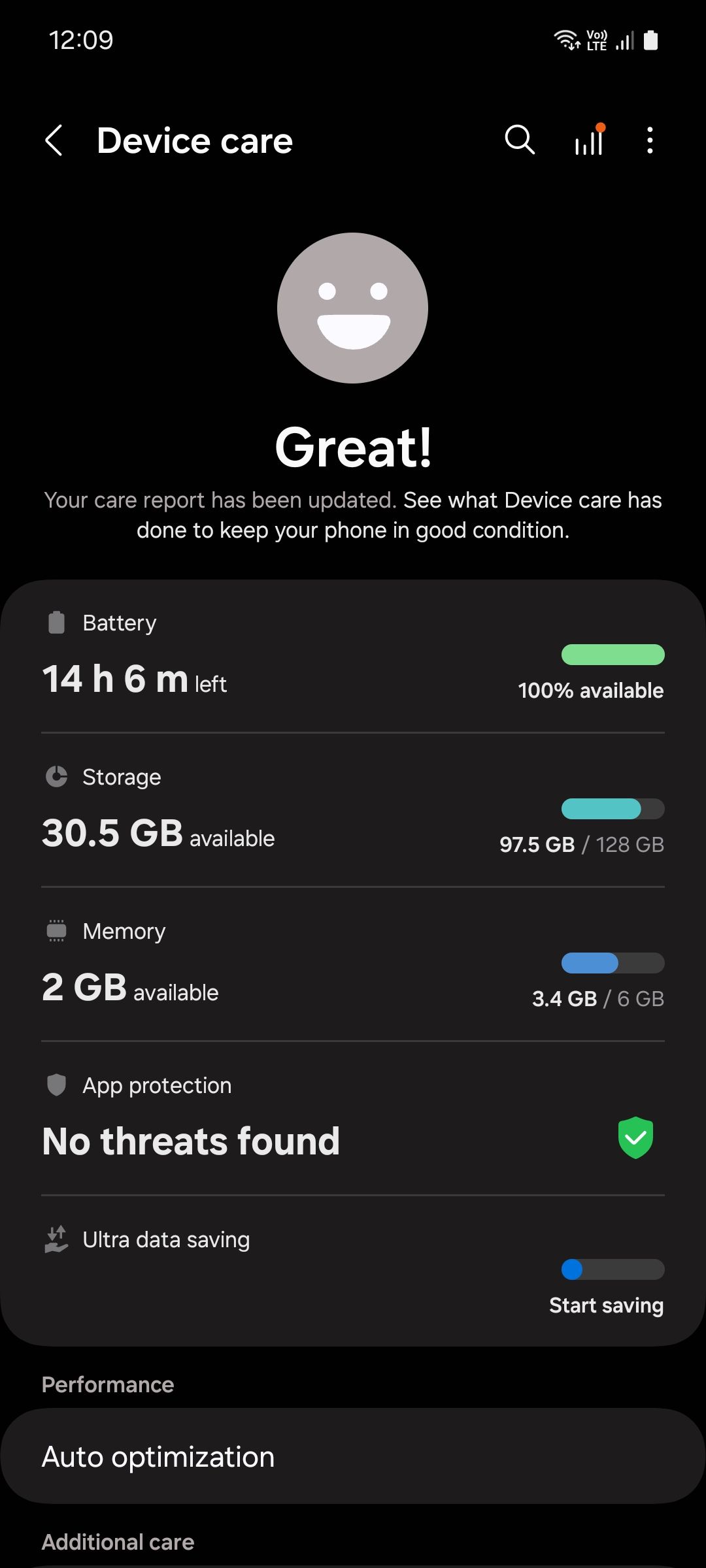
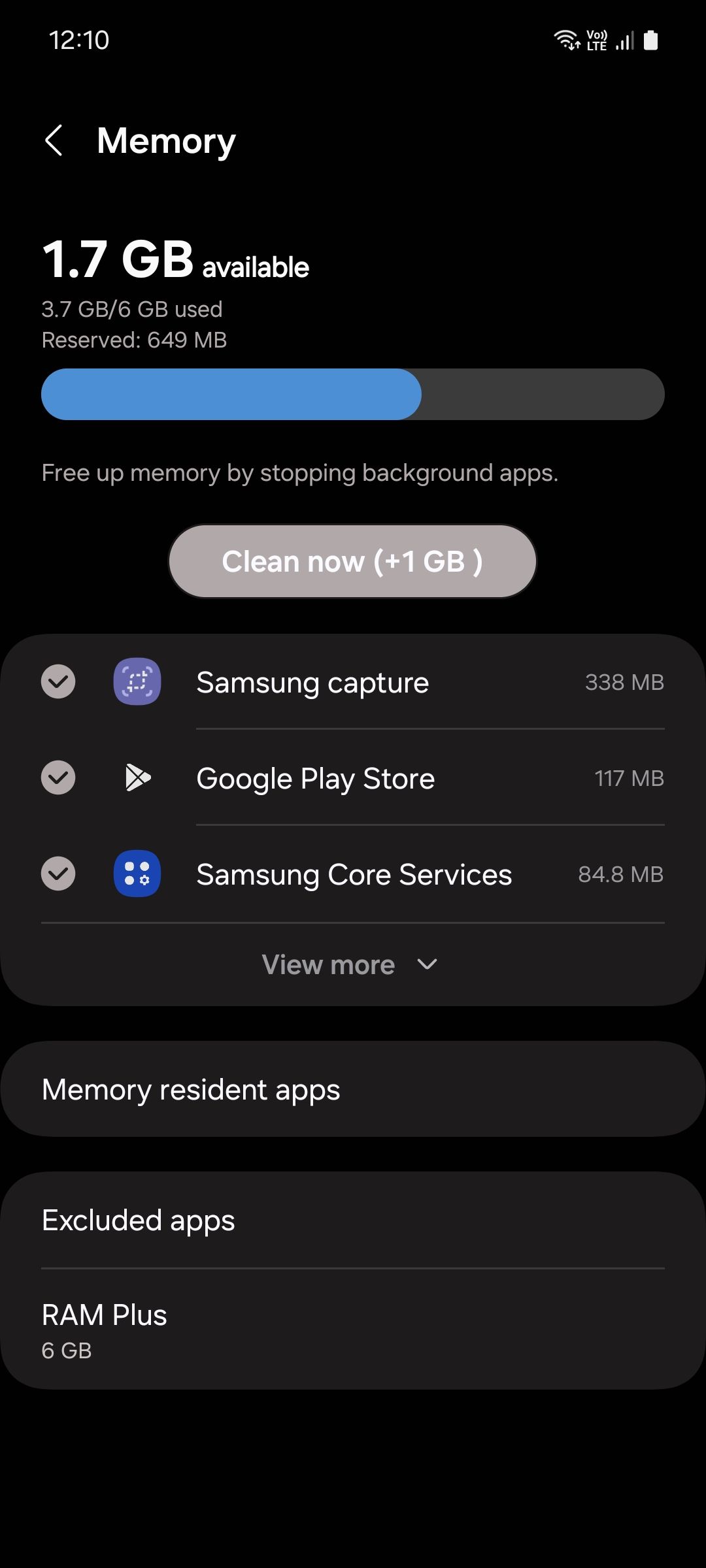
Примечание: очистка памяти помогает не всегда — некоторые сервисы на системном уровне восстановятся автоматически. Глубокий сон решает проблему надёжнее.
Как правильно фокусироваться: тапайте по объекту
Если вы просто нажимаете кнопку спуска, камера сначала пытается определить объект съёмки и только потом фокусируется. Это добавляет 1–2 секунды ожидания и даёт риск заблокироваться на неверном объекте.
- Перед съёмкой тапните по экрану в месте, где находится ваш объект. Камера зафиксирует фокус и экспозицию.
- После тапa можно нажать иконку замка фокуса в видоискателе, чтобы зафиксировать настройки и избежать неожиданной перенастройки при съёмке.
Преимущество: готовая к моментальной съёмке камера. Недостаток: в динамичных сценах придётся быстро переключать точку фокуса вручную.
Снижение разрешения для ускорения обработки
Высокое разрешение даёт больше деталей, но требует больше вычислительной мощности для обработки и сжатия. На слабых процессорах это удлиняет время между нажатием и сохранением файла.
- Если вам важна скорость, снизьте разрешение или включите режим «HD/Full HD» вместо 4K при съёмке фотографий/видео.
- При ночной съёмке высокое разрешение зачастую добавляет шум, поэтому уменьшение разрешения может улучшить итоговое качество и ускорить обработку.
Используйте Pro Mode для ручной настройки выдержки
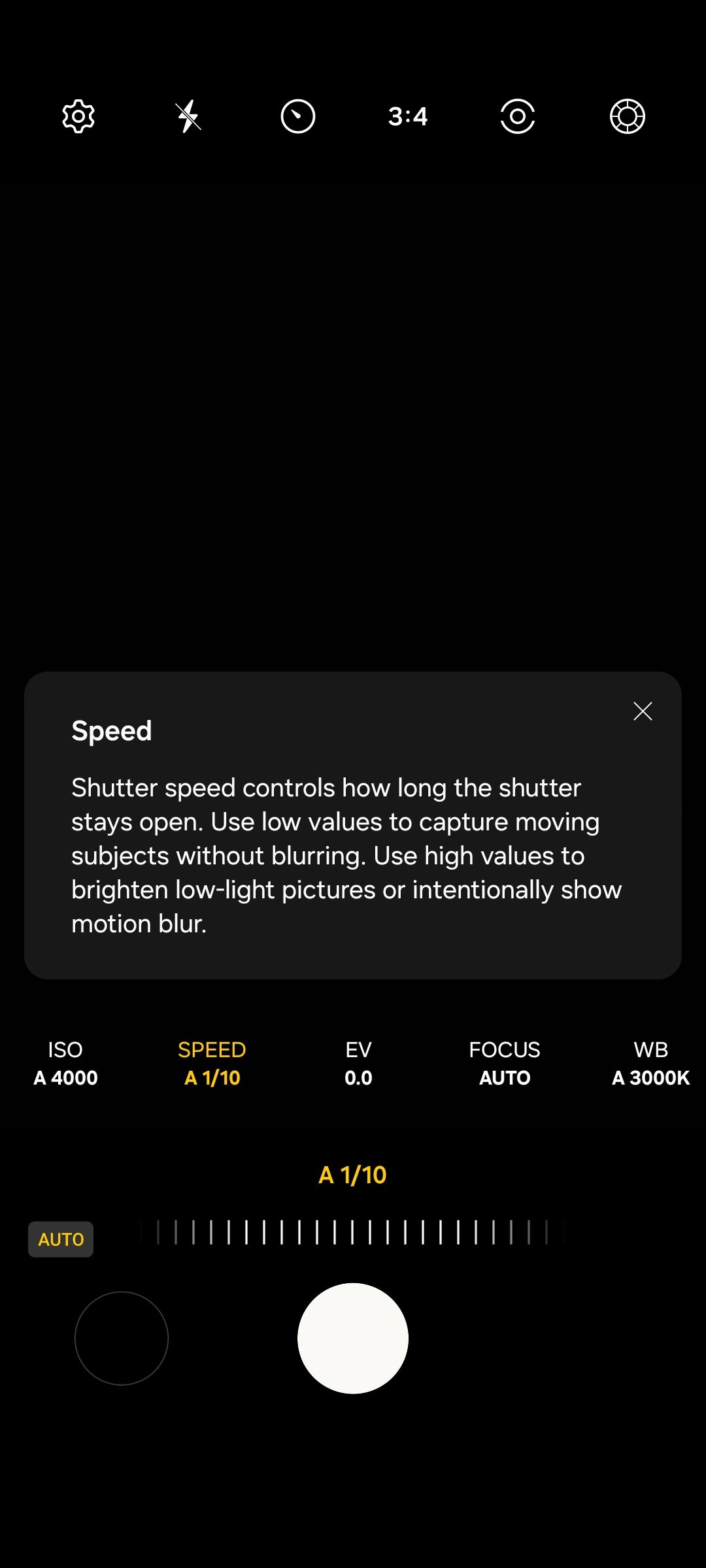
Pro Mode даёт контроль над выдержкой, ISO и балансом белого. Установка более короткой выдержки (быстрее срабатывания механизма сохранения) уменьшит задержку, но может затемнить кадр.
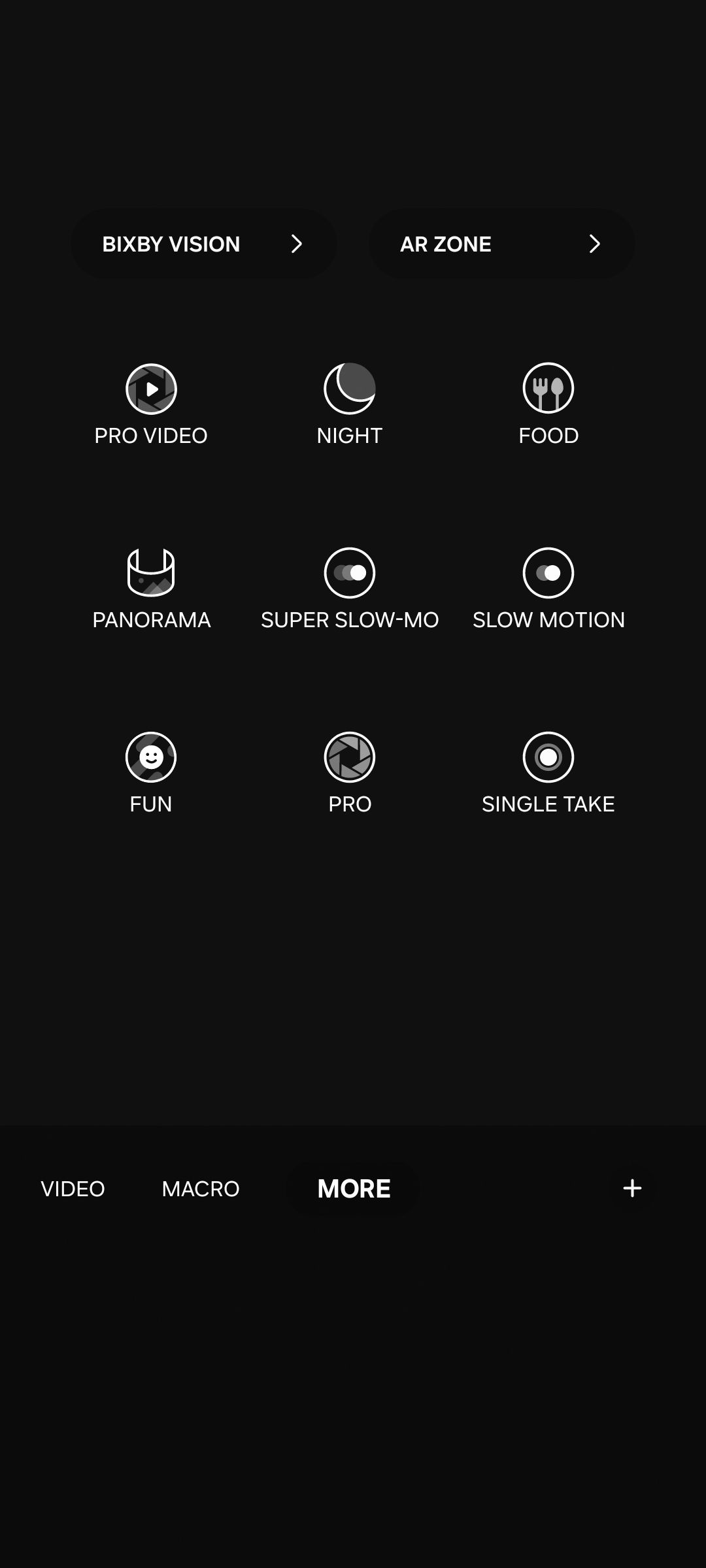
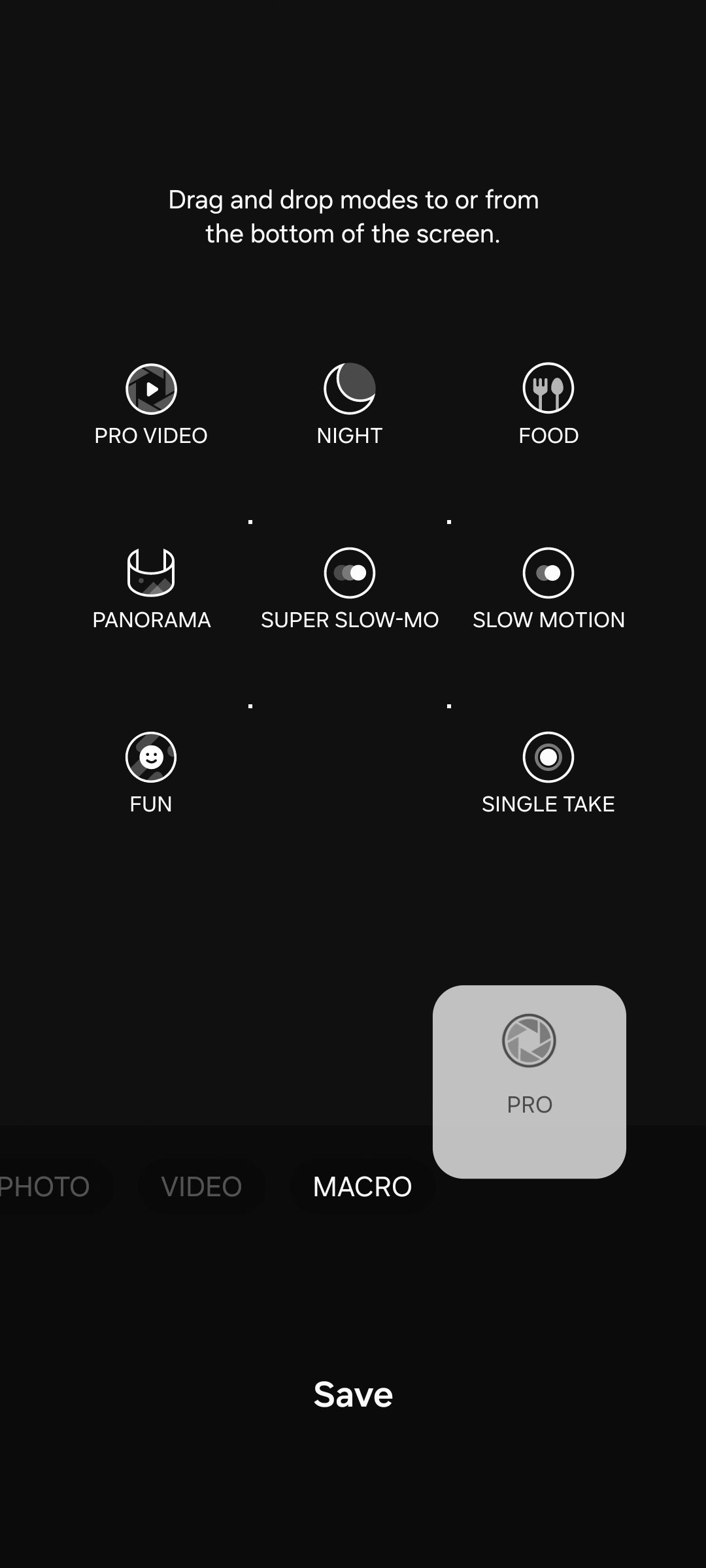
- Откройте камеру, пролистайте по режимам до вкладки «Ещё/More», перетащите плитку Pro и нажмите Сохранить.
- В Pro Mode используйте ползунок выдержки и поднимайте ISO по необходимости, чтобы компенсировать недостающий свет.
Совет: слишком короткая выдержка в тёмных условиях делает кадры зернистыми; используйте штатив или дополнительный источник света при необходимости.
Серийная съёмка для движущихся объектов
Burst (серийная съёмка) — надёжный способ поймать нужный момент в динамичной сцене. Телефон делает серию снимков подряд, и вы выбираете лучший.
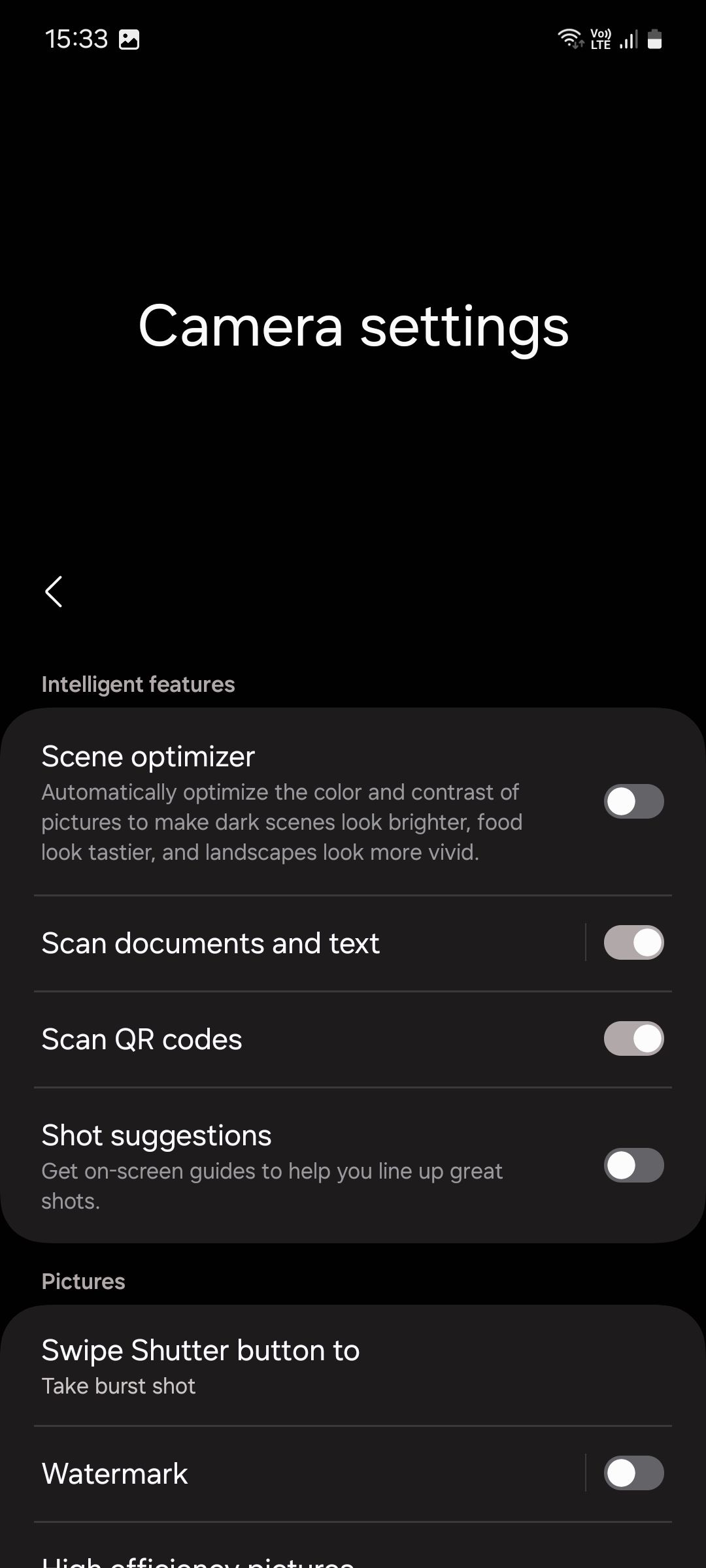
- Откройте камеру, зайдите в Настройки, выберите Сдвинуть кнопку затвора для и включите Съёмка серией или Take burst shot.
- Проведите пальцем по кнопке затвора вниз для съёмки серии кадров.
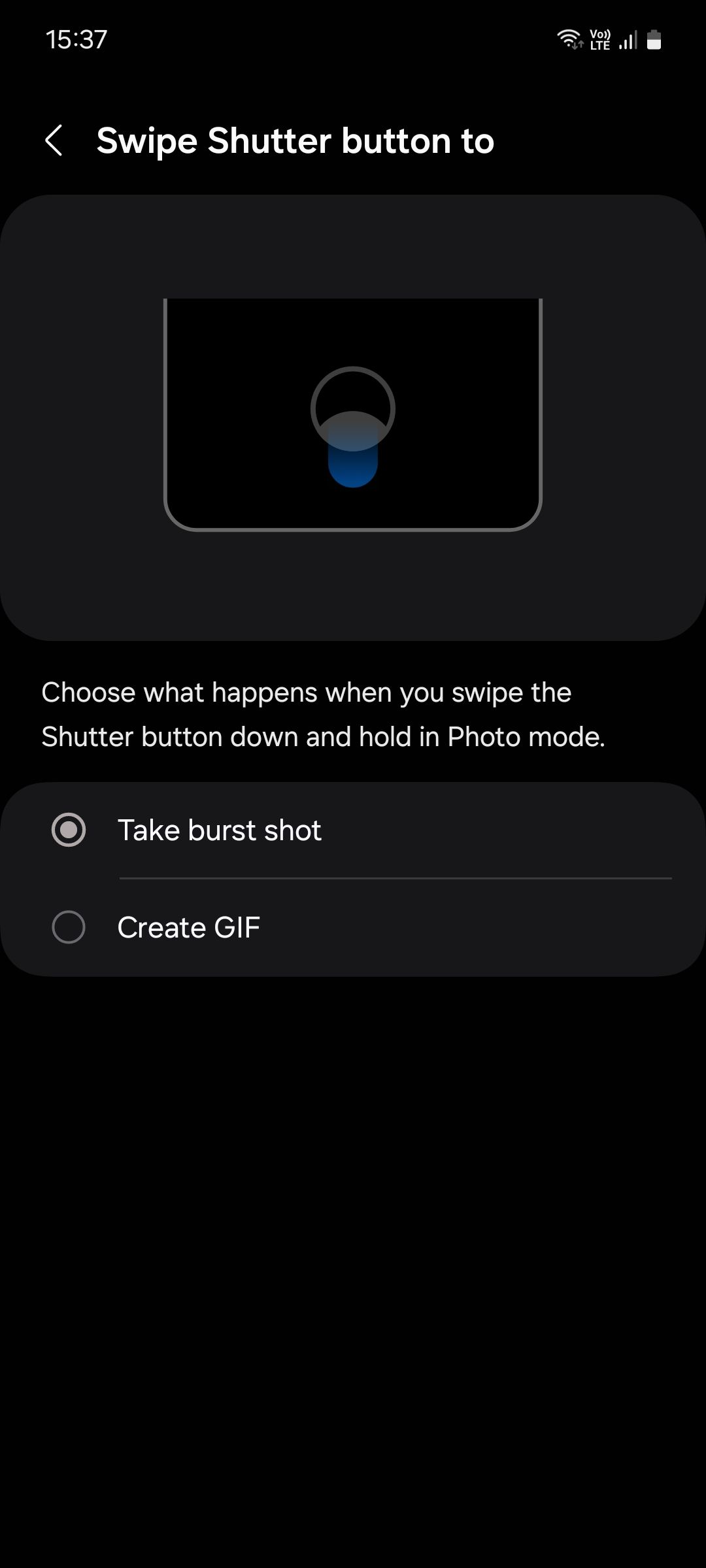
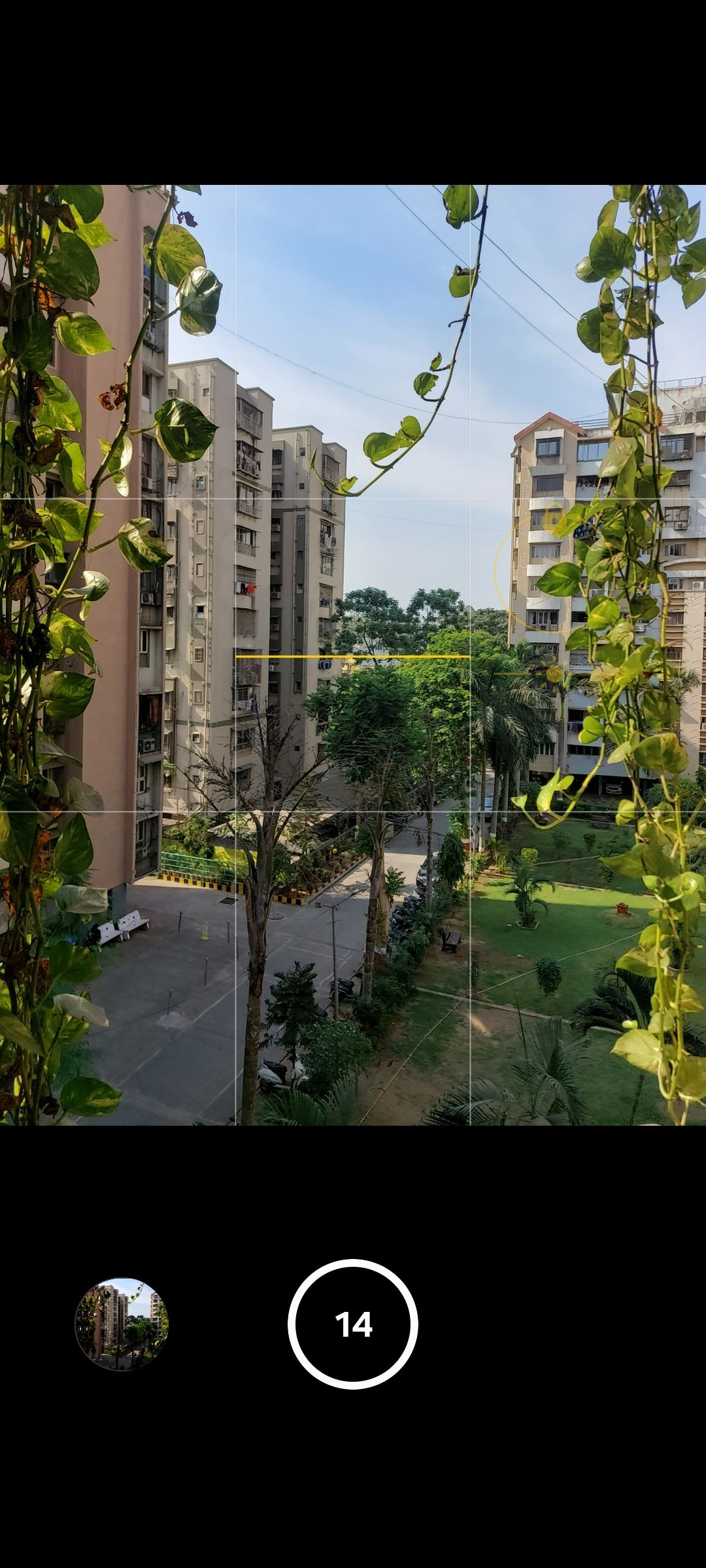
Ограничение: в условиях низкой освещённости серийная съёмка может быть недоступна или давать ухудшенный результат.
Отключите Auto HDR, Scene Optimizer и фильтры
Функции вроде Auto HDR и Scene Optimizer выполняют дополнительную обработку: камера делает несколько кадров, объединяет их и применяет алгоритмы улучшения. Это увеличивает задержку и может приводить к непрозрачным, «переработанным» изображениям.
- В настройках камеры отключите Auto HDR, Оптимизацию сцены и любые автоматические фильтры.
- Фильтры предпочтительнее применять в редакторе после съёмки, где они не влияют на время съёмки.
Используйте модуль Camera Assistant в Good Lock
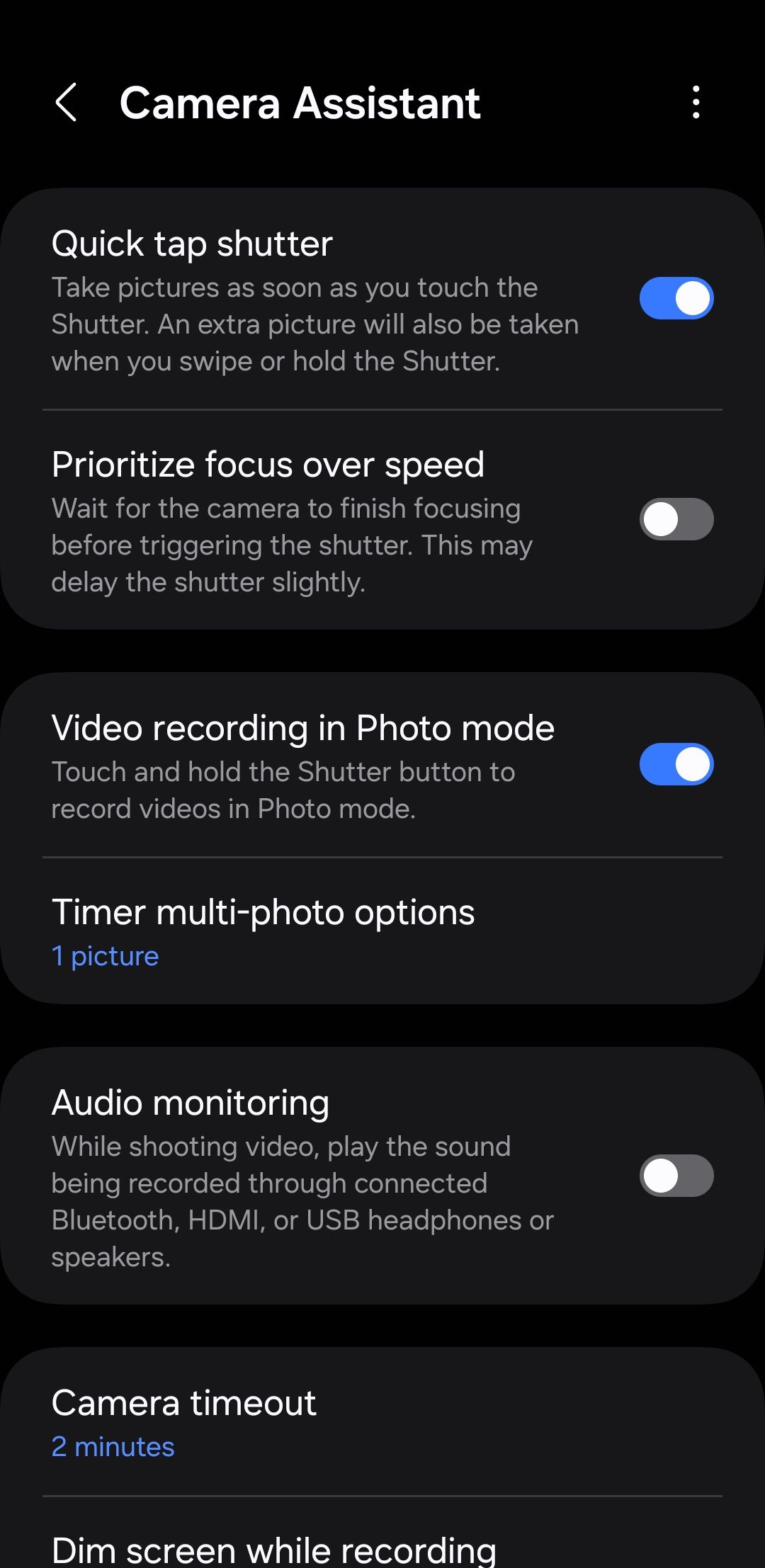
Good Lock — набор модулей от Samsung. Модуль Camera Assistant содержит Quick Tap Shutter: он делает снимок сразу при прикосновении к кнопке затвора, а не при отпускании. Это может сэкономить драгоценные миллисекунды в критическом моменте.
- Загрузите Camera Assistant из Galaxy Store (не во всех регионах модуль доступен).
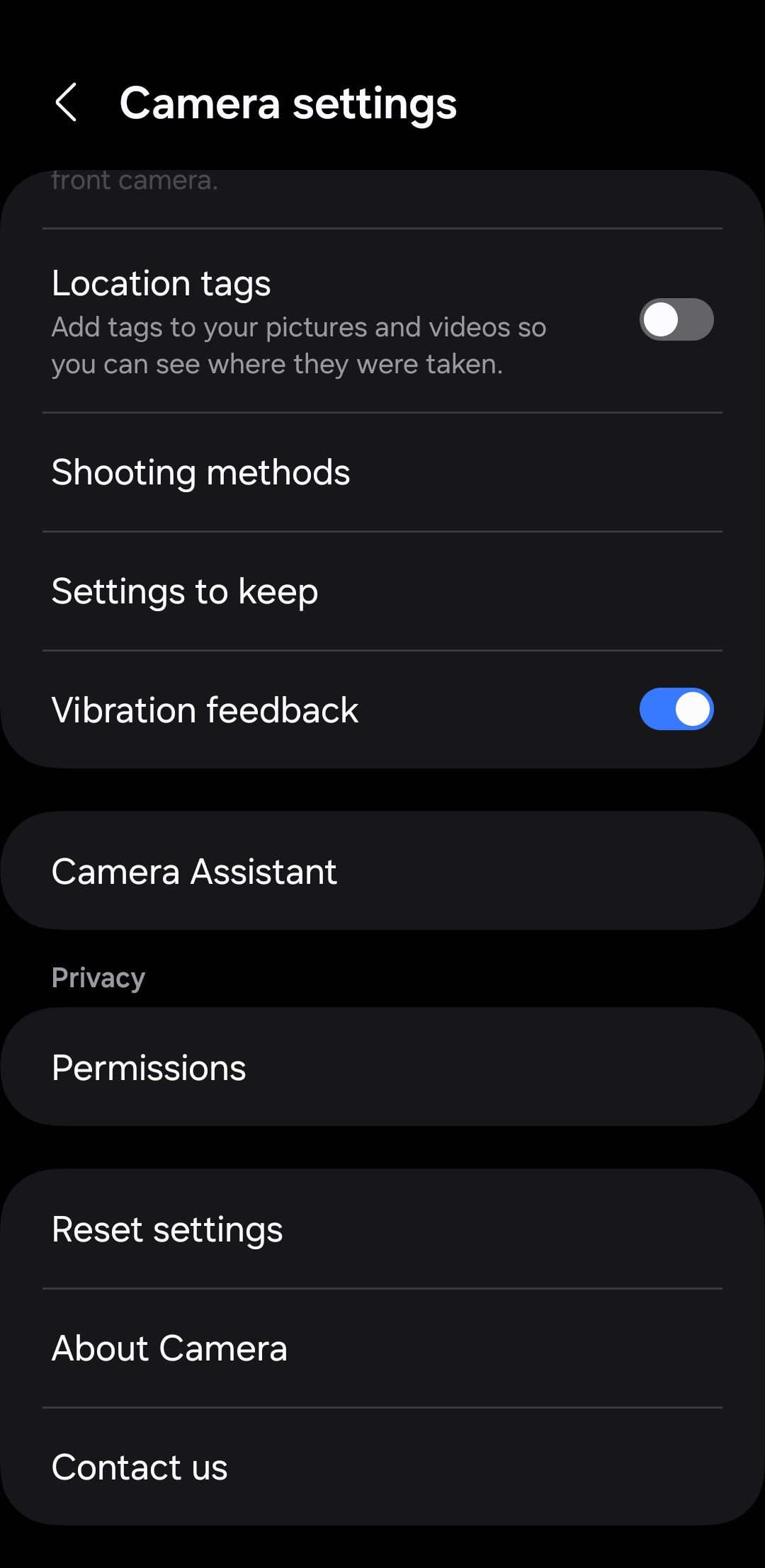
- Запустите камеру, перейдите в Настройки > Camera Assistant и включите Quick Tap Shutter.
Когда эти советы не помогут
- Аппаратные ограничения: если в телефоне слабый процессор и старый модуль камеры, программные приёмы лишь частично помогут.
- Низкий уровень освещённости: длительная выдержка — физическое требование для захвата света; ускорить процесс без потери качества невозможно.
- Интерференция системных служб: обновления, резервное копирование, синхронизация облака во время съёмки могут вызывать задержки, и их не всегда можно остановить мгновенно.
Альтернативные подходы
- Используйте внешние камеры/модные аксессуары (гимбал с активной камерой), если требуется профессиональная съёмка.
- Приложения камер сторонних разработчиков иногда предлагают более лёгкие рабочие процессы и меньше дополнительных обработок; тестируйте их перед важной съёмкой.
- Аппаратное решение: покупка более производительной модели или смартфона с более быстрой системой обработки изображений (ISP).
Ментальные модели и эвристики для быстрой съёмки
- Подготовка>Съёмка>Проверка: сначала подготовьте телефон (закройте фон), затем сфокусируйтесь, затем снимайте, а после — проверьте кадры.
- Минимальная обработка: чем меньше автоматической постобработки включено, тем быстрее и предсказуемее камера поведёт себя.
- Освещённость важнее мегапикселей: в слабом свете снизьте разрешение и используйте более короткие режимы обработки.
Мини‑методика (короткая пошаговая инструкция)
- Перед важной съёмкой откройте Настройки > Обслуживание устройства > Память и очистите память.
- Переведите нагруженные приложения в глубокий сон.
- Откройте камеру, тапните по объекту для фокуса, при необходимости заблокируйте его.
- Отключите Auto HDR и Scene Optimizer.
- Если объект быстрый — включите серийную съёмку или Quick Tap Shutter.
- При контролируемой сцене используйте Pro Mode и задайте выдержку/ISO вручную.
Ролевые чеклисты
Обычный пользователь:
- Очистить память.
- Тапнуть для фокуса.
- Включить Burst при движении.
Любитель фотографии:
- Перевести тяжёлые приложения в глубокий сон.
- Отключить Auto HDR/Scene Optimizer.
- Использовать Pro Mode и фиксировать настройки.
Профессионал/репортёр:
- Тестовой прогон перед важным кадром.
- Подготовить внешний источник света/штатив.
- Рассмотреть стороннее приложение с минимальной обработкой.
Критерии приёмки (как измерить улучшение)
- Визуально заметное уменьшение времени между тапом и съёмкой (измеряется секундомером или по ощущению).
- Количество пропущенных моментов при динамичных сценах сократилось на глаз.
- Галерея хранит меньше «неожиданных» кадров с неверным фокусом.
Тестовые кейсы для проверки результата
- Динамичный объект (играющий ребёнок): снимайте серией до и после оптимизаций; сравните количество «в фокусе» кадров.
- Съемка в помещении при дневном свете: проверьте кадры в Pro Mode с разной выдержкой и ISO.
- Низкая освещённость: проверьте, не ухудшилось ли качество после снижения разрешения.
- Быстрое касание затвора: включите/выключите Quick Tap Shutter и сравните время отклика.
Контрапримеры и когда эти методы не сработают
- Если причина задержки — аппаратная (узкий пропускной канал ISP, медленная флеш‑память), никакие программные трюки не обеспечат «мгновенного» спуска.
- Если система получает приоритетные фоновые задачи (на уровне прошивки), вы не сможете полностью остановить их без перепрошивки или использования специализированных модулей.
Безопасность и конфиденциальность
Отключение фоновых приложений и перевод в глубокий сон не влияет на безопасность данных, но убедитесь, что важные синхронизации (резервное копирование, мессенджеры) восстановятся после съёмки.
Короткое резюме
- Подготовьте устройство: очистка памяти и глубокий сон приложений уменьшают нагрузку.
- Дайте камере явный объект фокуса — тап по экрану и замок фокуса ускоряют съёмку.
- Отключайте тяжёлые автоматические оптимизации (HDR, Scene Optimizer, фильтры).
- Для динамичных сцен используйте серийную съёмку или Quick Tap Shutter из Good Lock.
- В сложных ситуациях (темнота, аппаратные лимиты) рассматривайте альтернативы: сторонние приложения, свет, более производительное устройство.
Итог: сочетание этих приёмов не сделает телефон полностью «как зеркалка», но заметно снизит количество промахов и пропущенных моментов.
Краткий чеклист перед важной съёмкой
- [ ] Очистить память: Настройки > Обслуживание устройства > Память > Очистить сейчас
- Перевести тяжёлые приложения в глубокий сон
- Отключить Auto HDR и Scene Optimizer
- Тапнуть по объекту для фокуса и зафиксировать настройки
- Включить Burst или Quick Tap Shutter
- При необходимости перейти в Pro Mode и настроить выдержку/ISO
Глоссарий в 1 строке
- Shutter lag — задержка между нажатием кнопки и сохранением кадра.
- Pro Mode — режим камеры с ручными настройками (выдержка, ISO, баланс белого).
- Burst — серийная съёмка множества кадров подряд.
- Quick Tap Shutter — опция в Camera Assistant, делающая кадр при касании кнопки затвора.

Похожие материалы

Несколько аккаунтов Skype: Multi Skype Launcher

Журнал для работы: повысить продуктивность

Персональные звуки уведомлений на Android

Скачивание шоу Hulu для офлайн‑просмотра

Microsoft Start: персонализированная новостная лента
