
Как снизить пинг в PUBG Mobile: 10 способов
PUBG Mobile — одна из самых популярных королевских битв для смартфонов и планшетов. Но плохой пинг и задержки могут испортить игровой опыт. Ниже — подробное руководство с 10 простыми и практическими решениями, которые помогут уменьшить пинг, устранить лаги и вернуть контроль над матчем.
Как проверить пинг в PUBG Mobile
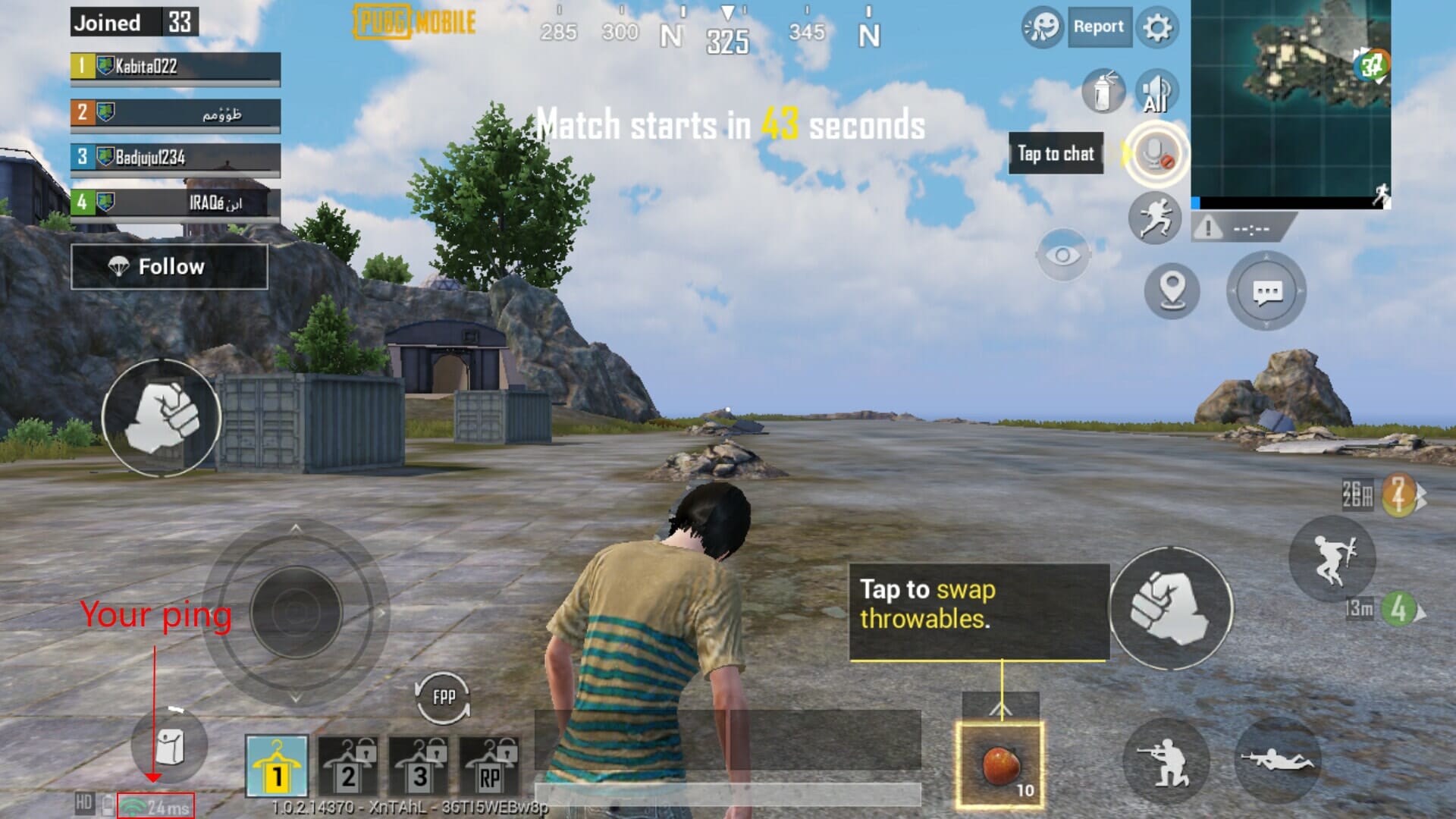
Во время матча пинг отображается в левом нижнем углу экрана. Значение отражается в миллисекундах (ms). Идеально — ниже 100 ms; при стабильном игровом опыте стремитесь к 30–70 ms.
Важно: пинг — это время прохождения пакета от вашего устройства до игрового сервера и обратно. Небольшие колебания допустимы, но частые пики задержек указывают на проблему с сетью или устройством.
Как снизить пинг в PUBG Mobile — подробный список решений
1. Подключитесь к ближайшему игровому серверу
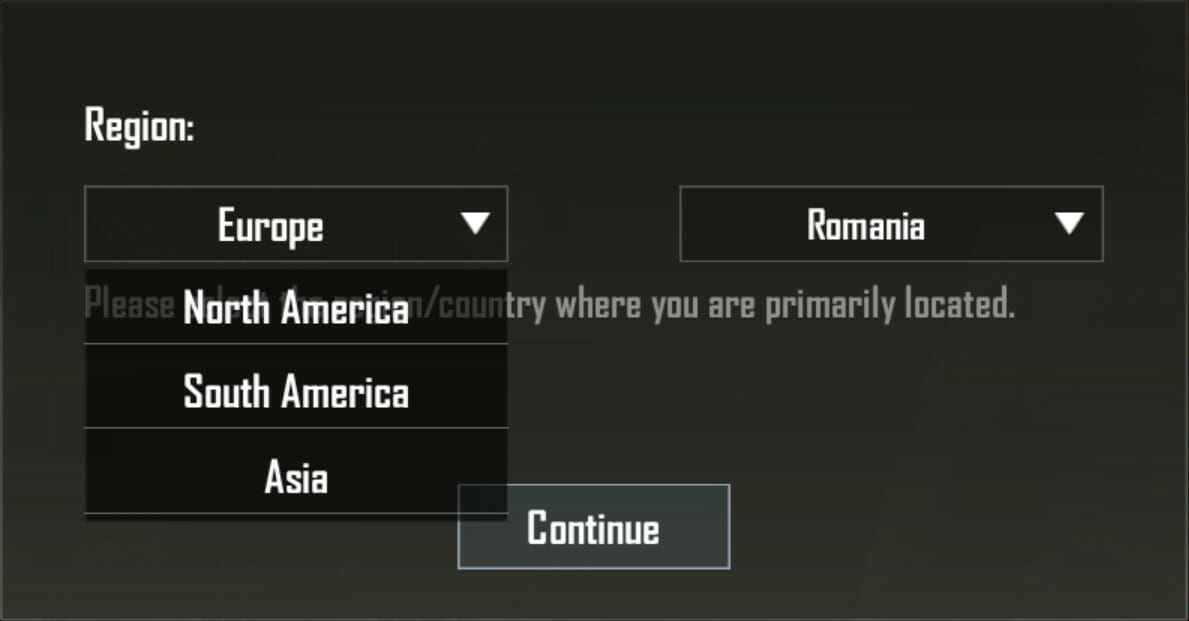
После входа в игру PUBG Mobile обычно предлагает сервер, соответствующий вашему региону. Если вы хотите минимизировать задержку, выбирайте сервер, ближайший к вашему расположению по географии. Даже небольшое смещение в выборe региона (например, Европа vs. Азия) может добавить десятки или сотни миллисекунд.
Критерии приёмки: при подключении к ближайшему серверу средний пинг должен упасть и стабилизироваться на 10–30% относительно предыдущего значения.
2. Обновите игру и операционную систему
Устаревшая версия приложения или ОС может содержать баги, влияющие на сетевые стеки и производительность. Проверьте обновления в Play Store или App Store и установите последние стабильные обновления ОС. Это устраняет известные проблемы и гарантирует совместимость с текущими серверами.
Примечание: иногда крупные патчи меняют внутренние сетевые настройки — после обновления перезапустите устройство.
3. Проверьте качество интернет‑соединения
Запустите тест скорости через мобильные приложения (например, Fing, Speedtest) и сравните результаты: скорость загрузки/отдачи и время ответа (ping). Если скорость низкая или пинг высокий, попробуйте:
- Подойти ближе к Wi‑Fi‑роутеру; уменьшите физические преграды.
- Переключиться на другую сеть Wi‑Fi.
- Временно перейти на мобильный интернет (4G/5G), если он быстрее и стабильнее.
Важно: даже при высокой скорости загрузки плохое качество канала (потери пакетов, джиттер) приведёт к лагам.
4. Закройте другие приложения
Фоновые приложения, особенно те, что активно используют сеть (социальные сети, стриминг, облачные загрузки), могут потреблять полосу пропускания и повышать задержку. Перед игрой закройте приложения и процессы, которые вам не нужны.
Полезный шаг: в настройках ОС проверьте разрешения фонового обновления для тяжёлых приложений и временно отключите их.
5. Отключите фоновую синхронизацию и автообновления
Автоматические обновления приложений и синхронизация аккаунтов (фото, почта, облако) могут запустить загрузки непосредственно во время игры. Отключите эти функции или установите ограничения на фоновую передачу данных во время сессий PUBG.
Примечание: после игры не забудьте снова включить автообновления для безопасности и актуальности приложений.
6. Освободите место на устройстве
Операционная система и игровому клиенту требуется свободное пространство для кэша и временных файлов. Нехватка места может замедлять операции ввода‑вывода и влиять на общую отзывчивость.
Рекомендуется сохранить минимум 10–15% свободного пространства от общего объёма накопителя. Удалите ненужные медиафайлы или перенесите их в облако.
7. Выполните восстановление игры (Repair)
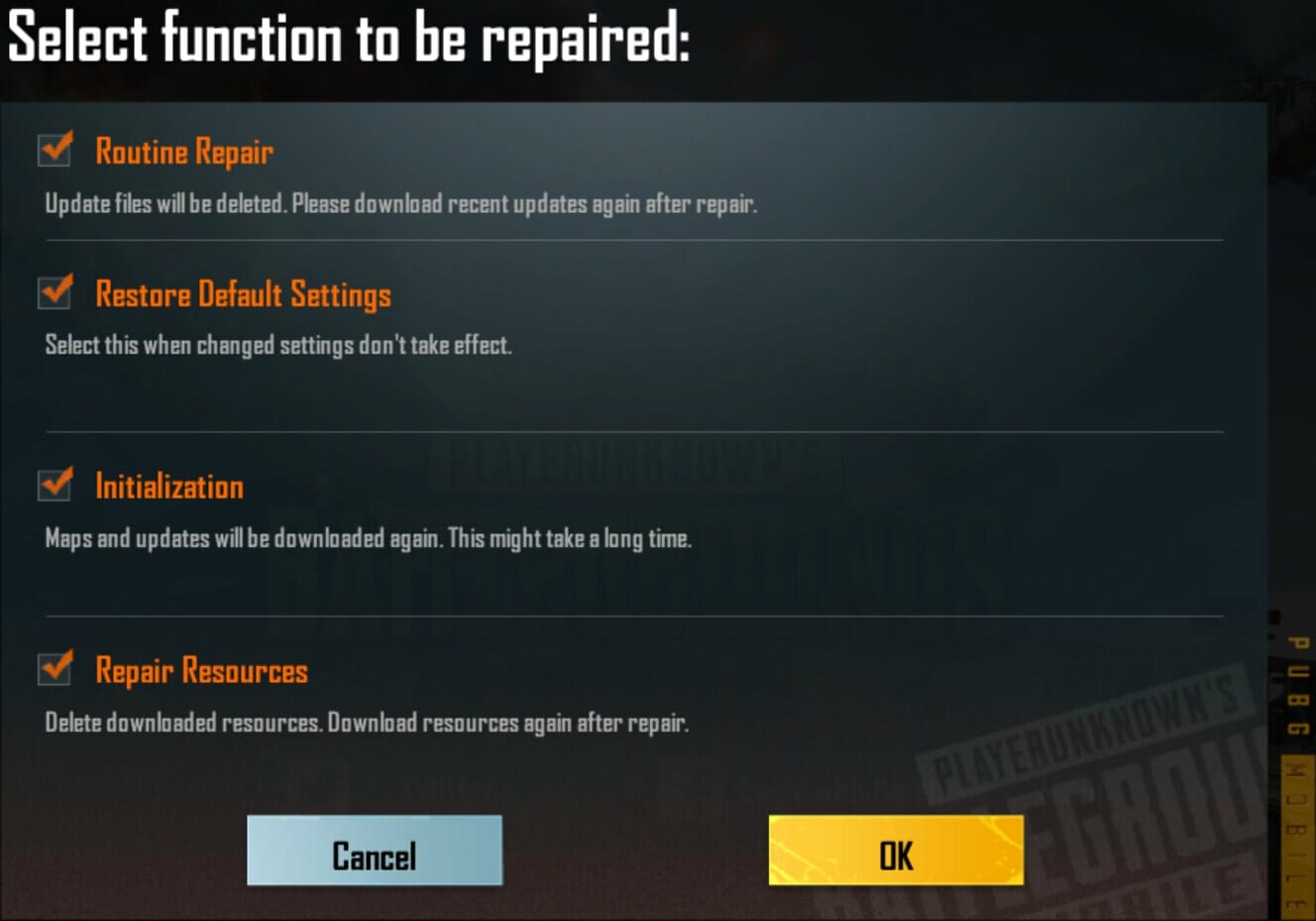
На главном экране PUBG Mobile есть опция Repair (восстановление), доступная после выхода из аккаунта. Это полезно, если игровые файлы повреждены или неполные. Последовательность действий: Routine Repair → Restore Default Settings → Initialization → Repair Resources.
Критерии приёмки: после восстановления исчезают ошибки загрузки, уменьшаются редкие фризы и подозрительные сетевые ошибки.
8. Используйте встроенные и системные игровые ускорители с осторожностью
Многие смартфоны предлагают «Game Mode» или «Game Booster», которые приоритизируют ресурсы и сеть для игры. Встроенные решения обычно безопаснее сторонних приложений.
Предупреждение: сторонние бесплатные «ускорители» часто содержат рекламу и могут навредить производительности или безопасности. Если используете такие приложения — выбирайте только проверенные и платные решения.
9. Запустите PUBG Mobile через эмулятор на ПК (если устройство устарело)
Если смартфон не справляется с требованиями PUBG, временный обход — запуск игры на ПК через эмулятор (например, официальные или хорошо зарекомендовавшие себя эмуляторы). Это позволит использовать стабильный проводной Интернет и более мощное железо.
Совет: эмуляторы дают преимущество по управлению, но учитывайте правила турниров или честной игры — некоторые серверы/сообщества запрещают эмуляторы в ранговых матчах.
10. Используйте платный VPN при необходимости

VPN может помочь в случаях сетевой перегрузки или если соединение маршрутизируется неэффективно (например, длинный маршрут к серверу). Платный VPN с серверами ближе к игровым хостам может снизить задержку.
Важно: бесплатные VPN часто ограничивают скорость и могут собирать данные. Исследуйте провайдера и читайте политику конфиденциальности.
Пример из источника: Private Internet Access (PIA) — платный VPN с утверждаемой сетью более 15 700 серверов в 74 странах, поддержкой iOS и Android, политикой отсутствия логов, круглосуточной поддержкой и 30‑дневной гарантией возврата.
Предупреждение: использование VPN может противоречить правилам некоторых игровых сервисов. Убедитесь, что вы не нарушаете пользовательское соглашение.
Когда эти методы не помогают — возможные причины и обходные пути
- Проблемы у провайдера: если у провайдера регулярные потери пакетов или маршрутизация к игровым серверам проблемная — локальные изменения ничего не дадут. Свяжитесь со службой поддержки провайдера.
- Нестабильный мобильный сигнал: в зонах с плохим покрытием 4G/5G никакие оптимизации не помогут, кроме смены места или сети.
- Серверная сторона: если сам игровой сервер перегружен, все игроки испытывают высокие пинги — остаётся только ждать или сменить регион.
Альтернатива: попробуйте играть в другие временные режимы или на других картах, где меньше игроков, чтобы снизить нагрузку на сервер.
Мини‑методика диагностики (шаг за шагом)
- Запустите матч и зафиксируйте текущий пинг и природу лагов (пики/постоянно высокий).
- Закройте все фоновые приложения и переключитесь в «Game Mode».
- Выполните тест скорости и посмотрите потери пакетов и джиттер.
- Если пинг сохраняется — смените на ближайший сервер в PUBG.
- Если проблема не решена — выполните Repair и освободите место на устройстве.
- При необходимости — попробуйте платный VPN на короткий период для теста.
Критерии приёмки: после выполнения всех пунктов средний пинг должен быть снижен и пиков не должно быть более одного резкого скачка за 5–10 минут игры.
Руководство по инциденту (простая форма runbook)
- Шаг 1: Подтвердить жалобу — сопоставить время проблемы с логами/скриншотами игроков.
- Шаг 2: Проверить статус серверов PUBG (официальные страницы/форумы).
- Шаг 3: Запросить тест скорости и трейс‑роут у игрока.
- Шаг 4: Посоветовать быстрое решение — смена сервера, перезапуск клиента, отключение фоновых загрузок.
- Шаг 5: Если более масштабная проблема — эскалировать провайдеру/техподдержке игры.
Чек‑листы для ролей
Игрок:
- Закрыты фоновые приложения
- Включён Game Mode (если есть)
- Проверен ближайший сервер
- Выполнен тест скорости
Сетевой администратор / родитель:
- Ограничен приоритет трафика (QoS) для игрового устройства
- Проверена стабильность канала и потери пакетов
- Выполнены обновления роутера и прошивки
Безопасность и конфиденциальность
При использовании VPN обращайте внимание на политику логирования и юрисдикцию поставщика. Бесплатные VPN часто монетизируют трафик и могут собирать метаданные. Платные провайдеры с прозрачной политикой — предпочтительнее. Всегда используйте проверенные платёжные и обзоровые источники перед оплатой.
Быстрые советы и эвристики
- Если пинг прыгает только в определённое время дня — причина скорее всего в провайдере или перегрузке локальной сети.
- Проводное подключение через USB‑тетеринг к ПК с Ethernet часто стабильнее Wi‑Fi.
- Малые улучшения (10–20 ms) заметны в играх; оптимизируйте по очереди и фиксируйте эффект.
flowchart TD
  A[Проблемы с пингом в PUBG] --> B{Постоянно высокий или пики?}
  B --> |Постоянно высокий| C[Проверить сервер и роутинг]
  B --> |Пики| D[Проверить фоновые загрузки и Wi‑Fi]
  C --> E{Помогло?}
  D --> E
  E --> |Да| F[Играйте]
  E --> |Нет| G[Repair, обновления, VPN тест]
  G --> H[Если не помогло — обратиться к провайдеру]
Краткий глоссарий
- Пинг — время туда‑обратно для сетевого пакета (ms).
- Джиттер — непостоянство времени доставки пакетов.
- Потеря пакетов — доля пакетов, не достигших адресата.
Факты о VPN (из источника)
- Private Internet Access (PIA): более 15 700 серверов в 74 странах, поддержка iOS и Android, политика без логов, 24/7 чат, 30‑дневная гарантия возврата.
Важно: эти данные взяты из исходного обзора; перед покупкой уточните актуальные условия у провайдера.
Итого
Если вы столкнулись с высоким пингом в PUBG Mobile — начните с проверки индикатора в матче, затем пройдите цепочку: ближайший сервер → обновления → качество сети → фоновые процессы → восстановление игры → при необходимости VPN или эмулятор. Последовательная диагностика помогает быстро найти узкое место и вернуть стабильный игровой опыт.
Если у вас остались вопросы или вы хотите, чтобы мы разобрали конкретный сценарий (модель телефона, провайдер, регион), опишите проблему в комментарии — поможем с диагностикой.
Важно: перед установкой сторонних приложений и VPN всегда проверяйте репутацию поставщика и условия использования.
Конец статьи.

Похожие материалы

Несколько аккаунтов Skype: Multi Skype Launcher

Журнал для работы: повысить продуктивность

Персональные звуки уведомлений на Android

Скачивание шоу Hulu для офлайн‑просмотра

Microsoft Start: персонализированная новостная лента
