
Как уменьшить размер PDF на Mac без потери качества
Кратко
Если нужно сжать PDF на Mac, самый быстрый способ — использовать Preview и встроенный фильтр «Reduce File Size», но он часто ухудшает качество. Можно получить баланс между весом и читаемостью: либо воспользоваться онлайн-сервисом, либо временно настроить системный фильтр Quartz, изменив значения CompressionQuality и ImageSizeMax. Второй путь требует временного отключения System Integrity Protection (SIP).
Зачем это нужно
Меньший файл экономит место в почте и облаке и ускоряет загрузку. Однако чрезмерное сжатие делает текст и изображения нечитаемыми. Цель — сохранить приемлемое качество при заметном уменьшении размера.
Быстрый способ: Preview (подходит для простых задач)
- Откройте PDF в Finder двойным щелчком — он откроется в Preview.
- В меню выберите Файл > Экспорт.
- В диалоговом окне раскройте поле Quartz Filter и выберите Reduce File Size.
- Сохраните файл.
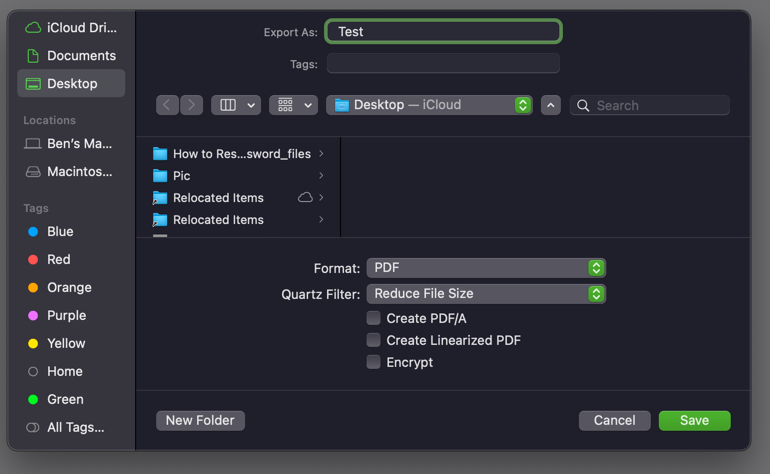
Важно: этот встроенный фильтр часто сильно снижает качество изображений и скриншотов. Если итоговый PDF размытый или текст нечитаемый — переходите к одному из альтернативных вариантов ниже.
Альтернативы без изменения системных файлов
- Веб-сервисы (SmallPDF, ILovePDF, PDF2Go и т.п.) — удобно, не требуется менять настройки системы. Подходит для нерегулярной работы с PDF.
- Специализированные приложения (Adobe Acrobat, PDF Expert) — дают больше контроля над качеством и размерами.
- Компрессия заранее (уменьшение разрешения исходных изображений перед созданием PDF) — лучшие результаты при сохранении читаемости.
Примечание: при обработке конфиденциальных документов избегайте публичных сервисов без шифрования и политики удаления файлов.
Точный метод: настроить экспортные фильтры Quartz (для продвинутых пользователей)
Если вы часто экспортируете PDF и хотите встроенные опции с разным уровнем компрессии, можно создать свой набор фильтров Quartz. Это даёт больше контроля над соотношением качество/размер. Шаги ниже опираются на стандартную структуру файлов macOS.
Важное замечание
Для записи в папку /System/Library/Filters потребуется временно отключить SIP (System Integrity Protection). Отключение SIP снижает безопасность машины: делайте это только если понимаете риски, и включите SIP обратно сразу после завершения настройки.
Как временно отключить SIP
- Выключите Mac.
- Включите и удерживайте клавиши Command (⌘) + R, чтобы загрузиться в режим восстановления (Recovery).
- В меню Recovery откройте Утилиты > Терминал.
- Введите и выполните команду:
csrutil disable- Перезагрузите Mac.
После завершения настройки не забудьте повторить шаги 1–3 и в Терминале выполнить:
csrutil enableЭто снова включит защиту SIP.
Пошаговая настройка фильтров Quartz
- В Finder выберите Перейти > Перейти к папке и введите:
/System/Library/Filters- Найдите файл Reduce File Size.qfilter и скопируйте его на рабочий стол.
- Сделайте несколько копий файла на рабочем столе — для разных уровней компрессии.
- Правой кнопкой по копии: Открыть с помощью > TextEdit (или другой текстовый редактор).
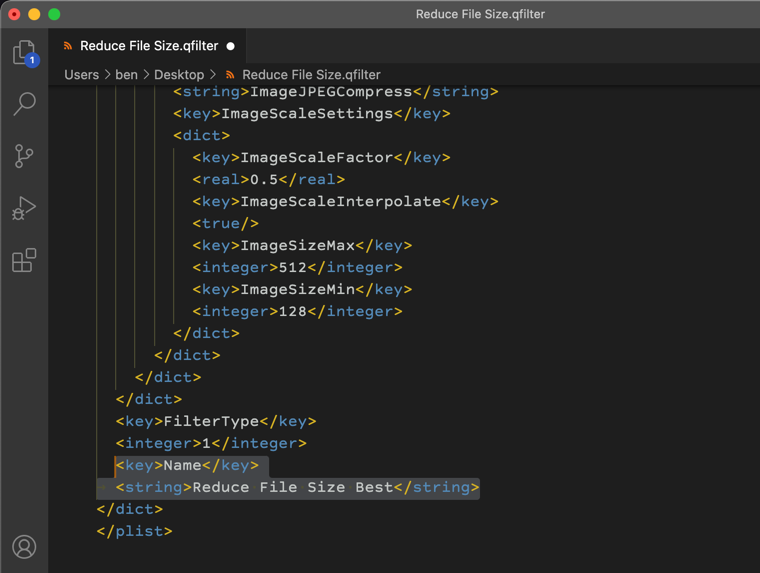
- В файле это XML. Найдите ключ Compression Quality (поиск Cmd+F). Значение по умолчанию — в теге
0.0 .
- Значения: от -1 (максимальная компрессия, низкое качество) до 1 (минимальная компрессия, лучшее качество).
- Рекомендации: 0.5 — среднее сжатие; 0.75 — близко к высокому качеству.
- Найдите поле ImageSizeMax. По умолчанию 512. Измените для нужного качества:
- 1684 — среднее качество, примерно A4 при 144 DPI;
- 3508 — высокое качество, примерно A4 при 300 DPI.
- Измените тег Name внизу XML на понятное название, которое будет отображаться в выпадающем меню Quartz Filter (например: Reduce File Size Better, Reduce File Size Best).
- Сохраните файл(ы), переименуйте их в Finder так, как указано в поле Name, и скопируйте обратно в /System/Library/Filters.
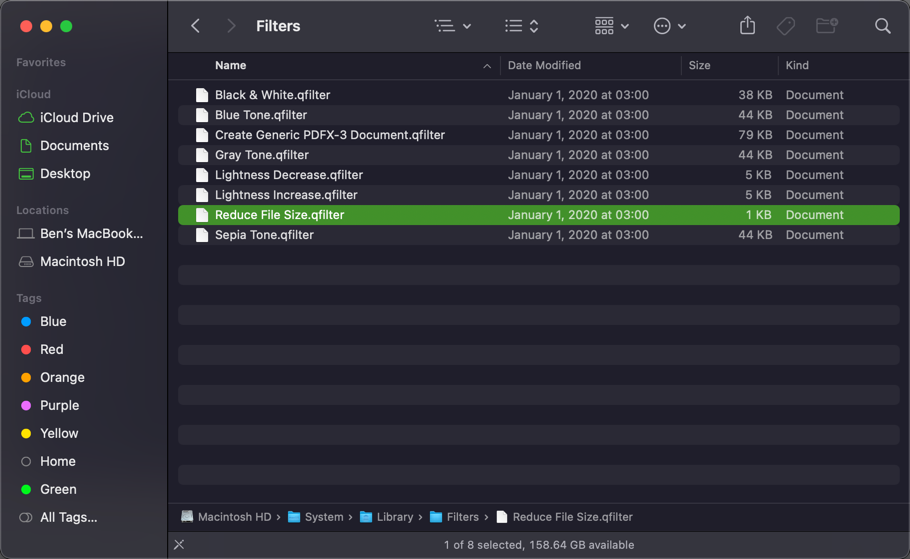
Если у вас не получается вставить файлы в папку — проверьте, отключен ли SIP и есть ли у вас права администратора.
После добавления фильтров
Откройте PDF в Preview, выберите Файл > Экспорт, в Quartz Filter появятся новые опции. Попробуйте сначала средний профиль (0.5, ImageSizeMax 1684). Если результат устраивает — используйте его; если нет — подправьте значения и замените файл в /System/Library/Filters.
Критерии приёмки
- Текст должен оставаться чётким при просмотре в 100% масштабе на мониторе.
- Изображения в документе должны сохранять контурные детали (нет сильной пикселизации).
- Размер файла уменьшен минимум на 30% по сравнению с оригиналом (если целью было значительно сжать).
Эти критерии помогут объективно оценить результат и понять, подходит ли выбранный профиль.
Чек-лист перед изменением системных файлов
- Сделайте резервную копию оригинального файла Reduce File Size.qfilter.
- Убедитесь, что вы можете загрузиться в Recovery и выполнить csrutil enable обратно.
- Не скачивайте и не запускайте сторонние утилиты с непроверенных источников во время отключенного SIP.
Решение, если что-то пошло не так
- Не работает вставка файлов в /System/Library/Filters: убедитесь, что SIP отключён и что вы — администратор.
- Итоговые файлы слишком большие: уменьшите ImageSizeMax и/или снизьте CompressionQuality.
- Итоговые файлы слишком размытые: увеличьте CompressionQuality и/или ImageSizeMax.
Модель принятия решения (простая диаграмма)
flowchart TD
  A[Нужно сжать PDF?] --> B{Редко или конфиденциально?}
  B -- Да --> C[Использовать локальное приложение 'Preview или Adobe']
  B -- Нет --> D[Использовать онлайн-сервис]
  C --> E{Хочется встроенную опцию в Preview?}
  E -- Да --> F[Временно отключить SIP и создать свои .qfilter]
  E -- Нет --> G[Использовать стороннее приложение с настройками]
  D --> H[Проверить политику удаления и шифрование]
Риски и меры смягчения
| Риск | Влияние | Меры смягчения |
|---|---|---|
| Отключение SIP снижает безопасность | Высокое | Включать SIP сразу после завершения настроек; не запускать неизвестный софт без SIP |
| Потеря качества документов | Среднее | Тестировать на копиях и использовать критерии приёмки |
| Утечка конфиденциальных данных при онлайн-сервисах | Высокое | Использовать локальные инструменты или доверенные сервисы с шифрованием |
Роли: что должен знать пользователь и администратор
- Обычный пользователь: используйте Preview и веб-сервисы; не отключайте SIP без причины.
- Администратор/специалист по IT: может временно отключать SIP для настройки фильтров; храните резервную копию и протоколируйте изменения.
Часто задаваемые вопросы
Можно ли обойтись без отключения SIP?
Да. Если вы не хотите рисковать, используйте веб-сервис или профессиональное приложение для работы с PDF. Также можно подготовить исходные файлы (снижение разрешения изображений) до создания PDF.
Как быстро вернуть SIP в рабочее состояние?
Перезагрузитесь в Recovery и выполните команду csrutil enable в Терминале, затем перезагрузите систему.
Какие значения CompressionQuality безопасно использовать?
Для большинства документов подойдёт 0.5 — компромисс между весом и качеством. Для печати используйте 0.75 или выше и ImageSizeMax 3508.
Короткая методология выбора профиля
- Определите цель: экранное чтение или печать.
- Для экрана: CompressionQuality 0.5, ImageSizeMax 1684.
- Для печати: CompressionQuality 0.75–1.0, ImageSizeMax 3508.
- Тестируйте на копиях и фиксируйте результаты.
Итог
Вы можете уменьшить размер PDF на Mac двумя путями: быстро и безопасно (Preview или веб-сервисы) или гибко и один раз — настроив свои фильтры Quartz. Второй путь требует временного отключения SIP, но даёт встроенные опции экспорта с разными степенями компрессии. Работайте с копиями файлов и всегда включайте SIP обратно после завершения настройки.
Image Credit: Sasun Bughdaryan/ Shutterstock

Похожие материалы

Несколько аккаунтов Skype: Multi Skype Launcher

Журнал для работы: повысить продуктивность

Персональные звуки уведомлений на Android

Скачивание шоу Hulu для офлайн‑просмотра

Microsoft Start: персонализированная новостная лента
