
Как уменьшить размер PDF на Mac: 3 простых способа

Коротко о главном
- Preview и ColorSync — встроенные инструменты macOS для быстрой оптимизации PDF. Подходят для документов с преимущественно текстовым содержимым.
- Чтобы сжимать без заметной потери качества, создайте и применяйте кастомный Quartz-фильтр в ColorSync.
- Adobe Acrobat (онлайн) и сторонние утилиты дают сильное уменьшение размера — но часто ценой качества.
Когда какой метод выбрать
- Нужен быстрый результат и вы не боитесь небольшой потери качества: используйте Preview/ColorSync с фильтром Reduce File Size.
- Важна чёткая графика и читаемость: создайте кастомный фильтр в ColorSync (качество High, 300 dpi, Uncompressed для изображений).
- Нужно максимальное уменьшение для пересылки или загрузки — используйте Adobe Acrobat или другие онлайн-компрессоры, но проверяйте результат.
Уменьшение размера PDF через Preview (быстро)
- Откройте Finder и найдите PDF.
- Дважды щёлкните по файлу — он должен открыться в Preview. Если нет, Control‑клик → “Открыть с помощью” → “Preview”.
- В меню выберите “Файл” → “Экспорт”.
- В окне экспорта разверните список рядом с “Quartz Filter” и выберите “Reduce File Size”.

- Нажмите “Сохранить” и получите уменьшенную копию.
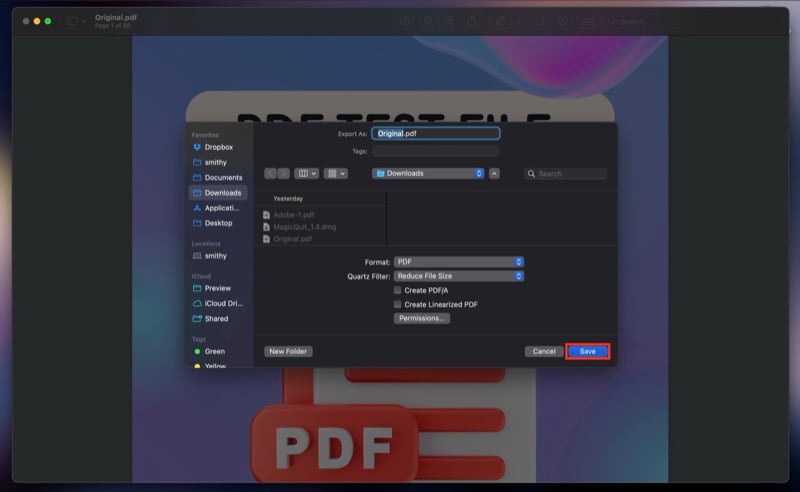
Важно: стандартный фильтр “Reduce File Size” применяет агрессивные настройки сжатия, что иногда делает картинки и мелкий текст размытыми.
Уменьшение размера PDF через ColorSync Utility (встроенный инструмент)
- В Finder найдите PDF.
- Control‑клик → “Открыть с помощью” → “ColorSync Utility”.
- В меню выберите “Файл” → “Экспорт”.
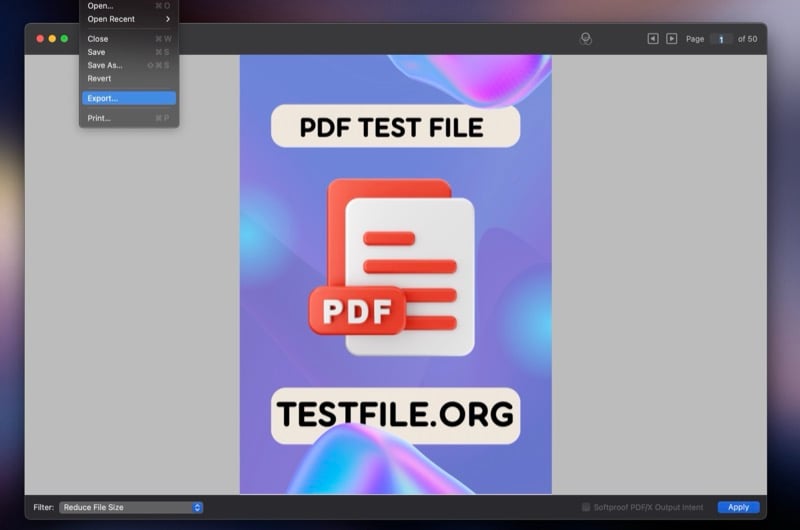
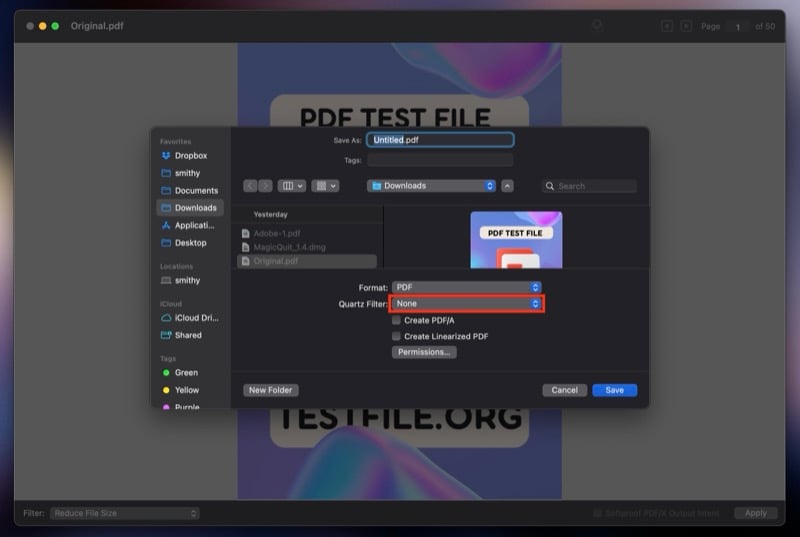
- В поле “Quartz Filter” выберите “Reduce File Size” и сохраните.
- Укажите имя и нажмите “Сохранить”.
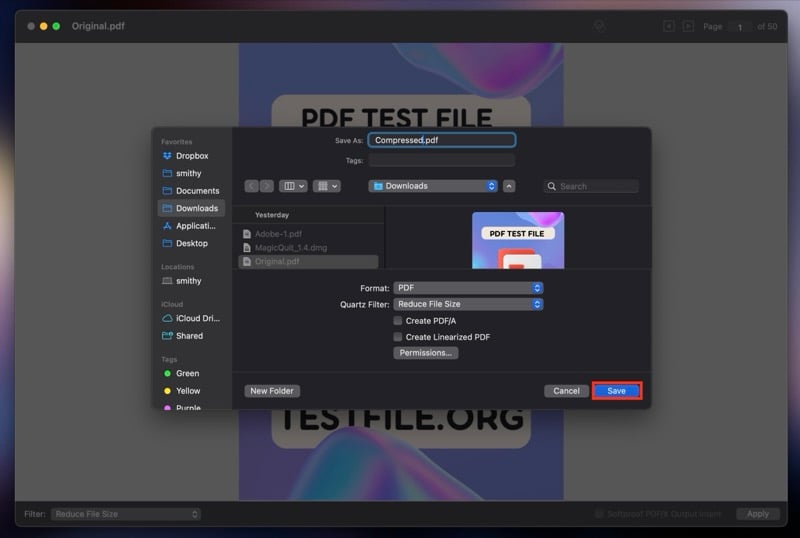
ColorSync позволяет гибко управлять фильтрами — это главный плюс перед Preview.
Как сжать PDF без заметной потери качества — создаём кастомный фильтр
По умолчанию встроенные фильтры нацелены на максимальное уменьшение и низкое качество. Чтобы сохранить качество изображений и текста, сделайте свою копию фильтра и отрегулируйте параметры:
- Откройте ColorSync Utility (Программы → Служебные программы → ColorSync Utility).
- В меню выберите “Файл” → “Новое окно”.
- Перейдите на вкладку “Filters” (Фильтры).
- Найдите “Reduce File Size”, кликните и нажмите иконку документа рядом, чтобы создать копию фильтра.
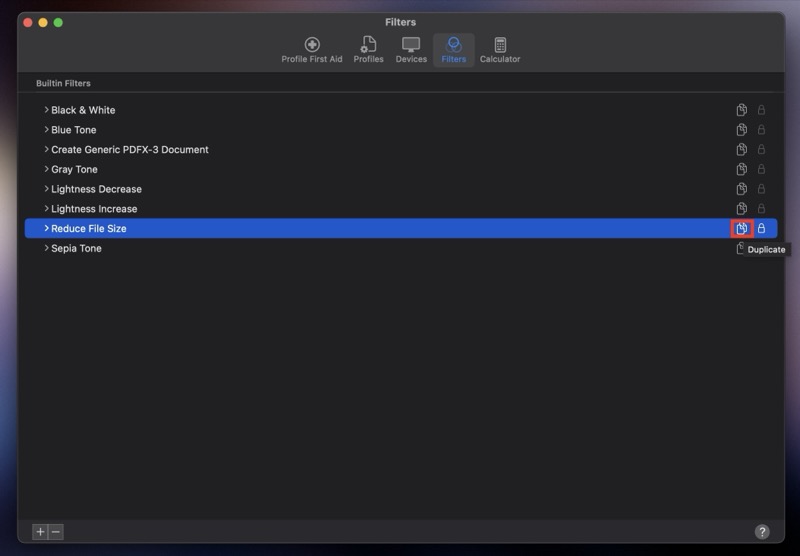
- Дважды кликните по копии и задайте понятное имя (например, “High Quality PDF for Screen/Print”).
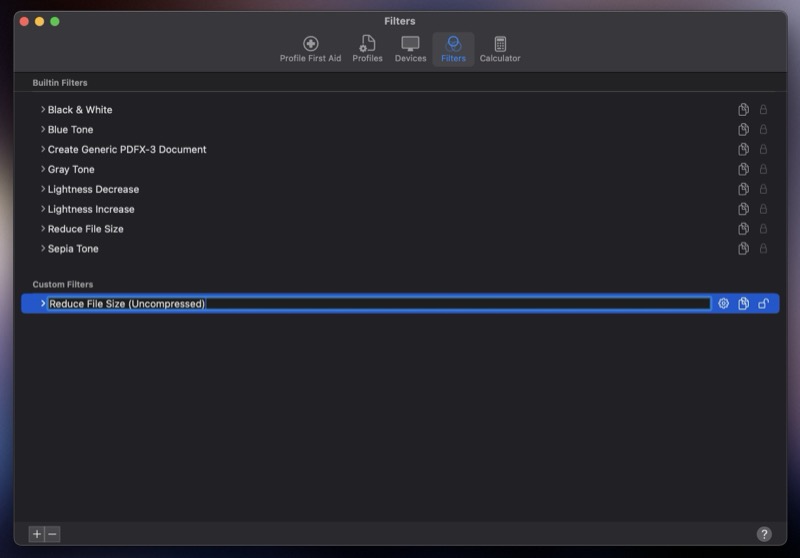
- Разверните созданный фильтр: нажмите стрелку слева от его названия.
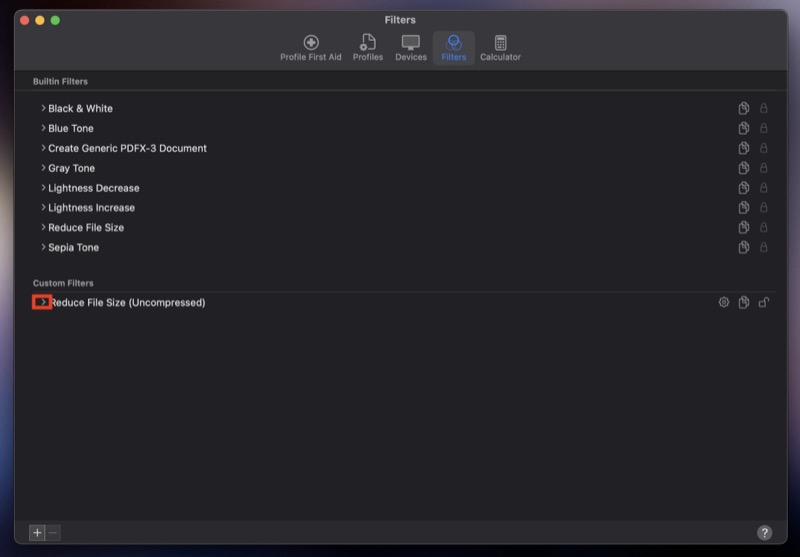
- Разверните секцию “Image Sampling”.

- Установите Quality → High и Set Resolution → 300. Это даст хорошее качество для печати и чёткий текст.

- Разверните “Image Compression” и для Mode выберите “Uncompressed” — это предотвратит дополнительную потери качества при перекодировании изображений.

После сохранения фильтра откройте PDF в Preview или ColorSync и при экспорте выберите ваш новый фильтр.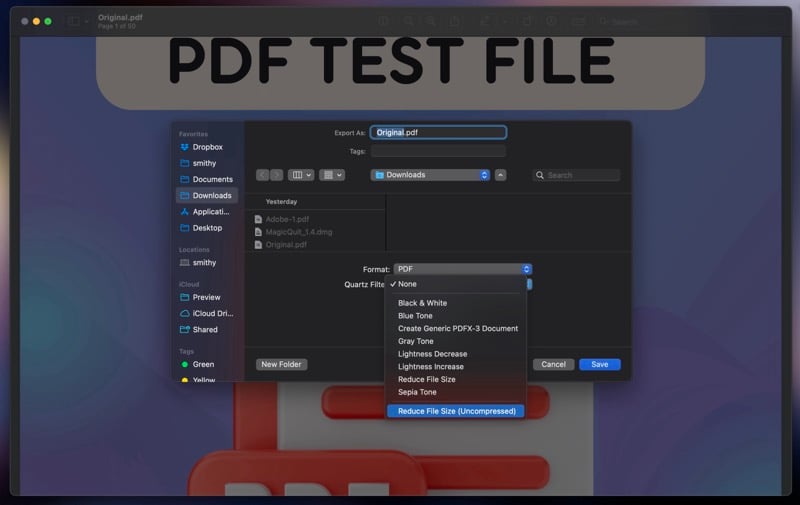
Совет: экспериментируйте с разрешением (150—300 dpi) в зависимости от целевого использования: экран / печать / архив.
Уменьшение через Adobe Acrobat (онлайн)
Если нужно максимально уменьшить файл без установки программ, можно использовать онлайн‑сервисы. У Adobe Acrobat есть веб‑инструмент PDF Compress:
- Перейдите на страницу Adobe PDF Compress.
- Нажмите “Select a File” или перетащите файл в окно.
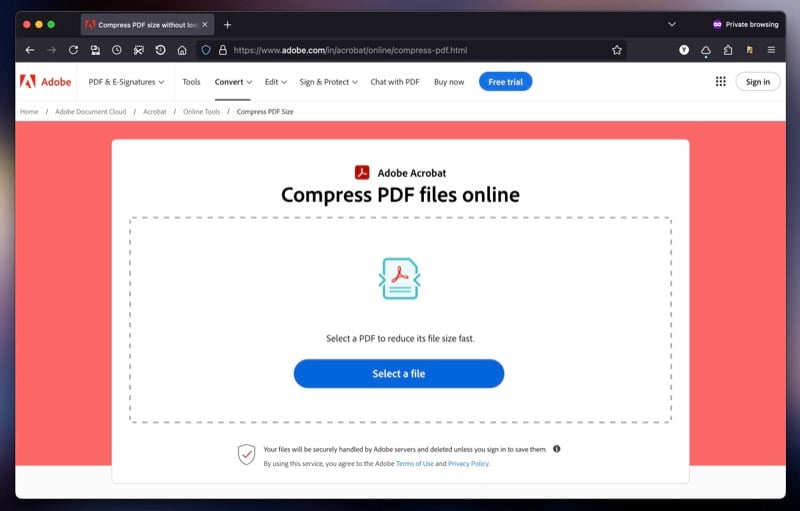
- Выберите уровень сжатия: Low, Medium или High.
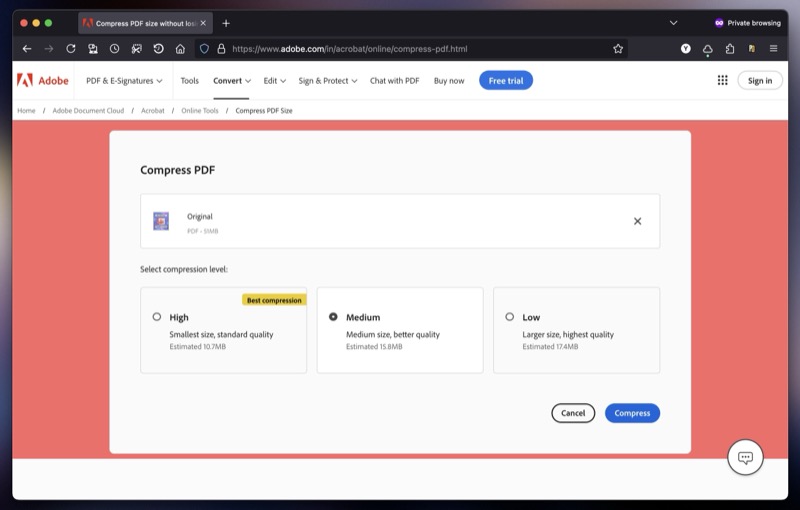
- Нажмите “Compress” и затем “Download” для сохранения. Возможно, потребуется вход в аккаунт.
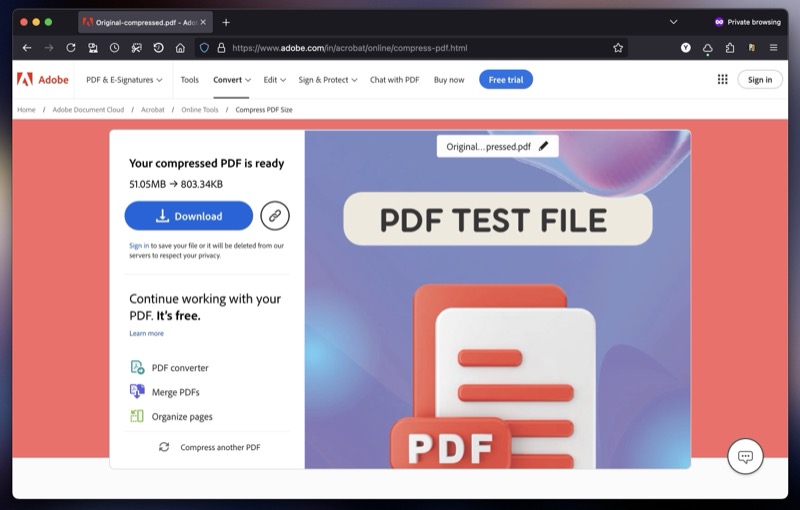
Плюсы: удобно, не требует навыков. Минусы: приватность данных (загружаете на сервер), а также заметная потеря качества при агрессивном сжатии.
Альтернативные подходы и инструменты
- Ghostscript (командная строка) — мощный инструмент для пакетной обработки и автоматизации. Пример команды:
gs -sDEVICE=pdfwrite -dCompatibilityLevel=1.4 -dPDFSETTINGS=/screen -dNOPAUSE -dQUIET -dBATCH -sOutputFile=output.pdf input.pdfГде -dPDFSETTINGS может принимать значения: /screen (низкое качество, меньший размер), /ebook, /printer, /prepress (лучшее качество).
- Сторонние утилиты: PDF Squeezer, PDF Expert, Smallpdf, ilovepdf — у всех свои настройки компрессии.
- Автоматизация на Mac: Automator или краткий AppleScript могут обрабатывать папку с PDF и применять созданный фильтр.
Когда методы дают плохие результаты — типичные случаи
- Исходный PDF уже оптимизирован (векторные графики, текст): повторное сжатие даст мало эффекта.
- PDF с растровой графикой низкого качества: сжатие ухудшит читаемость.
- Сканы документов высокой плотности: при сильном сжатии текст может стать нечётким.
Если вы видите артефакты, верните исходную копию и попробуйте более щадящие параметры (увеличьте dpi, смените сжатие на Uncompressed для изображений).
Практические критерии приёмки
- Для экранного просмотра: читаемый текст и приемлемая визуальная чёткость изображений при размере файла < требуемого лимита.
- Для печати: изображения и текст без размытостей при 300 dpi.
- Для архивации: минимальный размер без потери возможности извлечения текста (OCR не должен ухудшаться).
Чек-листы по ролям
Для дизайнера:
- Проверьте итоговый PDF на полноту цветовой палитры и отсутствие артефактов.
- Оцените качество изображений при увеличении 100% и 200%.
Для автора/редактора:
- Убедитесь, что мелкий шрифт читаем.
- Проверьте ссылки, закладки и метаданные.
Для IT‑администратора:
- Настройте пакетную обработку через Automator/Ghostscript.
- Обеспечьте резервные копии оригиналов перед массовой оптимизацией.
Тестовые сценарии (приёмочные тесты)
- Текстовый PDF (10 стр.): сравнить размер и визуальную читаемость после сжатия фильтром Reduce File Size и кастомным фильтром.
- PDF со сканами: убедиться, что текст в сканах остаётся распознаваемым при OCR.
- Графически насыщенный PDF: проверить, что детали и цвета сохраняются при печати пробного листа.
Критерии приёмки: читаемость шрифта, отсутствие крупных артефактов на изображениях, корректные ссылки и метаданные.
Модель принятия решения (быстрая эвристика)
- Нужен небольшой файл и качество не критично → Adobe/онлайн (/screen или Low).
- Нужен баланс между качеством и размером → Preview/ColorSync с дефолтным фильтром или Ghostscript /ebook.
- Качественные изображения важны → кастомный фильтр (High, 300 dpi, Uncompressed).
flowchart TD
  A[Начать: Есть PDF] --> B{Документ в основном текст?}
  B -- Да --> C[Preview/ColorSync Reduce File Size]
  B -- Нет --> D{Важна ли графика/печать?}
  D -- Да --> E[Создать кастомный фильтр: 300 dpi, High]
  D -- Нет --> F[Adobe/онлайн для макс. сжатия]
  C --> G[Проверить читаемость]
  E --> G
  F --> G
  G --> H{Согласовано с критерием приёмки?}
  H -- Да --> I[Готово]
  H -- Нет --> J[Отрегулировать параметры и повторить]
Короткий словарь
- PDF — формат документа, содержащий текст и графику.
- DPI — dots per inch; величина плотности растровых изображений.
- Quartz Filter — фильтр macOS для обработки изображений/PDF в ColorSync/Preview.
- ColorSync — системная утилита для управления цветом и фильтрами в macOS.
Факторы и ориентиры (справочная информация)
- Экран: обычно достаточно 72–150 dpi для изображений.
- Печать: целевой ориентир — 300 dpi для хорошего качества.
- PDF‑фильтры могут менять кодировку изображений (JPEG, JPEG2000), что влияет на размер и качество.
Конфиденциальность и безопасность
При использовании онлайн‑сервисов (Adobe и т.п.) вы отправляете файл на внешние серверы. Для конфиденциальных документов предпочтительнее локальные методы (Preview, ColorSync, Ghostscript).
Частые ошибки и как их избежать
- Сжимать оригинал вместо копии — всегда работайте с копиями.
- Не проверять итоговый файл — просматривайте все важные страницы на предмет артефактов.
- Игнорировать требования к печати — уточняйте у типографии минимальное dpi.
Часто задаваемые вопросы
Q: Уменьшит ли Preview размер любого PDF?
A: Да, но степень уменьшения и качество зависят от содержимого: текстовые PDF сжимаются лучше, чем графически насыщенные.
Q: Можно ли автоматизировать сжатие нескольких файлов на Mac?
A: Да — через Automator, AppleScript или командную строку (Ghostscript).
Q: Как вернуть качество, если сжатие всё испортило?
A: Используйте сохранённую оригинальную копию; при массовой обработке обязательно храните резервные файлы.
Итог — что запомнить
- Для большинства задач Preview/ColorSync достаточно и быстро.
- Для сохранения качества создайте кастомный фильтр (High, 300 dpi, Uncompressed).
- Если нужен максимум сжатия и качество не критично, используйте онлайн‑инструменты, контролируя риски конфиденциальности.
Кратко: сначала определите цель (публикация, печать, хранение), затем выберите метод и обязательно протестируйте результат перед массовой обработкой.

Похожие материалы

Несколько аккаунтов Skype: Multi Skype Launcher

Журнал для работы: повысить продуктивность

Персональные звуки уведомлений на Android

Скачивание шоу Hulu для офлайн‑просмотра

Microsoft Start: персонализированная новостная лента
