
Как улучшить запись звука и снизить фоновый шум на ПК с Windows

Краткое введение
Качество записи речи важно для видеоконференций, подкастов, стримов и голосовых сообщений. Плохой звук отвлекает слушателя даже сильнее, чем плохое видео. В этой статье собраны практические советы по быстрому улучшению записи на Windows‑ПК, инструкции по встроенным настройкам, обзор программных решений и чек‑листы для разных сценариев.
Важно: многие рекомендации независимы от версии Windows, но интерфейсы и доступность некоторых опций зависят от драйверов аудиокарты и производителя.
Основные практики для чистой записи
Коротко о базовых принципах, которые работают в 90% случаев.
- Наденьте наушники. Если аудио из динамиков улавливается микрофоном — это создаёт эхо и ухудшает разборчивость.
- Используйте отдельный микрофон или гарнитуру. Встроенные микрофоны ноутбуков обычно имеют ограниченное качество и дальность.
- Уменьшите фоновые звуки: закройте окна, отключите кондиционер или вентилятор, временно остановите фоновую загрузку, переключите переключатели механической клавиатуры или используйте тихую клавиатуру во время звонков.
- Позиционирование микрофона: держите микрофон под углом и на небольшом расстоянии (10–30 см), чтобы минимизировать захват дыхания и шумов с клавиатуры.
- Мутите микрофон, когда не говорите. Простая привычка — закрывать линию для слушателей — экономит время и нервные клетки.
Определение: Соотношение сигнал/шум (SNR) — это отношение громкости вашей речи к уровню фонового шума; цель — увеличить SNR.
Как включить подавление шума в Windows
Windows предоставляет классические параметры звука в Панели управления, где можно найти опции для микрофона. Эти параметры зависят от оборудования и драйверов, поэтому некоторые вкладки могут отсутствовать.
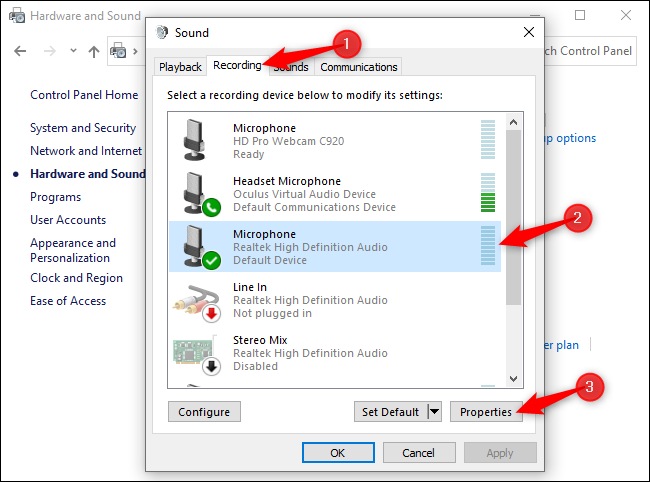
- Откройте Панель управления → Оборудование и звук → Звук.

- На вкладке «Запись» выберите ваш микрофон и нажмите «Свойства».
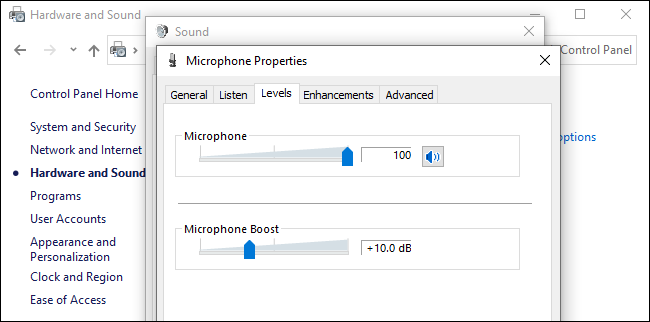
- Во вкладке «Уровни» попробуйте уменьшить «Усиление микрофона» (Microphone Boost). Сильное усиление делает микрофон чувствительнее, но повышает и фоновый шум. Попробуйте уменьшить усиление, а затем поднять общий уровень громкости на 100, чтобы найти баланс.
- На вкладке «Улучшения» (Enhancements) включите «Подавление шума» (Noise Suppression/Noise Cancellation) и «Подавление акустического эха» (Acoustic Echo Cancellation), если такие опции доступны. Снова нажмите «ОК» и протестируйте запись.
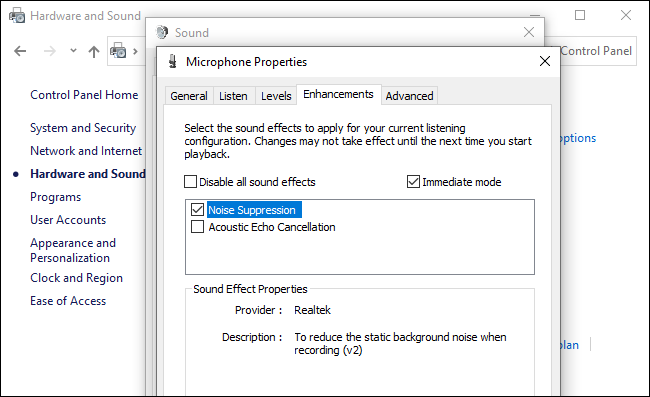
Важно: если опция «Улучшения» отсутствует — проверьте обновление драйверов звуковой карты или ПО от производителя (Realtek, Conexant и т.п.).
Программные решения для шумоподавления
Современные приложения и утилиты предлагают встроенное или системное шумоподавление.
- Google Meet: автоматическое подавление фоновых шумов в вызовах.
- Zoom: в настройках звука в пункте «Дополнительно» доступны режимы подавления постоянного и прерывистого шума и эхо‑подавление. По умолчанию установлено «Авто».

- NVIDIA RTX Voice / RTX Broadcast: системное шумоподавление, использующее возможности GPU. Работает как системное устройство вывода/ввода в любых приложениях на поддерживаемых системах.
- Discord: встроенная кнопка подавления шума, реализованная с помощью технологии Krisp.ai.
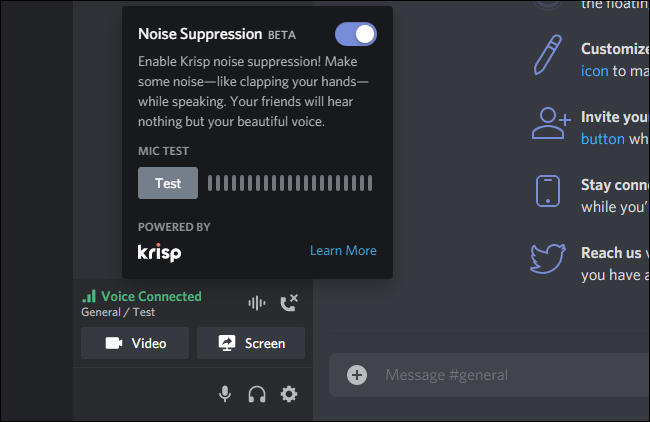
- Krisp.ai: внешнее приложение, которое может выступать в роли виртуального аудиоустройства и обеспечивать подавление шума в любых приложениях. Имеется бесплатный лимит и платные планы.
Альтернативы и дополнительные инструменты:
- Voicemeeter + VB‑Cable: виртуальный микшер, подходящий для продвинутой маршрутизации и фильтрации аудио.
- Плагины для OBS: подходят стримерам для обработки голоса в прямом эфире.
- Аппаратные процессоры голоса и внешние аудио‑интерфейсы: для профессиональной записи.
Плюсы программного шумоподавления: быстрое улучшение без покупки нового оборудования. Минусы: некоторые алгоритмы могут «размывать» естественность голоса или требовать ресурсов CPU/GPU.
Когда программное шумоподавление не помогает (когда это не сработает)
- Источник шума очень громкий (транспорт, строительные работы) — программное подавление имеет ограниченные возможности.
- Микрофон расположен слишком близко к источнику шума (клавиатура, вентилятор) — физическое устранение шума эффективнее.
- Когда сохранение максимально естественного тембра речи важнее, чем полное удаление фоновой текстуры (например, при записи музыки) — алгоритмы могут искажать звук.
Рассмотрите покупку направленного или шумоподавляющего микрофона
Если программные методы и оптимизация рабочего места не помогают, инвестируйте в микрофон:
- Направленные (кардиоидные) микрофоны фокусируются на голосе спереди и меньше улавливают боковой и задний шум.
- Конденсаторные микрофоны чаще дают лучший детализированный звук, но чувствительны к фоновым шумам; динамические микрофоны менее чувствительны и подходят для шумных сред.
- Модели с двумя микроэлементами или встроенным фильтром окружающего шума реже обрабатывают шум аппаратно, но чаще это маркетинговая терминология; важнее форма направленности и качество преобразователя.
- USB‑микрофон легко подключается, XLR — требует аудиоинтерфейса, но обычно даёт более гибкую настройку и качество.
Совет: сначала попробуйте бюджетный внешний микрофон — это часто даёт заметный эффект по сравнению с встроенным решением.
Физические улучшения: звукоизоляция и аксессуары
- Поп-фильтр и ветрозащита уменьшают шум дыхания и плозивы.
- Шок‑маунт и держатель снижают шумы от прикосновений и вибраций стола.
- Поглощающие панели или переносной «вагончик для записи» (reflection filter) помогают при комнатных реверберациях.
- Специальный коврик или резиновая прокладка под микрофонный стойку гасит передачу вибраций.
Модель принятия решений: если у вас проблема с SNR — сначала устраните источник шума (аппаратно), затем добейтесь оптимального позиционирования микрофона, и лишь потом слойте программное шумоподавление.
Методология тестирования качества (мини‑метод)
- Отключите все фоновые приложения и устройства, которые вы можете.
- Закройте окна и двери, поставьте телефон в режим «не беспокоить».
- Запишите короткий тест (15–30 с): 5–10 с тишины, 10–15 с речи в нормальном голосе, 5–10 с громкого источника шума (например, работающий вентилятор).
- Прослушайте: слышен ли фоновый шум в тишине? Изменился ли тембр голоса при включении шумоподавления? Есть ли артефакты (искажения)?
- При необходимости повторите с альтернативными настройками усиления, позиционирования и программного фильтра.
Критерии приёмки
- Тихий отрезок должен быть значительно тише, чем отрезок с речью.
- Голос остаётся разборчивым без резких мутаций или «цифровых» артефактов.
- Эхо и реверберация сведены к минимуму.
Чек‑листы по ролям
Подкастер:
- Качественный направленный микрофон.
- Поп‑фильтр и шок‑маунт.
- Тихая комната или акустические панели.
- Тестовая запись и резервный трек.
Удалённый сотрудник / конференции:
- Наушники с микрофоном или отдельная гарнитура.
- Включённое подавление шума в клиенте конференции (Zoom/Meet/Teams).
- Привычка использовать «mute» вне времени речи.
Геймер / стример:
- Раздельное управление звуком игры и микрофона через Voicemeeter или OBS.
- Аппаратная или софт‑фильтрация для устранения шумов клавиатуры.
ИТ‑администратор:
- Общая рекомендация пользователям по настройке/драйверам.
- Политика по сертифицированным USB‑микрофонам для корпоративных переговоров.
- Централизованное тестирование и набор инструкций для сотрудников.
Пошаговый SOP — быстрая установка нового микрофона
- Подключите микрофон, закройте лишние приложения.
- Откройте Панель управления → Звук → Запись → Свойства устройства.
- На «Уровни» установите баланс усиления и громкости.
- Во «Улучшениях» включите подавление шума, если доступно.
- Перезапустите приложение для видеосвязи и выберите новое устройство в его настройках.
- Сделайте тестовую запись и оцените SNR. При необходимости вернитесь к шагу 3.
- Документируйте конфигурацию и сохраните профили в приложении (если есть).
Про откат: если после включения обработок голос стал хуже, отключите улучшения и возвратите исходные уровни; проверьте альтернативные приложения шумоподавления.
Приватность и GDPR — на что обратить внимание
Некоторые сервисы выполняют шумоподавление локально, другие отправляют аудиопоток на сервер для обработки. Если ваше аудио содержит конфиденциальную информацию, уточните политику и юрисдикцию провайдера, а также наличие шифрования при передаче данных. Для корпоративных конфиденциальных звонков предпочтительнее локальные решения или сертифицированные корпоративные инструменты.
Советы по совместимости и миграции
- Драйверы: перед покупкой оборудования убедитесь, что производитель поддерживает вашу версию Windows.
- RTX/акселерация: некоторые решения требуют GPU‑ускорения; в удалённых и виртуальных сессиях они могут не работать.
- Универсальные виртуальные устройства (Krisp, VB‑Cable) могут быть удобны для миграции настроек между приложениями.
Примеры сложных ситуаций и решения
- Шум вентилятора ноутбука: уменьшите нагрузку CPU, используйте внешний микрофон, либо разместите микрофон подальше от источника.
- Эхо в конференции: проверьте, не подключены ли динамики и микрофон одновременно у нескольких участников; совет — наушники для всех.
- Гул/поминание от электрики: попробуйте другой USB‑порт, используйте фильтр питания, поменяйте кабель.
Итог и рекомендации
- Начните с простых действий: наушники, позиция микрофона, снижение фоновых источников.
- Используйте встроенные настройки Windows и протестируйте «Увеличение/Уровни» и «Улучшения».
- Если нужно больше — попробуйте системные решения (Krisp, RTX Voice) или внешний микрофон.
- Тестируйте каждый шаг и сохраняйте конфигурацию, которая даёт лучший баланс качества и естественности голоса.
Важно: нет единого решения для всех случаев. Комбинация аппаратных и программных мер обычно даёт лучший результат.
Краткое резюме
- Малые изменения (наушники, позиция) часто решают проблему.
- Windows имеет встроенные опции подавления шума, но их наличие зависит от драйверов.
- Программные фильтры и внешние микрофоны дают дополнительные улучшения, но требуют тестирования на артефакты.

Похожие материалы

RDP: полный гид по настройке и безопасности

Android как клавиатура и трекпад для Windows

Советы и приёмы для работы с PDF

Calibration в Lightroom Classic: как и когда использовать

Отключить Siri Suggestions на iPhone
