
Как уменьшить лаг в онлайн‑играх

Важно: перед внесением изменений создайте точку восстановления системы или резервную копию настроек, особенно если собираетесь менять драйверы, параметры питания или разгонять железо.
Почему этот материал полезен
- Подробная пошаговая методика диагностики лагов.
- Практические решения от простых (закрыть приложение) до апгрейда железа.
- Чек‑листы и критерии приёмки, чтобы проверить результат.
Содержание
- Проверка интернет‑соединения
- Проверка требований игры
- Обновление драйверов GPU
- Отключение интегрированной графики
- Запуск корректной версии игры
- Поиск вирусов и вредоносного ПО
- Настройки питания
- Апгрейд железа
- Разгон компонентов Дополнительно: методика диагностики, чек‑листы по ролям, дерево принятия решений, тесты и критерии приёмки, короткий глоссарий.
1. Проверка интернет‑соединения
Если игра идёт нормально в оффлайн‑кампании, но тормозит в мультиплеере, причина, скорее всего, в сети.
Что сделать сначала:
- Запустите любой онлайн‑тест скорости (speedtest) и обратите внимание на скачивание, загрузку и задержку (latency).
- Локализуйте проблему: лаг только в одной игре или во всех онлайн‑сервисах (стримы, видеозвонки)?
Практические советы:
Закройте фоновые приложения
Перед запуском игры закройте приложения, активно использующие сеть: менеджеры загрузок, стрим‑сервисы, видеозвонки, облачную синхронизацию, торренты. Даже фоновые обновления ОС или антивируса могут съесть полосу пропускания.
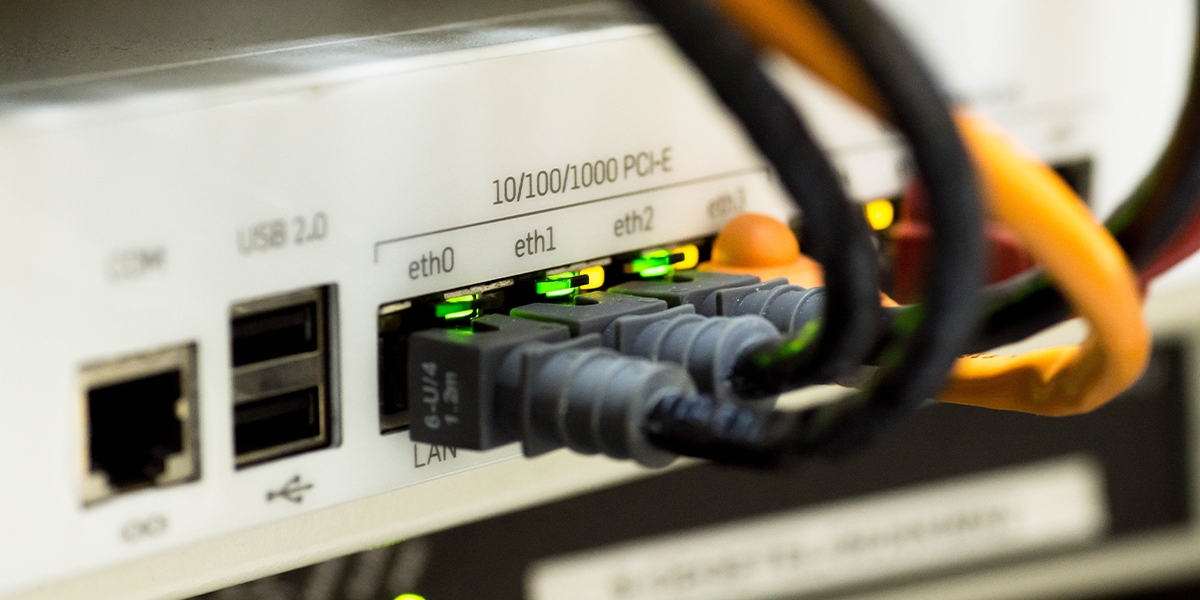
Используйте Ethernet‑кабель
Wi‑Fi чувствителен к препятствиям и помехам. Подключение по кабелю обычно даёт более стабильную скорость и меньшую задержку. Выбирайте кабель с запасом длины, чтобы безопасно уложить его по полу.
Перезагрузите маршрутизатор
Перезагрузка очищает кэш маршрутизатора и может переключить устройство на менее нагруженный канал. Для новых маршрутизаторов — раз в месяц; для старых — чаще.
Обновите оборудование и тариф
Если маршрутизатор старый или у вас много подключённых устройств, рассмотрите замену на современную модель (игровой маршрутизатор с QoS) и/или переход на более быстрый тариф провайдера.
Важно: функция QoS (Quality of Service) приоритизирует трафик от игровой консоли или ПК, что снижает вероятность задержек.
2. Проверьте системные требования игры
Если игра тормозит сразу после установки, убедитесь, что ваш ПК/консоль соответствует минимальным и рекомендованным требованиям. Если требования выше доступных ресурсов, снижайте графику и разрешение в настройках игры.
Практическая подсказка: начните с шаблона «низкие настройки», затем постепенно повышайте качество до тех пор, пока игра остаётся плавной.
3. Обновите драйверы видеокарты
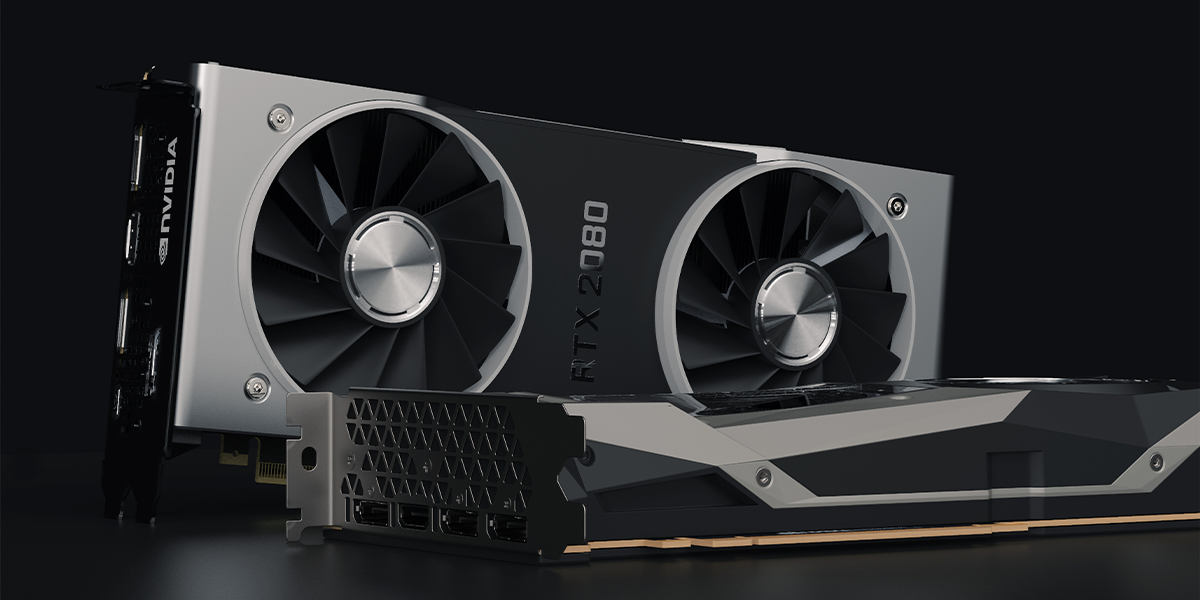
Драйвер GPU управляет работой видеокарты. Устаревший драйвер может давать падение производительности и плохую совместимость с новыми играми. Используйте официальные утилиты производителей (NVIDIA GeForce Experience, AMD Radeon Software) или загрузите драйвер с сайта производителя.
Короткая команда для проверки версии драйвера в Windows (PowerShell):
Get-WmiObject Win32_PnPSignedDriver | where { $_.DeviceName -like '*NVIDIA*' -or $_.DeviceName -like '*AMD*' } | Select DeviceName, DriverVersion4. Выключите интегрированную графику, если установлена дискретная
На системах с интегрированной и дискретной графикой ОС или BIOS могут выбрать менее производительный адаптер. В большинстве случаев дискретный GPU даёт лучшую производительность. Отключение интегрированной графики выполняется по инструкциям производителя материнской платы или ноутбука.
Примечание: порядок действий и названия пунктов в BIOS зависят от модели — ищите разделы, связанные с графикой или инициализацией видео.
5. Запустите версию игры, соответствующую архитектуре системы
Многие ПК‑игры поставляются в 32‑ и 64‑битных версиях. Если у вас 64‑битная ОС и 64‑битный процессор, запускайте 64‑битную версию — она лучше использует память и процессор. Попробуйте обе исполняемые программы и сравните производительность.
6. Проверьте систему на вирусы и вредоносное ПО
Вредоносные процессы могут потреблять CPU, диск и сеть, что вызывает лаги. Запустите полное сканирование штатным антивирусом или специализированными утилитами (Malwarebytes и т. п.) и удалите обнаруженные угрозы.
7. Измените план питания на ноутбуке
Для ноутбуков важен план питания: используйте «Высокая производительность» (High performance) при игре на сети питания, чтобы ОС не ограничивала частоты CPU и GPU.
В Windows: Параметры → Система → Питание и режимы энергосбережения → Дополнительные параметры питания → выбрать «Высокая производительность».
8. Апгрейд железа: что приносит наибольший эффект
- RAM: добавление памяти помогает, если система использует файл подкачки при высокой нагрузке.
- GPU: важен для графически тяжёлых игр; чаще всего даёт наибольший прирост FPS.
- CPU: важен для игр с интенсивной физикой или многих одновременных потоков.
Если вы не уверены, где узкое место, используйте мониторинг в игре или внешние утилиты (Task Manager, MSI Afterburner) для определения загрузки CPU, GPU, RAM и диска.
9. Разгон (overclocking)
Разгон может улучшить производительность, но он увеличивает тепловыделение и риск нестабильности. Для безопасного разгона потребуется улучшенное охлаждение и постепенное тестирование стабильности (например, с помощью стресс‑тестов).
Важно: разгон может аннулировать гарантию на компоненты. Действуйте осторожно и делайте бэкапы.
Пошаговая методика диагностики лагов (мини‑методология)
- Реплицируйте проблему: повторите ситуацию, когда лаг проявляется.
- Изолируйте переменные: закройте фоновые приложения; временно отключите Wi‑Fi; подключите Ethernet.
- Мониторьте показатели: CPU, GPU, RAM, загрузку диска и сетевые параметры (ping, jitter, packet loss).
- Сравните с контрольной конфигурацией: другой компьютер, другая сеть или другая игровая сессия.
- Применяйте изменения по одному и проверяйте эффект.
Дерево принятия решений (упрощённое)
flowchart TD
  A[Появился лаг] --> B{Лаг в одной игре или во всех?}
  B -- Одна игра --> C[Проверить требования и настройки игры]
  B -- Все игры/сервисы --> D[Проверить сеть и фоновые процессы]
  C --> E{Исправилось?}
  D --> E
  E -- Да --> F[Отметить решение]
  E -- Нет --> G[Проверить драйверы и антивирус]
  G --> H{Апгрейд/Разгон/Замена маршрутизатора}
  H --> F
Чек‑лист по ролям
Геймер — быстрый чек‑лист перед матчем:
- Закрыть лишние приложения и обновления.
- Подключиться по Ethernet, если возможно.
- Установить план «Высокая производительность» на ноутбуке.
- Отключить стриминг и загрузки на других устройствах.
Домашний сетевой администратор:
- Проверить журнал маршрутизатора и загрузку сети.
- Включить или настроить QoS для игровых устройств.
- Обновить прошивку маршрутизатора.
Техник (апгрейд железа):
- Просмотреть логи температур и тесты нагрузки.
- Сопоставить требуемые ресурсы игры с реальными показателями.
- Планировать апгрейд по бюджету: GPU → RAM → CPU.
Тесты и критерии приёмки
Примеры тестов, которые помогут понять, убран ли лаг:
- Тест сети: стабильный ping к игровому серверу, заметное уменьшение пропадающих пакетов при повторных тестах.
- Тест производительности: плавный фреймрейт в тех сценах, где ранее были просадки.
- Тест устойчивости: 30–60 минут игры без резких скачков задержки или падения FPS.
Критерии приёмки:
- Игрок не испытывает заметных задержек в повседневном геймплее.
- Откаты (rollback) для изменений, которые ухудшили ситуацию, документированы.
Риски и способы снижения
Риски при оптимизации:
- Нестабильность после разгона — смягчение: постепенный разгон и стресс‑тест.
- Потеря настроек или данных после обновления драйверов — смягчение: резервное копирование.
- Конфликты программ после смены сетевых настроек — смягчение: откат/лог изменений.
Короткий глоссарий
- Пинг (ping): время задержки между вашим ПК и сервером.
- Джиттер (jitter): вариативность пинга во времени.
- QoS: механизм приоритизации сетевого трафика.
- FPS: количество кадров в секунду, влияет на плавность отрисовки.
Часто задаваемые вопросы
Что делать, если лаг появился внезапно и только в одной игре?
Проверьте обновления игры и драйверов, закройте фоновые приложения и попробуйте запустить 32/64‑битную версию, если она есть.
Можно ли снять лаг полностью без апгрейда интернета или железа?
Частично — да. Устранение фоновых процессов, использование Ethernet, обновление драйверов и оптимизация настроек часто дают заметный эффект. Полное устранение зависит от причины.
Опасен ли разгон для ноутбука?
Да, на ноутбуках разгон особенно рискован из‑за ограниченного охлаждения. Делайте это только если уверены в системе охлаждения и понимаете риски.
Короткая памятка: действия в первую очередь
- Закройте фоновые приложения.
- Подключитесь по Ethernet.
- Перезагрузите маршрутизатор.
- Обновите драйвер GPU.
- Проверьте систему на вредоносное ПО.
Заключение
Лаг — результат взаимодействия сети, программного обеспечения и оборудования. Простые шаги (ethernet, закрытие фоновых приложений, перезагрузка роутера, обновление драйверов) часто дают большинство выигрышей. Апгрейд железа и корректная настройка QoS — более затратные, но самые эффективные решения в долгосрочной перспективе.
Важно: меняйте по одной вещи за раз и проверяйте эффект — это сократит время поиска причины и позволит безопасно откатывать изменения.
Ключевые выводы:
- Диагностика по шагам помогает быстро локализовать проблему.
- Начните с сети и фоновых приложений — это самые частые причины лагов.
- Апгрейд интернета или GPU даёт наибольший эффект, но обходные пути часто решают проблему временно.

Похожие материалы

Несколько аккаунтов Skype: Multi Skype Launcher

Журнал для работы: повысить продуктивность

Персональные звуки уведомлений на Android

Скачивание шоу Hulu для офлайн‑просмотра

Microsoft Start: персонализированная новостная лента
