
Как управлять спамом в Apple Mail на Mac
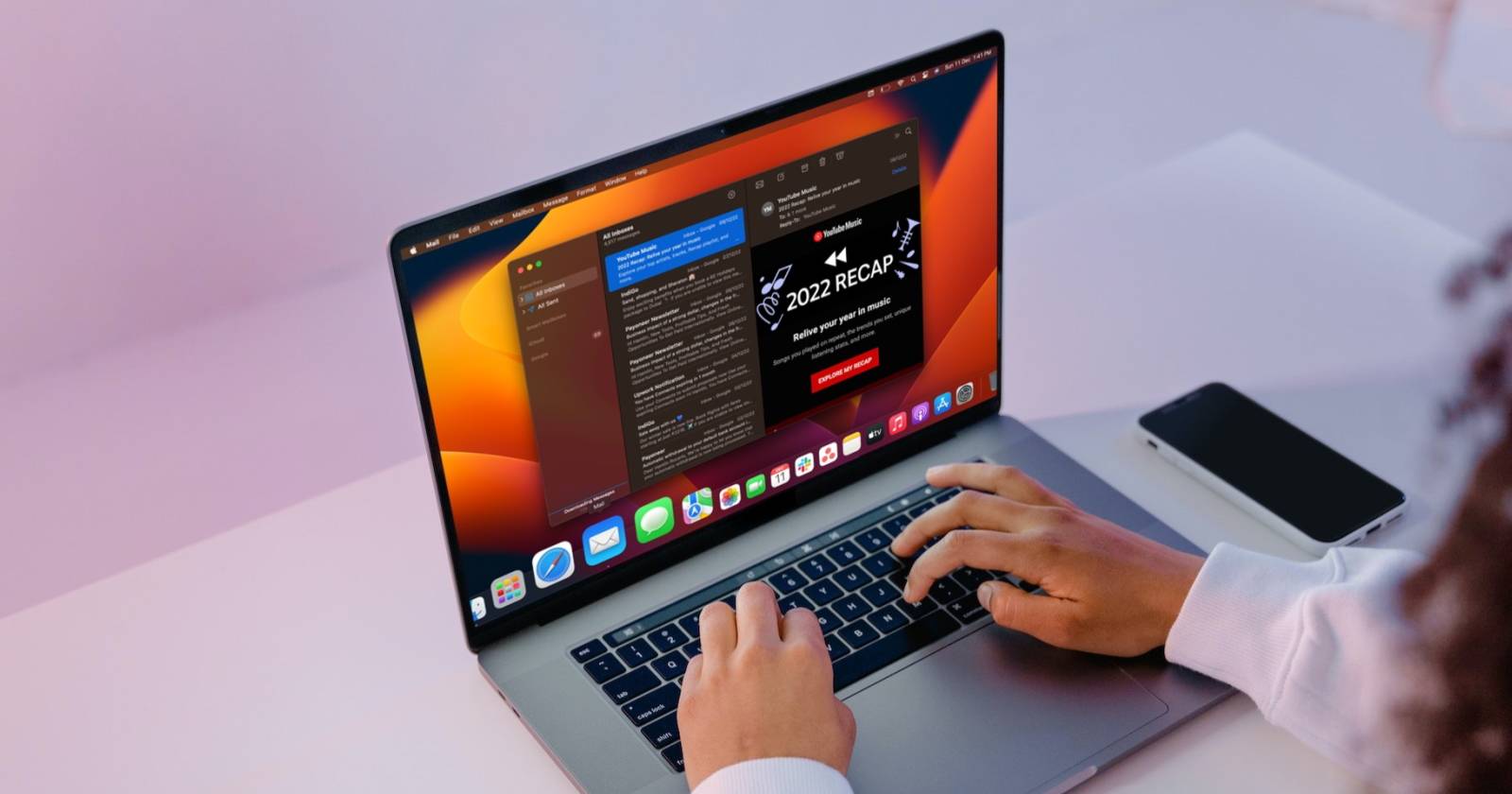
Apple Mail на macOS включает встроенную функцию для работы со спамом — папку «Нежелательная почта». Она автоматически помещает подозрительные письма в отдельную папку, но фильтр не идеален. Ниже — простые шаги и практические приёмы, чтобы заставить Mail эффективнее распознавать и убирать спам.
Как быстро пометить письма как нежелательные в Apple Mail на Mac
Если вы получили спам, которого Mail не распознал, пометьте письмо вручную — это обучит фильтр.
- Откройте приложение Почта на Mac.
- Перейдите в почтовый ящик, где находится нежелательное письмо (например «Входящие»).
- Найдите письмо, которое нужно пометить как спам.
- Выберите письмо одним кликом.
- Нажмите кнопку Нежелательная почта на панели инструментов (рядом с кнопкой Удалить).
- Письмо автоматически переместится в папку «Нежелательная почта» на левой боковой панели.
Если вы пометили письмо по ошибке, отмените действие нажатием Command + Z или откройте папку «Нежелательная почта», выберите сообщение и снова нажмите кнопку Нежелательная почта, чтобы вернуть его во «Входящие». Не просто удаляйте сообщения: пометка помогает фильтру научиться распознавать похожие письма в будущем.
Как настроить параметры нежелательной почты на Mac
Чтобы улучшить автоматическую обработку спама, настройте параметры фильтра.
- Запустите приложение Почта.
- В строке меню нажмите Почта.
- Выберите Настройки.
- Перейдите на вкладку Нежелательная почта.
- Изучите доступные опции и установите те, что подходят вам.
- Закройте окно настроек — изменения вступят в силу сразу.
Типичные опции и что они означают:
- Включить фильтрацию нежелательной почты — активирует локальный фильтр Mail.
- Перемещать подозрительные сообщения в папку «Нежелательная почта» — автоматически убирает их из «Входящих».
- Доверять заголовкам сервера — если ваш почтовый сервер уже помечает спам, Mail может учитывать эти метки.
- Разрешать письма от людей в адресной книге — полезно, чтобы сообщения контактов не попадали в спам.
Подберите сочетание опций: если серверная фильтрация у вас слабая, включите локальную фильтрацию Mail и автоматическое перемещение в папку «Нежелательная почта». Если вы пользуетесь корпоративной почтой с собственными метками, доверяйте заголовкам сервера.
Что делать, если фильтр не помогает
Иногда Mail всё равно пропускает спам. Вот когда нужно применять дополнительные меры:
- Письма приходят с разных доменов, но одинакового содержания — создайте правило (Фильтр) по ключевым словам в теме или теле.
- Письмо выглядит как рассылка, от которой вы не хотите получать уведомления — воспользуйтесь ссылкой отписки или создайте правило для домена отправителя.
- Спам проходит через сервер провайдера — проверьте настройки на веб-интерфейсе вашей почты (например, iCloud, Gmail) и добавьте серверные фильтры.
Альтернативные подходы:
- Создать правило в Mail: Почта → Настройки → Правила → Новое правило.
- Блокировать отправителя: в списке сообщений нажмите правой кнопкой на адрес и выберите «Заблокировать адрес». Блокировка может поместить письма в корзину или помечать их.
- Использовать стороннее решение для фильтрации на уровне сервера или почтового провайдера.
Быстрая методика ухода от спама (мини-SOP)
- Раз в неделю просматривайте папку «Нежелательная почта» и отмечайте корректно помеченные письма как не‑спам (если нужно).
- Помечайте все пропущенные спам-сообщения вручную — это тренирует фильтр.
- Если спам повторяется от одного домена — добавьте правило или заблокируйте домен.
- Если много массовых рассылок — отписывайтесь или фильтруйте по заголовкам рассылок.
Ролевые чек‑листы
Обычный пользователь:
- Пометить случайные спам‑письма как «Нежелательная почта».
- Не удалять сразу, пока фильтр не учится.
- Раз в неделю проверять папку спама на ошибки.
IT‑администратор:
- Проверить серверную фильтрацию (SPF, DKIM, DMARC).
- Настроить серверные правила и черные списки.
- Проинструктировать пользователей, как помечать спам вручную.
Когда фильтр не сработает: типичные причины
- Отправитель использует постоянно меняющиеся домены и адреса.
- Письма выглядят как личная корреспонденция (содержат имя получателя) — такие сообщения сложнее обнаружить.
- Спам переадресован через «легитимные» сервисы рассылок.
В таких случаях комбинируйте правила, блокировку и серверные настройки.
Дерево принятия решения (когда пометить, когда создать правило)
flowchart TD
  A[Получили подозрительное письмо] --> B{Отправитель повторяется?}
  B -- Да --> C[Заблокировать отправителя или домен]
  B -- Нет --> D{Содержимое похоже на рассылку?}
  D -- Да --> E[Создать правило по теме/ключевым словам]
  D -- Нет --> F[Пометить как «Нежелательная почта»]
  C --> G[Проверить папку «Нежелательная почта» через неделю]
  E --> G
  F --> G
Критерии приёмки
- Письмо, помеченное вручную, перемещается в папку «Нежелательная почта».
- Повторные письма похожего типа автоматически отправляются в «Нежелательная почта» после нескольких пометок.
- Правила/блокировки работают для заданного домена или ключевых слов.
Важно: не спешите удалять все письма из папки спама. Иногда важные сообщения ошибочно попадают туда.
Конфиденциальность и безопасность
- Не отвечайте на явный спам — это подтверждает действующий адрес.
- Не переходите по подозрительным ссылкам и не загружайте вложения из неизвестных писем.
- Для корпоративных почтовых ящиков согласуйте изменения с IT: некоторые правила на стороне клиента могут конфликтовать с серверной политикой.
Короткие советы для улучшения качества фильтра
- Регулярно помечайте пропущенный спам — алгоритм учится на ваших действиях.
- Используйте серверные фильтры, если у вас много нежелательной почты.
- Для массовых рассылок ищите и используйте официальную ссылку отписки.
Итог
Apple Mail умеет автоматически фильтровать нежелательную почту, но его точность повышается, если вы помечаете пропущенные письма, настраиваете параметры и используете правила. Простая еженедельная проверка папки «Нежелательная почта» и пара правил на домены/ключевые слова помогут надолго снизить объём спама.
Краткое резюме: помечайте спам вручную, настройте вкладку «Нежелательная почта», создавайте правила для повторяющихся отправителей и избегайте удаления — так Mail быстрее научится правильно фильтровать почту.

Похожие материалы

Несколько аккаунтов Skype: Multi Skype Launcher

Журнал для работы: повысить продуктивность

Персональные звуки уведомлений на Android

Скачивание шоу Hulu для офлайн‑просмотра

Microsoft Start: персонализированная новостная лента
