
Как снизить использование памяти в Google Chrome

Почему кажется, что Chrome всегда использует слишком много памяти? Веб давно перестал быть только документами: в браузере сегодня запускаются полноценные приложения — почта, редакторы, мессенджеры, видеоконференции и игры. Это удобно, но дорого по ресурсам. Современные сайты и расширения потребляют оперативную память (RAM), и Chrome часто оказывается в числе самых «прожорливых» браузеров.
Этот материал подробно объясняет, как определить, сколько памяти использует Chrome, какие шаги можно предпринять вручную, и какие расширения и стратегии помогут снизить потребление RAM. Приведён практический план действий для обычного пользователя, системного администратора и веб-разработчика.
Как узнать, сколько памяти использует Chrome
Есть два основных способа понять, сколько RAM потребляет Chrome:
- Посмотреть суммарное потребление в системном Диспетчере задач (Windows) или Мониторе ресурсов (macOS).
- Использовать встроенный Диспетчер задач Chrome, чтобы увидеть использование памяти по вкладкам, расширениям и процессам.
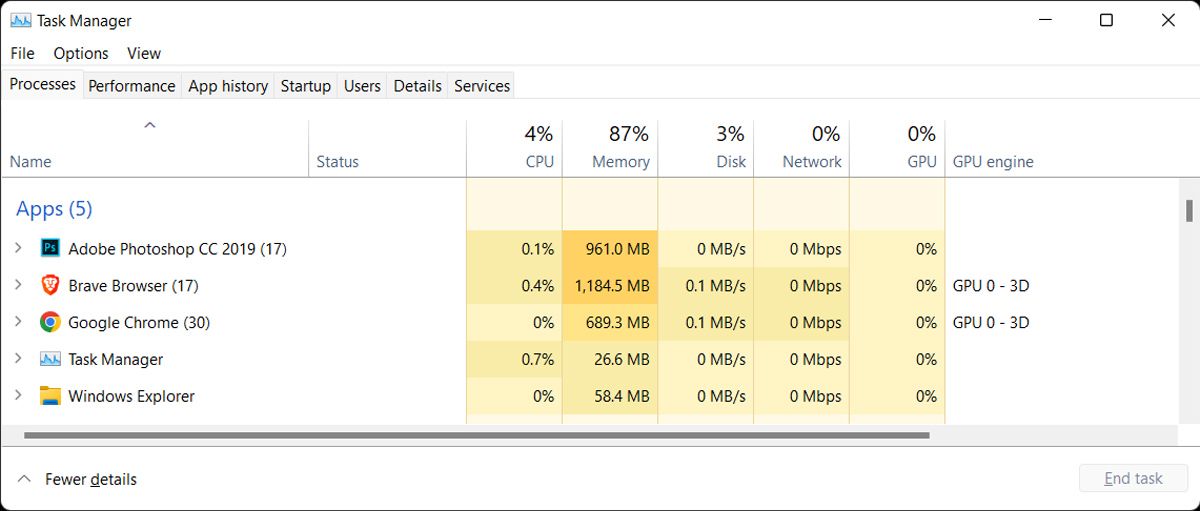
Чтобы открыть Диспетчер задач Chrome:
- Нажмите на три точки в правом верхнем углу браузера.
- Выберите «Дополнительные инструменты» → «Диспетчер задач».
Диспетчер Chrome даёт детализированную картину: какая вкладка или расширение потребляет память, сколько занимает GPU-процесс, процессы рендеринга и т. д. Это удобно для точечной оптимизации — вы можете завершить отдельный процесс, не закрывая весь браузер.
Как уменьшить использование памяти в Chrome
Ниже — проверенные подходы от простых быстрых действий до более глубоких изменений конфигурации и поведения. Для удобства они сгруппированы по типу вмешательства.
1. Временно закрывайте вкладки вручную
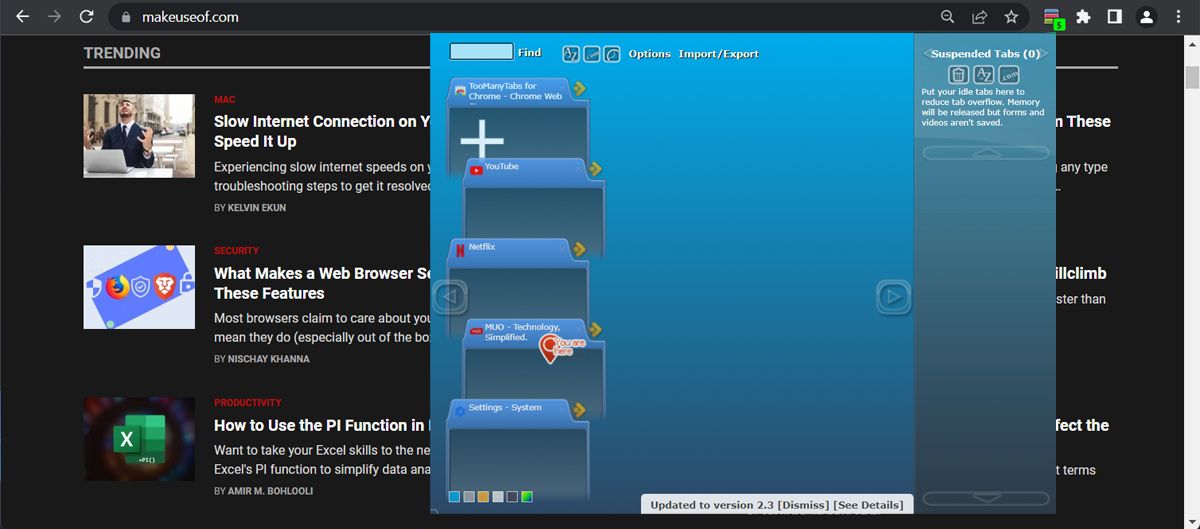
Если у вас открыто много вкладок, каждая может держать отдельный процесс и занять память. Расширение TooManyTabs позволяет выбирать вкладки для временного закрытия и восстанавливать их в том же месте. Это удобно, когда нужно сохранить контекст работы, но снизить потребление RAM.
Как работать:
- Установите TooManyTabs и нажмите на иконку расширения.
- Во всплывающем списке найдите вкладку и нажмите маленькую жёлтую стрелку, чтобы приостановить её.
- Восстановление — через список «Suspended Tabs» одним кликом.
Важно: при двух окнах Chrome TooManyTabs показывает только вкладки текущего окна. Если нужен глобальный подход — используйте встроенное автоматическое освобождение вкладок (см. ниже).
2. Массовая приостановка всех вкладок
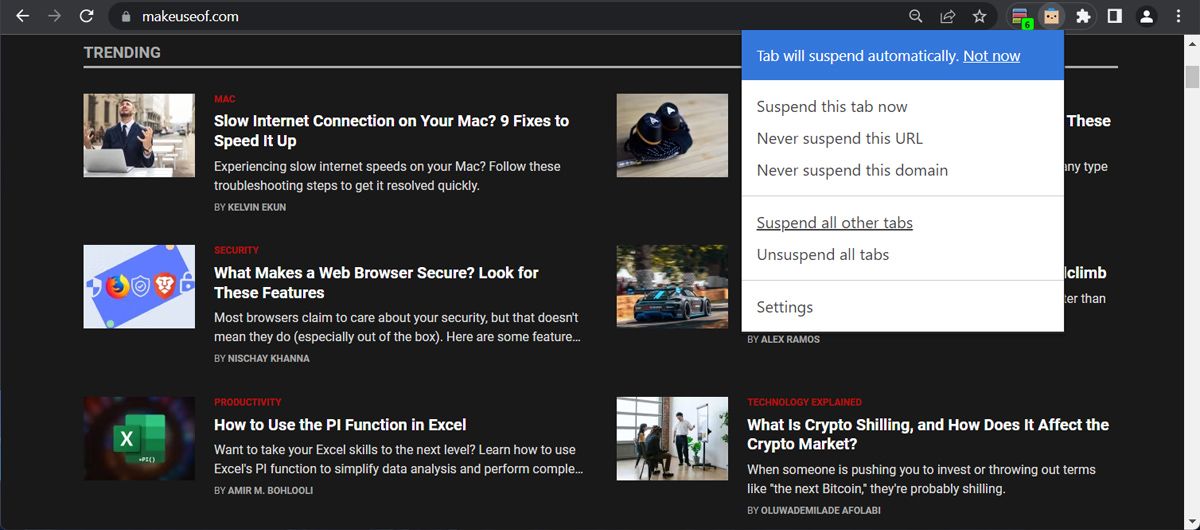
- The Great Suspender — позволяет приостанавливать все вкладки, кроме активной. Подробно настраиваемые правила: белые списки сайтов, тайм-ауты, автоматическое восстановление при клике.
- OneTab — сворачивает все вкладки в один список. Удобно для долгой работы: список можно восстановить целиком или выборочно.
Совет: если расширение не реагирует сразу, попробуйте нажать кнопку дважды — иногда требуется подтверждение. Для безопасной работы используйте расширения из надёжных источников и проверяйте права доступа.
3. Позвольте Chrome управлять вкладками автоматически
Если не хочется вручную управлять вкладками, существуют расширения, которые делают это по правилам:
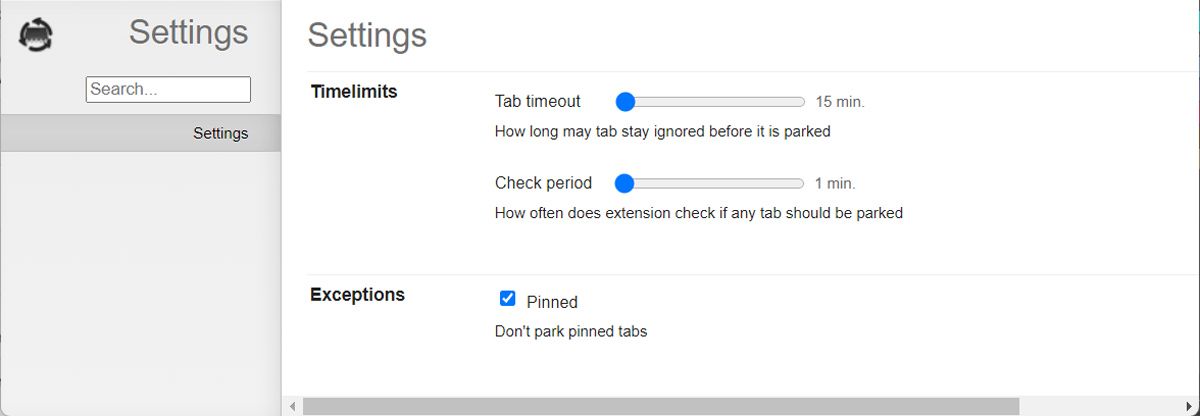
- TabMemFree автоматически приостанавливает неактивные вкладки; минимальный тайм-аут 15 минут. Через настройки можно игнорировать закреплённые вкладки.
- Tab Wrangler похож, но даёт дополнительные опции: блокировка вкладок, синхронизация настроек между машинами.
Настройка и подход:
- Выберите расширение с нужными опциями тайм-аута и исключений.
- Настройте белые списки (почта, панель управления, CRM и т. п.).
- Дайте 1–2 недели на тест: посмотрите, не потеряете ли вы важный контекст.
4. Включите аппаратное ускорение
Аппаратное ускорение переводит тяжёлые графические задачи (видео, WebGL, анимации) с CPU на GPU. В ряде случаев это снижает нагрузку на оперативную память и повышает отзывчивость.
Как включить:
- Откройте chrome://settings.
- В разделе «Система» включите опцию «Использовать аппаратное ускорение (если доступно)».
- Перезапустите Chrome.
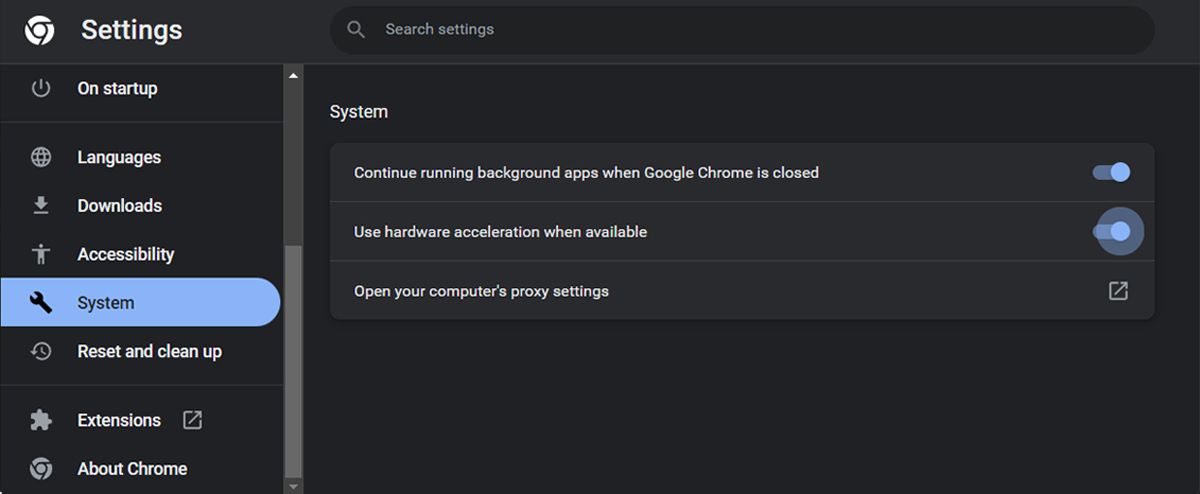
Важно: аппаратное ускорение иногда вызывает проблемы (зависания, артефакты). Если после включения Chrome стал падать или подвисать, отключите эту опцию и обновите драйверы GPU.
5. Расширения для чтения и текстовый режим
Некоторые страницы загружают много мультимедиа и рекламных блоков, что увеличивает потребление памяти. Расширения для «текстового режима» сокращают объём загружаемого контента:
- Text Mode — загружает страницы в виде текста: убирает изображения, видео и flash. Это минимизирует потребление памяти и делает страницу «спокойной» для глаз. Изображения заменяются серыми блоками; YouTube-embed не удаляется автоматически.
- Read Mode — сохраняет изображения, но убирает рекламу и лишние скрипты, оставляя читабельный текст.
Альтернатива: используйте блокировщики рекламы/трекеров (например, uBlock Origin) — они уменьшают количество скриптов и сетевых запросов, что положительно сказывается на памяти.
6. Контролируйте фоновые приложения
Chrome способен запускать приложения в фоне даже после закрытия окна. Это может оставлять активные процессы, которые продолжают занимать RAM.
Как отключить:
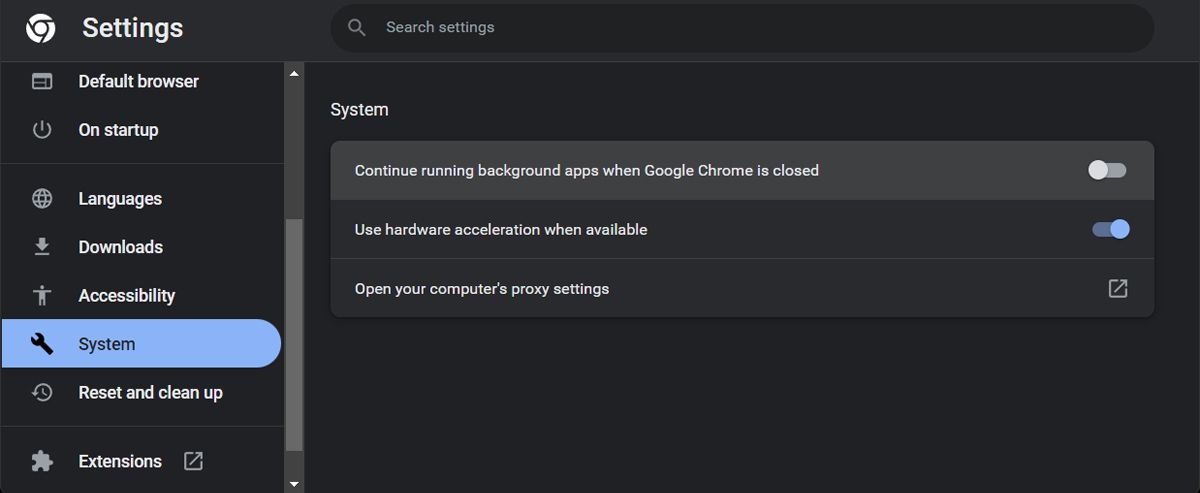
- Откройте Настройки Chrome.
- Перейдите в раздел «Система».
- Отключите переключатель «Продолжать запускать фоновые приложения при закрытом Google Chrome».
- Закройте браузер и проверьте Диспетчер задач, остались ли процессы Chrome.
7. Удалите ненужные расширения и плагины
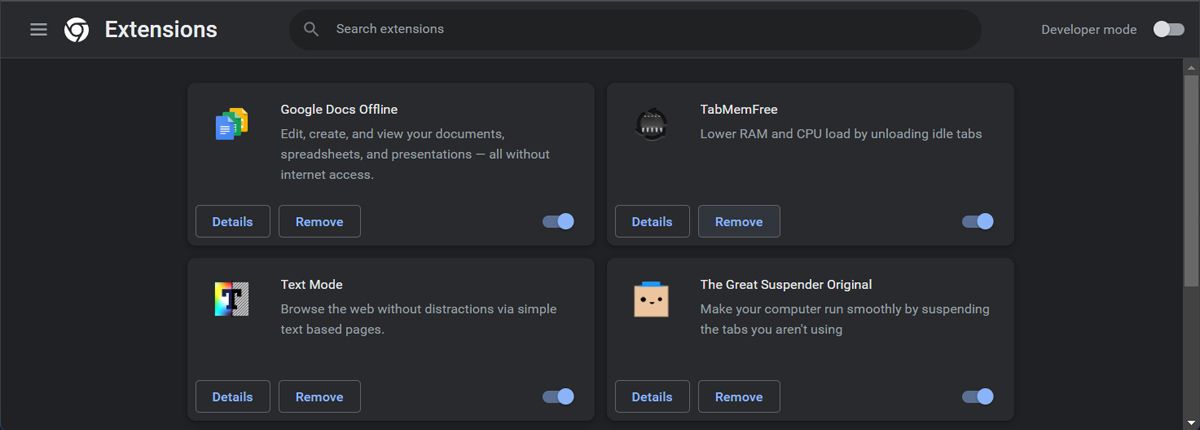
Каждое расширение увеличивает общий объём используемой памяти и может запускать собственные фоновые процессы. Аудит расширений — быстрый путь к заметной экономии RAM.
Рекомендации:
- Откройте chrome://extensions и просмотрите список.
- Отключайте расширения по очереди на месяц — если не возвращаетесь к ним, удаляйте.
- Проверяйте права доступа: расширения с доступом «чтение и изменение всех данных на посещаемых сайтах» требуют внимательности.
Совет: сначала отключите, а не удаляйте — это даёт безопасный тестовый период.
8. Сбросьте настройки Chrome
Если вы много экспериментировали с расширениями и скрытыми флагами, самый чистый путь — сброс настроек. Сброс вернёт Chrome к настройкам по умолчанию, удалив закреплённые вкладки, куки и кэш, но сохранит закладки и пароли.
Как сбросить:
- Нажмите на три точки → Настройки.
- Перейдите в «Сброс и удаление вредоносного ПО» / «Восстановление настроек по умолчанию».
- Нажмите «Восстановить настройки по умолчанию» и подтвердите.
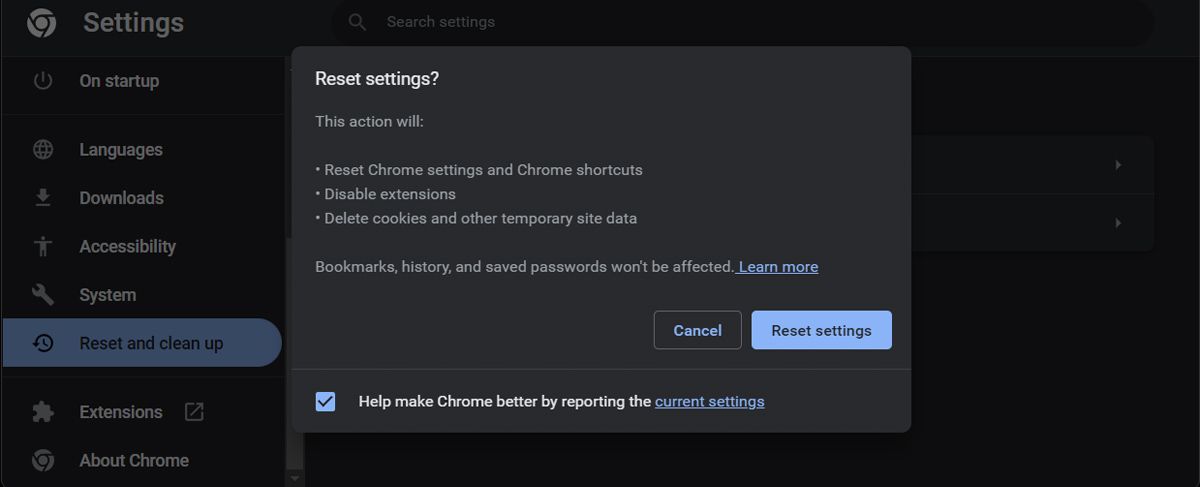
Если планируете полную переустановку, заранее экспортируйте закладки и сохранённые пароли.
Когда перечисленные методы не помогают
- Если на машине мало оперативной памяти (например, 4 ГБ или меньше), браузер и современные веб‑приложения будут постоянно «съедать» ресурсы — в этом случае оптимизация вкладок поможет, но не решит корень проблемы.
- Некоторые корпоративные сайты и внутренние веб‑приложения используют клиентские скрипты с утечками памяти — единственный вариант — сообщить разработчикам и использовать альтернативный браузер до исправления.
- Вредоносные или плохо написанные расширения могут скрыто потреблять ресурсы. Если после удаления всех расширений проблема остаётся — выполните проверку системы на наличие вредоносного ПО.
Альтернативные подходы и браузеры
Если вы устали бороться с высоким потреблением памяти в Chrome, рассмотрите альтернативы:
- Браузеры с ориентацией на экономию ресурсов (например, упомянутые здесь только как категории) часто внедряют собственные механизмы приостановки вкладок.
- Используйте профиль «лёгкого» браузера для повседневного серфинга и отдельный профиль с нужными расширениями для работы.
- Системные решения: увеличить объём RAM, использовать SSD для улучшения работы подкачки или открыть меньше фоновых приложений.
Выбор браузера — компромисс между удобством, совместимостью и потреблением ресурсов.
Ментальные модели и эвристики при оптимизации
- «Одна задача — одна вкладка» — держите в каждой вкладке один рабочий контекст.
- «Замораживай, не убивай» — приостановленные вкладки можно быстро восстановить, в то время как закрытые теряют состояние.
- «Минимум доверия к расширениям» — чем меньше расширений, тем предсказуемее поведение браузера.
- «Белый список вместо чёрного» — указывайте сайты, которые точно не нужно приостанавливать (почта, CRM, реальное время).
Эти простые правила помогут выработать поведенческую привычку экономить ресурсы.
Ролевые чек-листы
Чек‑лист для обычного пользователя:
- Проверьте Диспетчер задач Chrome, найдите самые тяжёлые вкладки.
- Установите одно расширение для приостановки вкладок (например, TabMemFree) и настройте тайм-аут.
- Отключите фоновые приложения в настройках.
- Оставьте только нужные расширения; отключите остальное на 30 дней.
Чек‑лист для системного администратора:
- Настройте групповую политику для отключения фоновых приложений при необходимости.
- Разверните рекомендации по расширениям для корпоративных профилей.
- Мониторьте использование памяти в стандартных образах виртуальных рабочих столов.
- Подготовьте инструкции по экспорту/импорту закладок и паролей перед переустановкой.
Чек‑лист для веб‑разработчика:
- Профилируйте страницы на предмет утечек памяти (DevTools → Performance/Memory).
- Минимизируйте использование тяжёлых библиотек и сторонних виджетов.
- Используйте отложенную загрузку (lazy loading) для изображений и компонентов.
План действий: быстрая инструкция (Playbook)
- Откройте Диспетчер задач Chrome и системный Диспетчер задач.
- Завершите явные «утренние» тяжёлые вкладки (временное решение).
- Установите расширение для приостановки вкладок и настройте белые списки.
- Отключите фоновые приложения в настройках.
- Пройдитесь по chrome://extensions и отключите все малоиспользуемые расширения.
- Включите аппаратное ускорение, проверьте стабильность; если возникают проблемы — отключите и обновите драйверы GPU.
- Если ничего не помогает — сделайте сброс настроек или переустановку (экспортируйте закладки).
Критерии приёмки
- После действий время отклика браузера нормализовалось: страницы загружаются без заметных задержек.
- Общее потребление памяти уменьшилось по сравнению с исходным состоянием (визуально/в Диспетчере задач).
- Пользователь подтвердил, что необходимые сервисы (почта, CRM) не теряют состояние при приостановке вкладок.
Тестовые сценарии
- Откройте 30 вкладок с тяжёлыми сайтами и проверьте, сможет ли выбранное расширение приостановить неактивные вкладки через заданное время.
- Отключите все расширения, затем включайте по одному, проверяя потребление памяти после каждого включения.
- Переключите аппаратное ускорение, наблюдайте за стабильностью при проигрывании видео и при работе WebGL.
Безопасность и конфиденциальность
- Установку расширений следует ограничивать надёжными источниками. Любое расширение с правами на изменение посещаемых страниц может считывать данные.
- Отключение фоновых приложений уменьшается риск утечек данных через фоновые процессы.
- При сбросе настроек Chrome сохраняет пароли и закладки, но всё же рекомендуется сделать резервную копию важных данных перед серьёзными вмешательствами.
Краткий глоссарий
- RAM — оперативная память, используется для хранения активных данных и процессов.
- GPU — видеопроцессор, выполняет графические вычисления.
- Приостановка вкладки — перевод вкладки в состояние, когда её скрипты и рендеринг временно отключены.
Краткое резюме
- Простые шаги (приостановка вкладок, удаление расширений, отключение фоновых приложений) решают большинство проблем с памятью.
- Аппаратное ускорение помогает в задачах с графикой, но может вызвать нестабильность при старых драйверах.
- Если всё остальное не помогает, стоит рассмотреть обновление RAM или смену профиля/браузера.
В случае повторяющихся проблем с потреблением памяти на корпоративном уровне — координируйте действия с IT‑отделом и разработчиками сайтов, чтобы устранить корневые причины.

Похожие материалы

Несколько аккаунтов Skype: Multi Skype Launcher

Журнал для работы: повысить продуктивность

Персональные звуки уведомлений на Android

Скачивание шоу Hulu для офлайн‑просмотра

Microsoft Start: персонализированная новостная лента
