
Как снизить шум вентилятора в Windows 10
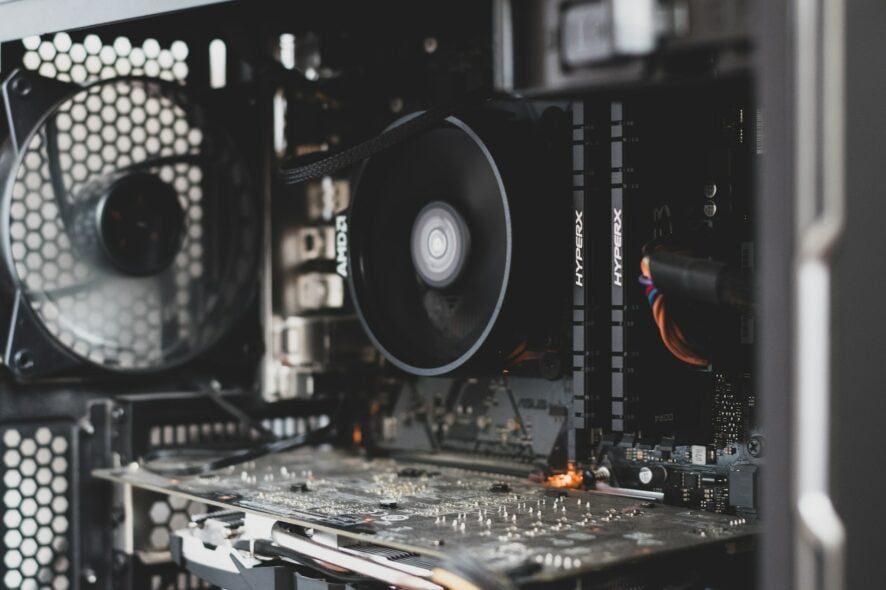
Microsoft обещала улучшение производительности с Windows 10, и во многих случаях это так. Тем не менее пользователи иногда сталкиваются с повышенным шумом вентилятора — не всегда проблема в ОС. В статье разобраны причины, быстрые проверки и подробная пошаговая методика диагностики и исправления шума вентилятора в Windows 10.
Почему вентилятор Windows 10 шумит сильнее обычного?
Краткие определения:
- Кривая вентилятора — правило (зависимость) скорости вращения вентилятора от температуры.
- Thermal throttling — временное снижение производительности, чтобы снизить температуру.
Основные причины шумного вентилятора:
- Высокая нагрузка на ресурсы. Когда CPU или GPU постоянно загружены (процессы, майнинг, тяжёлая обработка), система повышает скорость вентилятора для охлаждения.
- Накопление пыли. Пыль снижает эффективность теплообмена и вызывает вибрацию лопастей.
- Дублирование или конфликт драйверов графики. Иногда Windows оставляет старые или дополнительные драйверы, которые приводят к постоянной нагрузке на GPU.
- Физически повреждённый вентилятор или подшипник. Со временем движущиеся части изнашиваются и начинают шуметь сильнее.
- Неправильные настройки питания или профиля производительности: режим «Максимальная производительность» заставляет процессор работать на повышенных частотах дольше.
- Неправильно нанесённая термопаста или ослабленный радиатор (в ноутбуках) снижает теплоотвод.
- Фоновая активность Windows: индексирование, обновления, антивирусное сканирование.
Важно: зачастую шум — симптом повышенной температуры; сначала ищите причину нагрева, затем решайте шум.
Быстрые действия (проверить за 5–15 минут)
- Перезагрузите компьютер.
- Очистите вентиляционные отверстия баллончиком со сжатым воздухом — не используйте острые предметы.
- Переключите план электропитания на «Сбалансированный» или «Энергосбережение» и проверьте эффект.
- Если шум начался после обновления Windows, временно удалите последнее обновление и проверьте.
- Оптимизируйте параметры игры в играх (понижение графики) или используйте «Режим игры» в Windows.
Если эти шаги не помогли — переходите к детальной проверке ниже.
1. Закройте процессы с высоким использованием CPU и GPU
- Откройте Диспетчер задач. Нажмите Windows + X и выберите «Диспетчер задач».
- Перейдите на вкладку «Производительность» или «Подробности» и отсортируйте процессы по использованию ЦП/Памяти/Диска.
- Ищите процессы с постоянной высокой загрузкой: это может быть служба индексации, антивирус, сторонние утилиты, IAStorDataSvc, NETSVC, IP Helper или диагностика. Если вы уверены в процессе — выберите его и нажмите «Завершить задачу».
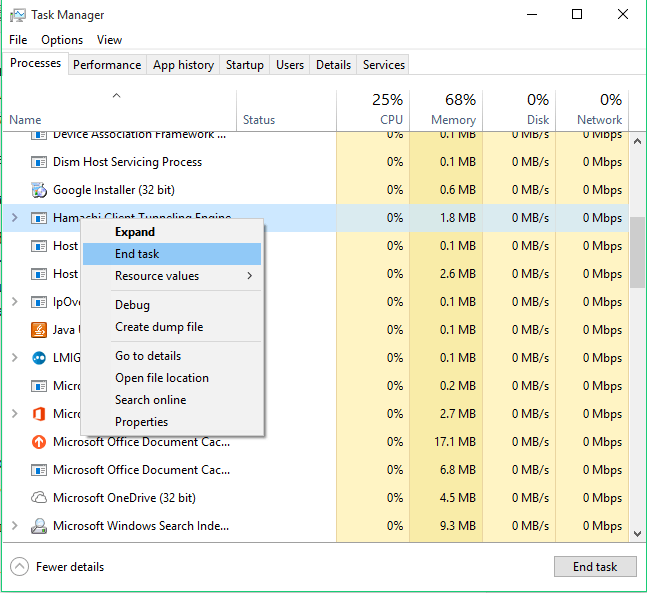
- Если завершение помогает, откройте вкладку «Автозагрузка», найдите проблемный пункт и отключите автозапуск.
Примечание: не завершайте системные процессы, если не уверены в их назначении.
2. Отключите дублирующие драйверы видеокарты
- Откройте Диспетчер устройств (Windows + X → Диспетчер устройств).
- Разверните раздел «Видеоадаптеры».
- Если отображается два адаптера (например, встроенная и дискретная видеокарта), и система одновременно использует оба драйвера некорректно, щёлкните правой кнопкой по неиспользуемому адаптеру и выберите «Отключить устройство».
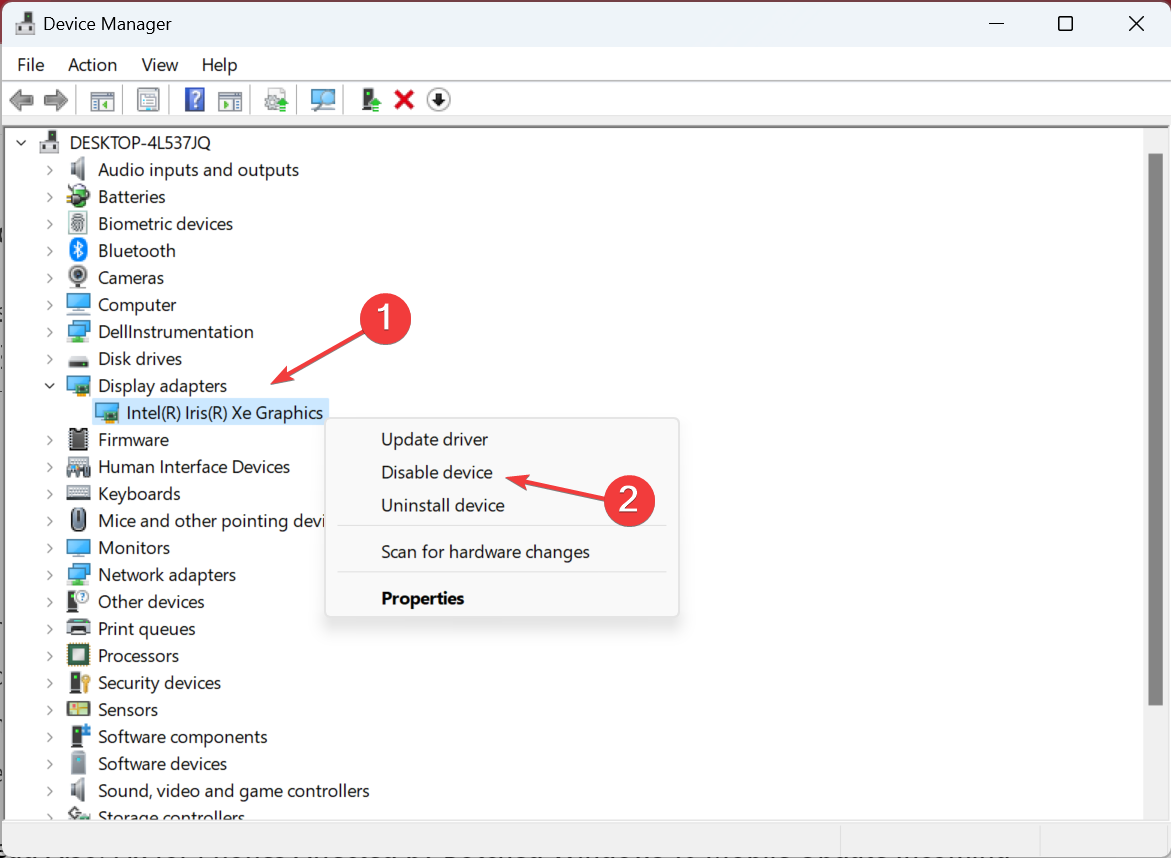
Альтернатива: обновите драйвер видеокарты через официальный сайт производителя (Intel, NVIDIA, AMD) или с помощью Центра обновления Windows.
3. Настройте кривую вентилятора и управление скоростью
Варианты управления:
- BIOS/UEFI: многие ноутбуки и материнские платы позволяют задать профиль вентилятора (тихий, автоматический, производительный). Перезагрузите и войдите в BIOS (обычно F2, Del или клавиша, указанная на экране при старте) и настройте профиль охлаждения.
- Фирменные утилиты: Dell Power Manager, Lenovo Vantage, ASUS Armoury Crate / Fan Xpert, MSI Dragon Center — предоставляют безопасный интерфейс для управления вентилятором.
- Сторонние утилиты: некоторые инструменты (например, SpeedFan) могут управлять скоростью, но совместимость неполна, и использование требует осторожности.
Важно: снижая скорость вентилятора, контролируйте температуру — слишком низкая скорость может привести к перегреву.
4. Измените настройки электропитания и процессора
- Откройте «Параметры» → «Система» → «Питание и спящий режим» → «Дополнительные параметры питания». Выберите профиль «Сбалансированный».
- В настройках схемы питания откройте «Изменить дополнительные параметры питания» → «Управление питанием процессора» → уменьшите «Максимальное состояние процессора» до 99% (это часто отключает режим Turbo Boost и снижает тепловыделение).
5. Обновите BIOS/UEFI и драйверы
Устаревшие BIOS или драйверы иногда вызывают неправильную работу управления питанием. Проверьте сайт производителя вашего ноутбука или материнской платы и обновите BIOS и драйверы видеокарты и чипсета по инструкции производителя.
Внимание: обновление BIOS требует аккуратности — следуйте официальной инструкции.
6. Физическая чистка и замена термопасты
Если устройству несколько лет, разберите корпус (по инструкции производителя), аккуратно продуйте вентилятор и радиатор, при необходимости замените термопасту на CPU/GPU. Если у вас нет опыта — обратитесь в сервис.
7. Замена вентилятора или ремонт
Если вентилятор изношен (скрежет, люфт), единственный вариант — замена детали. Для ноутбуков это чаще всего услуга сервисного центра.
Методика диагностики: пошаговая проверка (мини-SOP)
- Быстрая проверка: перезагрузить, посмотреть Диспетчер задач, очистить пыль.
- Если проблема повторяется — проверить автозагрузку и фоновые службы.
- Отключить дублирующие драйверы и обновить графические драйверы.
- Настроить профиль питания и уменьшить максимальное состояние процессора.
- Настроить кривую вентилятора в BIOS/утилите производителя.
- Если вышеописанное не помогло — физическая чистка, проверка термопасты, замена вентилятора.
Чеклист по ролям
Для пользователя:
- Перезагрузить компьютер.
- Очистить вентиляционные отверстия.
- Отключить ненужные автозагрузки.
Для ИТ-администратора:
- Проверить массовые обновления драйверов и BIOS.
- Протестировать диапазоны нагрузки и профили питания.
Для техника/сервис-центра:
- Диагностика под нагрузкой, измерение температур.
- Замена вентилятора/термопасты при необходимости.
Критерии приёмки
- Шум вентилятора уменьшился до комфортного уровня при обычной рабочей нагрузке.
- При типичной нагрузке вентилятор не работает на максимальных оборотах постоянно.
- Система не перегревается и не переходит в режим троттлинга при обычных задачах.
Риски и меры смягчения
- Снижение скорости вентилятора: риск перегрева → мерa: мониторить температуру и вернуть настройки при ухудшении охлаждения.
- Обновление BIOS: риск некорректной прошивки → мерa: использовать официальные инструменты производителя и питание от сети.
- Физическая разборка: риск повреждения компонентов → мерa: обращаться в сервис при отсутствии опыта.
Тестовые сценарии и критерии проверки
- Тест 1 — Базовая нагрузка: запустить браузер с несколькими вкладками, проверить уровень шума и загрузку CPU.
- Тест 2 — Нагрузка на графику: запустить игру на средних настройках, убедиться, что вентилятор не работает постоянно на максимуме.
- Критерий успешности: заметное снижение уровня шума по сравнению с исходным в похожих сценариях.
Глоссарий (одной строкой)
- Диспетчер задач — системный инструмент Windows для управления процессами и производительностью.
- Диспетчер устройств — инструмент для управления аппаратными драйверами.
- Кривая вентилятора — зависимость скорости вентилятора от температуры.
Часто задаваемые вопросы
Поможет ли удаление Windows Update, если шум начался после обновления?
Иногда да: если обновление запустило фоновые процессы или изменило драйверы. Откатите обновление и проверьте; если помогает — дождитесь исправления от Microsoft или драйвера производителя.
Можно ли безопасно снижать скорость вентилятора через сторонние утилиты?
Можно, но только если утилита совместима с вашей платформой и вы контролируете температуру. Предпочтительнее использовать фирменные утилиты.
Стоит ли сразу менять вентилятор?
Сначала выполните диагностику: очистка и проверка драйверов дешевле и часто решают проблему. Замена требуется при механическом износе или повреждении.
Краткое резюме
Если вентилятор шумит в Windows 10 — начните с простого: перезагрузка, очистка от пыли, закрытие фоновых задач и проверка автозагрузки. Далее проверьте драйверы, профиль питания и настройки вентилятора в BIOS или фирменных утилитах. При подозрении на физическую неисправность обратитесь в сервис. Сообщите в комментариях, какой из методов помог вам.

Похожие материалы

Несколько аккаунтов Skype: Multi Skype Launcher

Журнал для работы: повысить продуктивность

Персональные звуки уведомлений на Android

Скачивание шоу Hulu для офлайн‑просмотра

Microsoft Start: персонализированная новостная лента
