
Как включить Reduce Motion на Mac
Быстрые ссылки
- Включение Reduce Motion
macOS, как и iOS, использует много визуальных эффектов и анимаций при взаимодействии с интерфейсом. Для большинства это красиво, но у некоторых пользователей такие переходы могут вызывать головокружение или тошноту. К счастью, часть анимаций можно уменьшить простым переключателем.
Важно: переключение не отменяет все анимации. Система продолжит работать, но экранные движения будут менее интенсивными.
Включение Reduce Motion
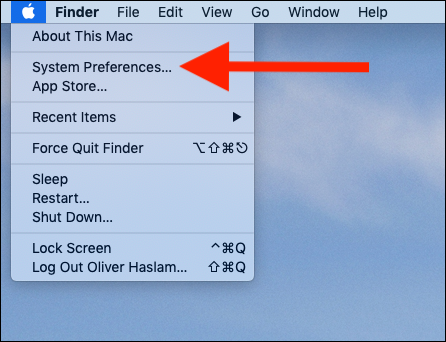
Reduce Motion — это параметр доступности. Порядок действий:
Откройте Системные настройки.
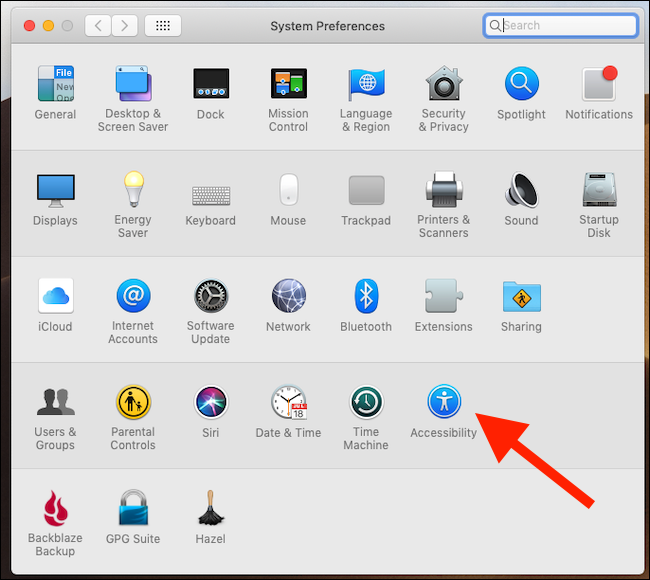
Выберите Доступность. Этот пункт обычно расположен в нижней части окна Системных настроек.
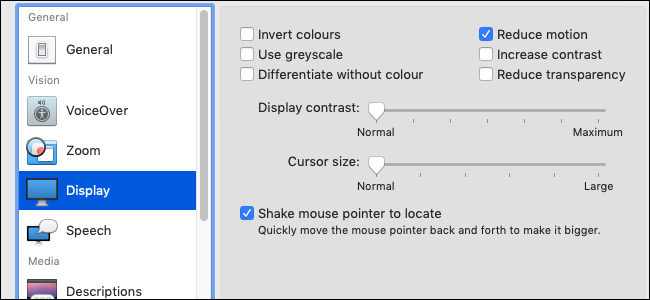
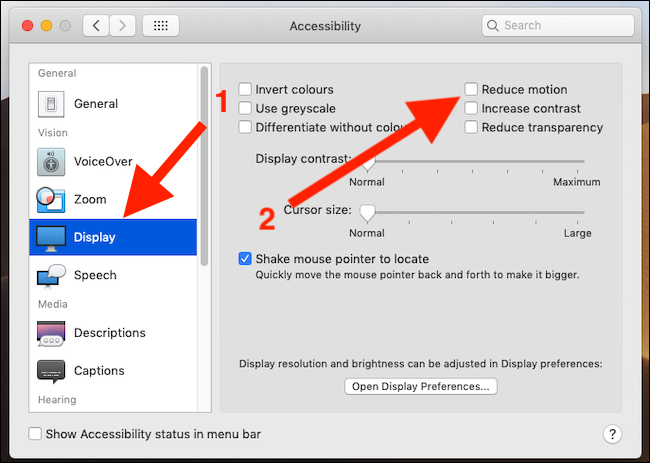
В левой колонке выберите Дисплей. В правой части окна отметьте Reduce Motion.
После этого большинство системных анимаций изменятся: скольжения заменяются плавными исчезаниями, переходы между рабочими столами и Mission Control станут спокойнее. Визуально это может выглядеть быстрее и менее отвлекающе.
Что изменится и чего ожидать
- Переходы рабочих столов и Mission Control станут менее подвижными.
- Анимации окон и панелей будут заменены на более простые эффекты, например исчезание.
- Автовоспроизведение некоторых видеороликов, например в App Store, может прекратиться.
Важно: не все приложения будут уважать этот параметр. Магазин приложений, а также отдельные сторонние программы могут продолжать использовать собственные анимации или видео.
Когда Reduce Motion не помогает
- Если проблема вызвана не только анимациями, но и стробоскопическими эффектами в видео, Reduce Motion дает ограниченную пользу.
- Некоторые приложения игнорируют системные настройки доступности и продолжают показывать интенсивные анимации.
- Аппаратные и графические артефакты остаются без изменений.
Альтернатива: для снижения визуальной нагрузки попробуйте также включить уменьшение прозрачности и повысить контрастность в тех же настройках Доступности. Это снизит количество визуальных слоев и упростит восприятие интерфейса.
Рольовые чеклисты
Для пользователей
- Открыть Системные настройки
- Перейти в Доступность → Дисплей
- Включить Reduce Motion
- Перезапустить приложение, если эффект не заметен
Для административных сотрудников IT
- Документировать настройку в корпоративных гайдлайнах по доступности
- Проверить поведение критичных корпоративных приложений
- Обеспечить инструкции для удаленных сотрудников
Для тестировщиков доступности
- Сравнить поведение интерфейса при включенной и выключенной опции
- Зафиксировать участки, где анимации остаются
- Рекомендовать изменения разработчикам приложений
Мини‑методология для проверки
- Сделать скринкасты экрана с включённой и выключенной опцией.
- Переключаться между рабочими столами, открывать Mission Control, менять полноэкранные приложения.
- Проверить App Store и несколько сторонних приложений на предмет анимаций.
- Сопоставить ощущения пользователя по пятибалльной шкале комфорта.
Критерии приёмки
- Системные переходы между рабочими столами и Mission Control отличаются меньшей подвижностью.
- Визуальные ощущения не вызывают головокружения у тестируемого.
- Критичные приложения, используемые в компании, сохраняют работоспособность и доступны для взаимодействия.
Глоссарий в одну строку
- Reduce Motion — системная настройка доступности, уменьшающая количество анимаций в macOS.
- Mission Control — средство macOS для управления окнами и рабочими столами.
- Spaces — отдельные рабочие столы в macOS.
Частые вопросы
Повлияет ли Reduce Motion на воспроизведение видео?
Не напрямую. Видео плееры обычно управляют собственными анимациями и полноэкранными переходами, но автозапуск превью в некоторых системных приложениях может прекратиться.
Можно ли включить Reduce Motion для всех пользователей в сети?
Да, при помощи профилей конфигурации и инструментов управления устройствами можно распространять настройки доступа, но настоятельно рекомендуется тестировать изменение на образцах, прежде чем применять глобально.
Что делать, если приложение игнорирует Reduce Motion?
Обратиться к разработчику приложения с просьбой добавить поддержку системных настроек доступа или использовать альтернативное ПО.
Заключение
Reduce Motion — простой и эффективный способ уменьшить нагрузку от интерфейсных анимаций в macOS. Это особенно полезно для людей, склонных к укачиванию и дискомфорту при активных переходах. Однако настройка не универсальна: некоторые приложения остаются без изменений, поэтому при необходимости комбинируйте её с другими параметрами доступности.
Важно: если после включения проблемы сохраняются, проконсультируйтесь со специалистом по доступности или врачом.
Краткое резюме
- Reduce Motion снижает интенсивность анимаций в macOS
- Включается в Системных настройках → Доступность → Дисплей
- Не гарантирует отключение всех анимаций в сторонних приложениях
Короткое объявление
Reduce Motion теперь можно включить в Системных настройках macOS. Это уменьшает визуальные переходы и помогает пользователям, чувствительным к движению, комфортнее работать за компьютером.

Похожие материалы

Несколько аккаунтов Skype: Multi Skype Launcher

Журнал для работы: повысить продуктивность

Персональные звуки уведомлений на Android

Скачивание шоу Hulu для офлайн‑просмотра

Microsoft Start: персонализированная новостная лента
