
Как снизить загрузку CPU во время игр на Windows
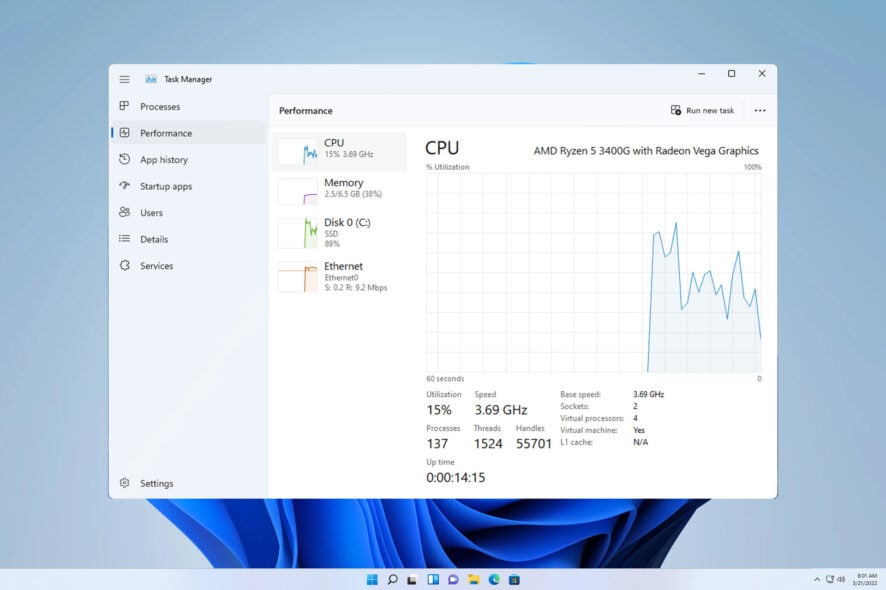
Важно: перед любыми серьёзными изменениями (разгон, апгрейд, чистка кулеров) сделайте резервные копии важных данных и убедитесь, что система остыла.
О чём эта инструкция
Эта статья объясняет, почему в играх может наблюдаться высокая загрузка CPU на Windows, какие шаги применить в первую очередь и какие меры предпринять, если базовые решения не помогли. Включены подробные инструкции, чек-листы для игрока и администратора, методология диагностики, карты рисков и тест-кейсы для проверки результатов.
Основные причины высокой загрузки CPU на Windows
Короткое описание возможных причин — полезно как чек-лист при первом осмотре:
- Перегрев процессора из-за пыли, плохой циркуляции воздуха или неисправного вентилятора.
- Несовместимость игры с вашим железом — игра требует больше ресурсов, чем доступно.
- Устаревшие или некорректные драйверы графики/аудио/чипсета.
- Слишком много фоновых процессов и автозапускающих программ.
- Вредоносное ПО, маскирующееся под системные процессы и потребляющее ресурсы.
Каждый из этих пунктов рассматривается ниже с практическими шагами и проверками.
Быстрая проверка перед углублённой диагностикой
Прежде чем переходить к сложным методам, выполните простую минимальную проверку:
- Перезагрузите компьютер — это может устранить временные утечки памяти и зависшие процессы.
- Проверьте обновления игры и платформы (Steam, Origin, Epic) — патчи иногда решают проблемы с производительностью.
- Отключите ненужные внешние устройства (USB-хабы, HDD) — они могут вызывать фоновые операции.
Если проблема остаётся, переходите к подробной диагностике ниже.
Подробные шаги по снижению загрузки CPU
1. Просканируйте систему на вредоносное ПО
- Нажмите клавишу Пуск и откройте приложение «Параметры безопасности Windows».
- В разделе «Защита от вирусов и угроз» запустите Быструю проверку.
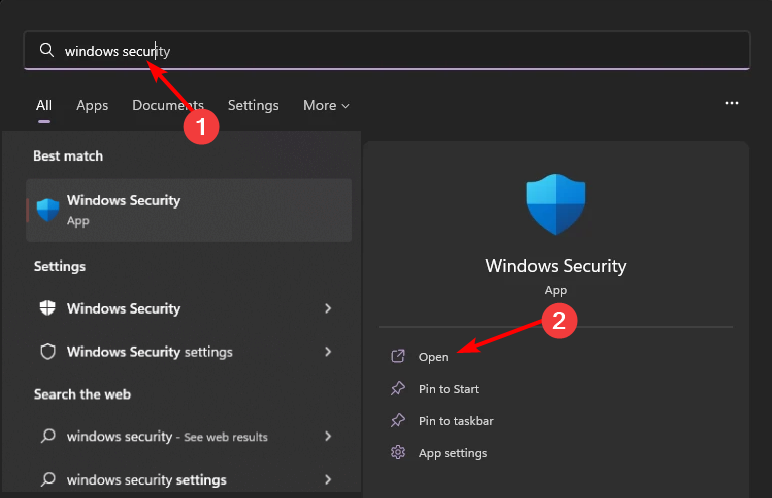
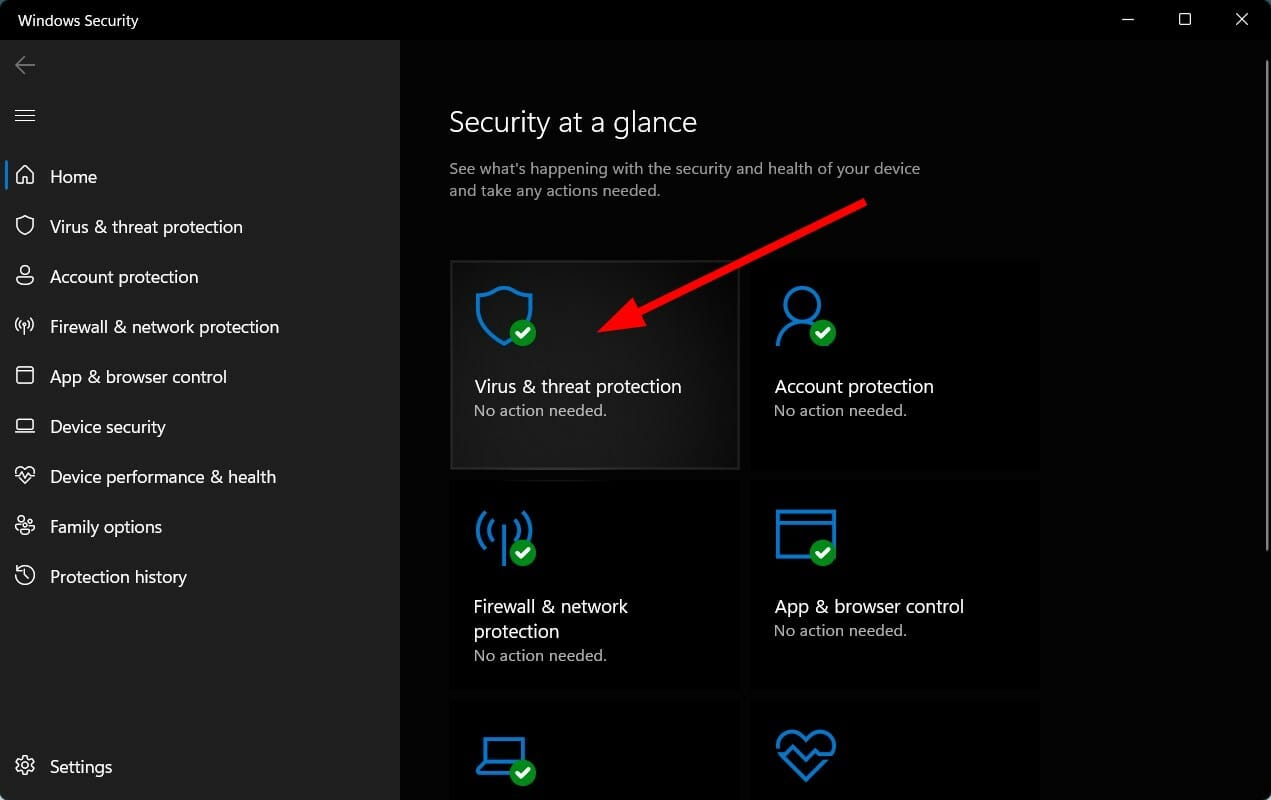
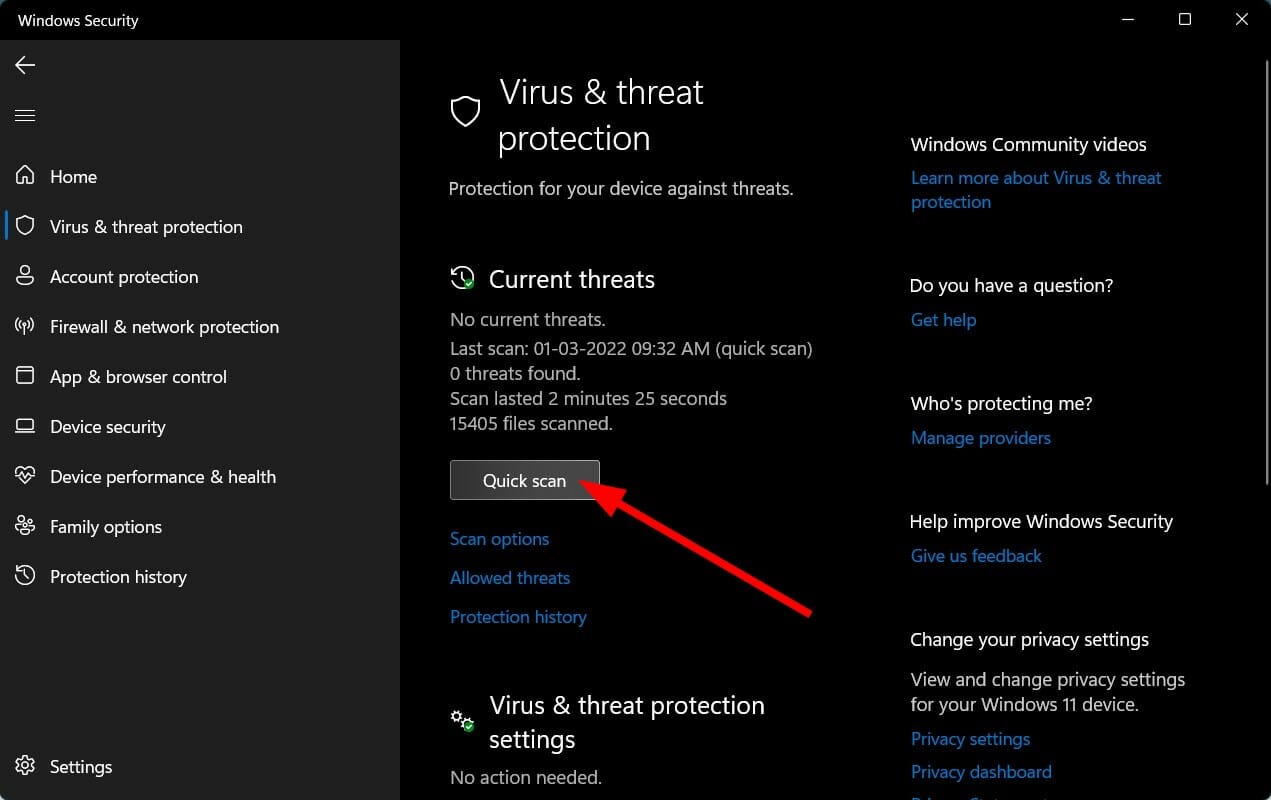
Windows Security предложит удалить или поместить в карантин обнаруженные угрозы. При необходимости используйте сторонний антивирус со сканированием при загрузке системы.
Важно: если сканирование выявило заражение, сначала примите меры по очистке и перезагрузите систему, затем снова проверьте загрузку CPU во время игры.
2. Закройте фоновые программы, жрущие CPU
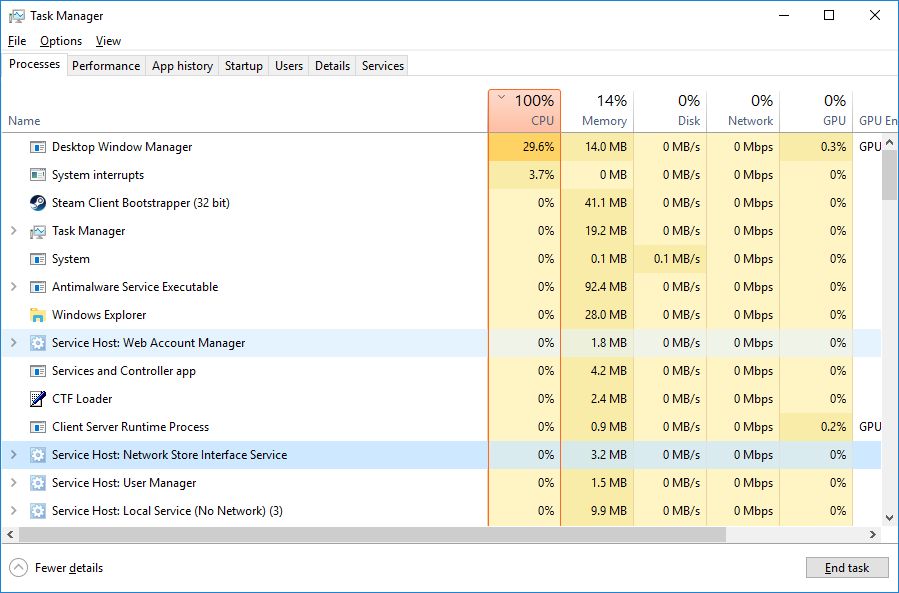
- Нажмите Ctrl + Shift + Esc, чтобы открыть Диспетчер задач.
- Перейдите на вкладку «Процессы».
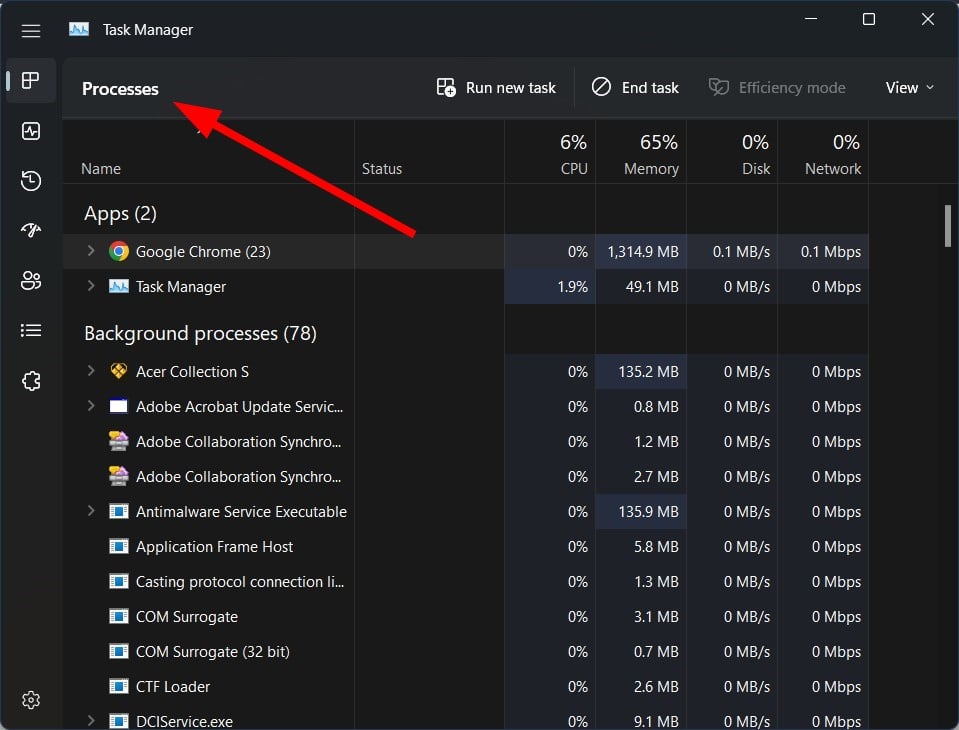
- Нажмите на столбец CPU, чтобы отсортировать процессы по использованию процессора.
- Найдите процессы, которые используют много CPU и не нужны вам для игры.
- Щёлкните правой кнопкой по процессу и выберите «Завершить задачу».
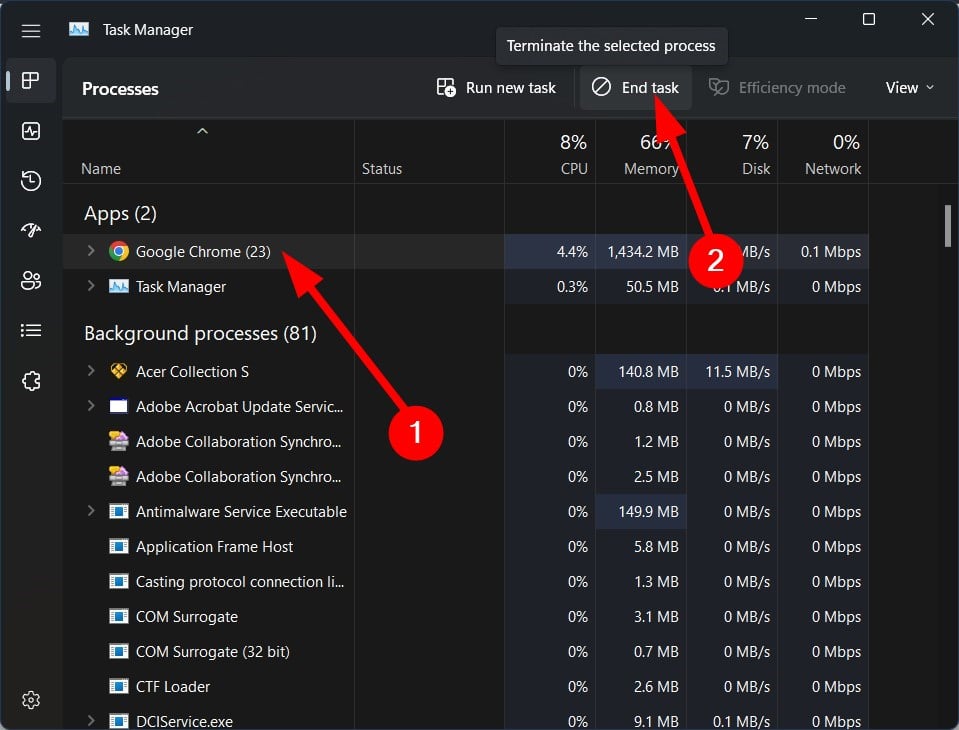
Повторите для всех ненужных программ. Это временная мера, но часто освобождает значительную часть ресурсов.
Совет: если вы видите системные процессы с высокой цифрой, поищите их название в интернете — это поможет понять, безопасно ли завершать задачу.
3. Обновите драйверы
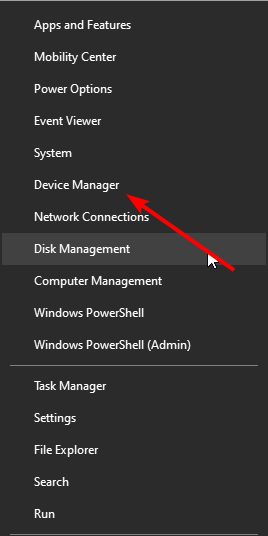
- Щёлкните правой кнопкой по Пуск и выберите Диспетчер устройств.
- Разверните разделы с графическим адаптером, аудио, сетевыми адаптерами и чипсетом.
- Щёлкните правой кнопкой по драйверу и выберите Обновить драйвер.
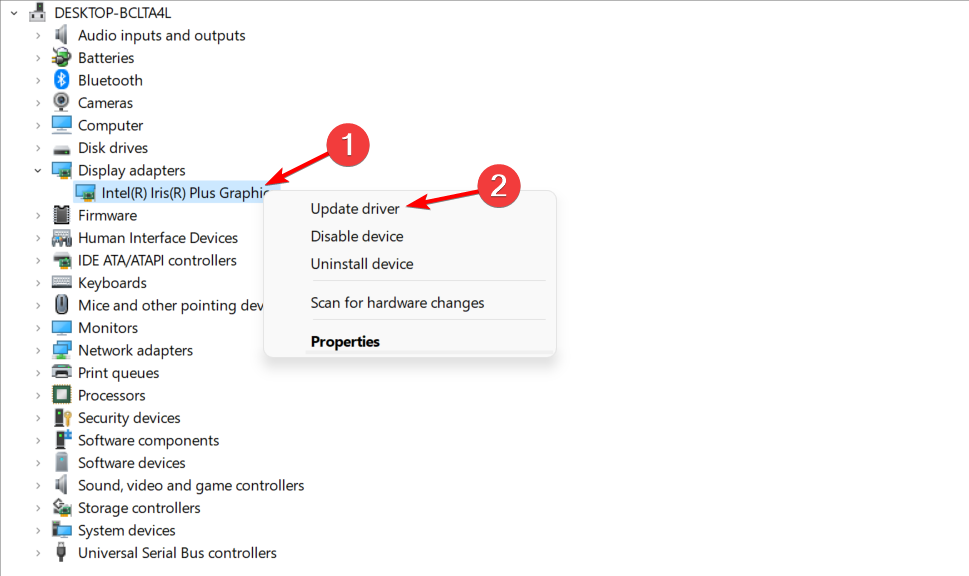
- Выберите «Автоматический поиск обновлений драйверов».

Если в результате обновления драйверов появятся улучшения, перезагрузите систему. Для видеокарт рекомендуются официальные драйверы от NVIDIA, AMD или Intel.
Примечание: Для массового обновления драйверов можно использовать специализированные утилиты, но выбирайте проверенные решения и создавайте точку восстановления перед глобальными изменениями.
4. Отключите разгон (overclocking)
Если вы или утилита производителя разгоняли CPU или GPU, временно верните частоты к номиналу.
- Запустите фирменную утилиту (например, PredatorSense на ноутбуках Acer).
- В разделе разгона верните профиль в нормальный режим и установите автоматическое управление вентиляторами.
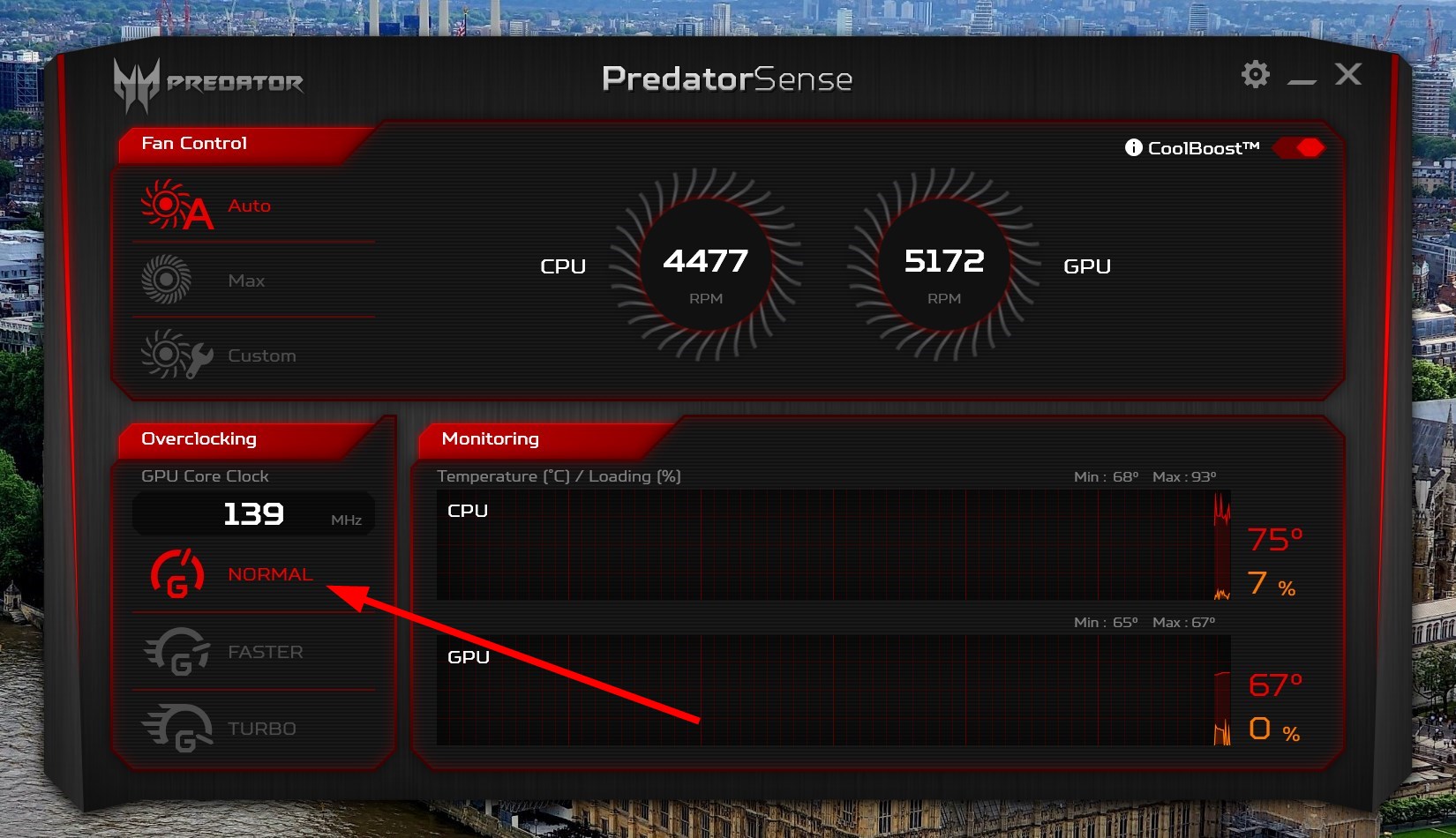
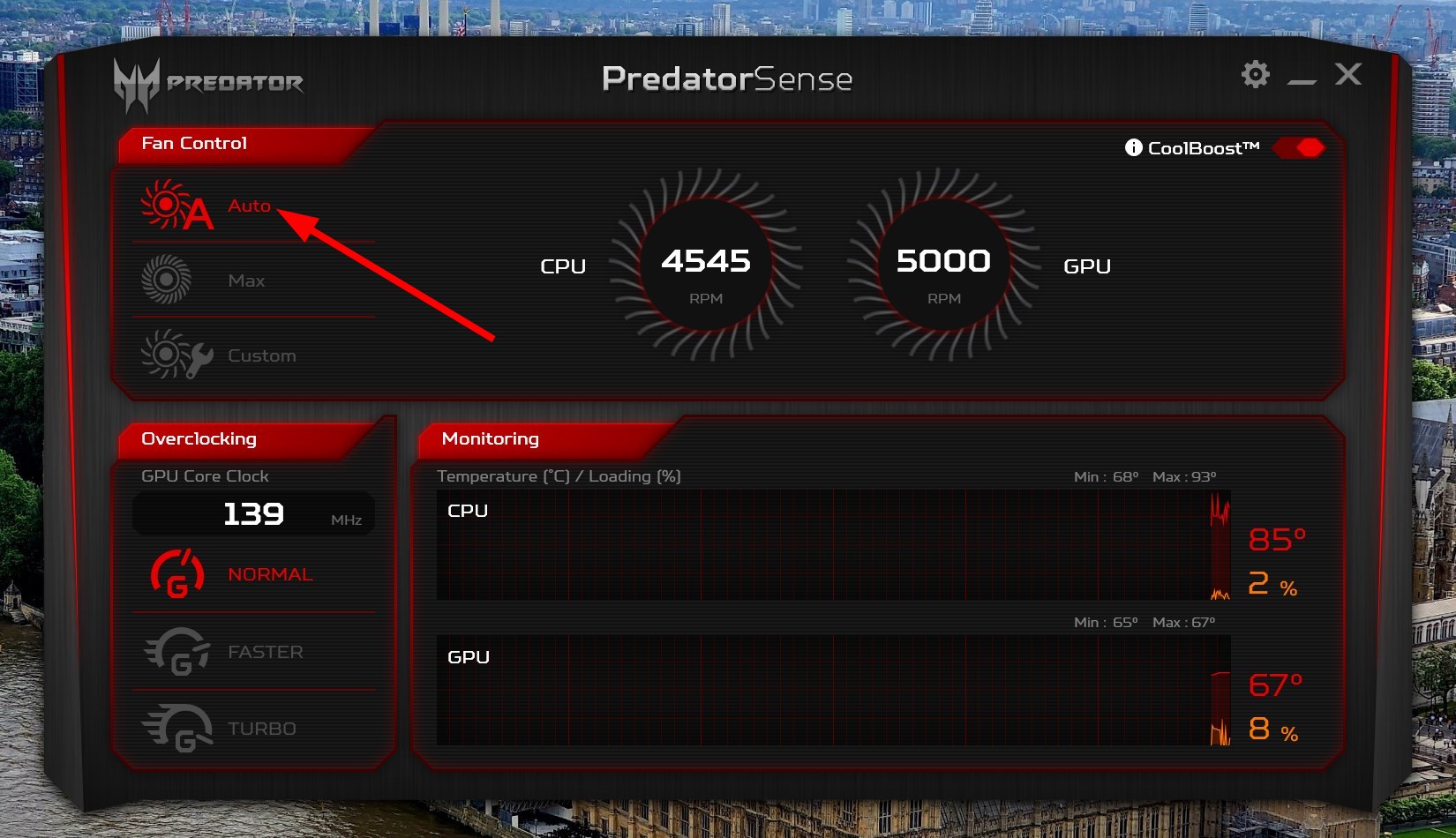
Отключение разгона снижает нагрев и может уменьшить троттлинг, который проявляется как скачки загрузки и падение производительности.
5. Выберите правильный план электропитания
Если в Windows выбран режим энергосбережения, система может ограничивать частоты процессора.
- Откройте Пуск и введите «Изменение схемы электропитания».
- Нажмите «Изменить дополнительные параметры питания» и в выпадающем списке выберите «Максимальная производительность» или «Ultimate performance», если такая опция доступна.
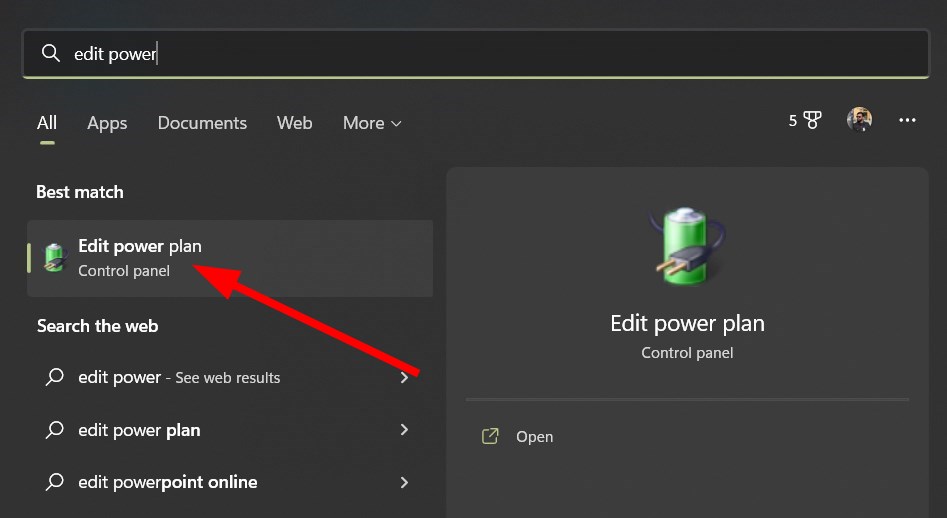
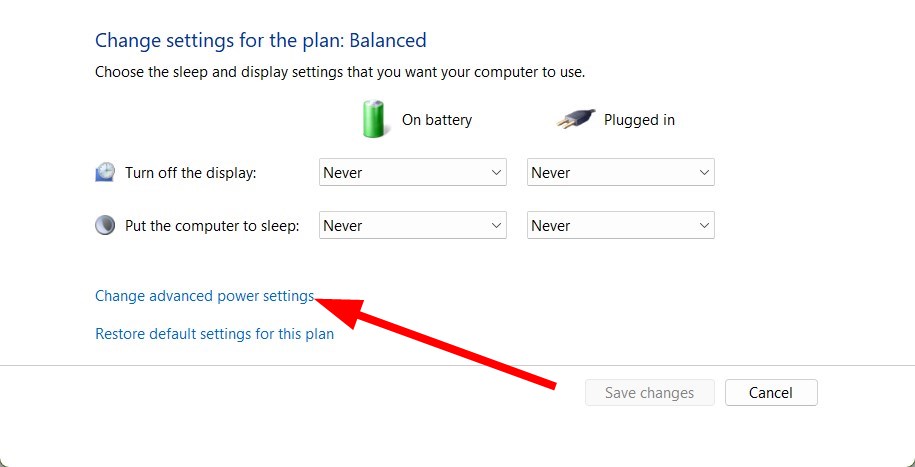
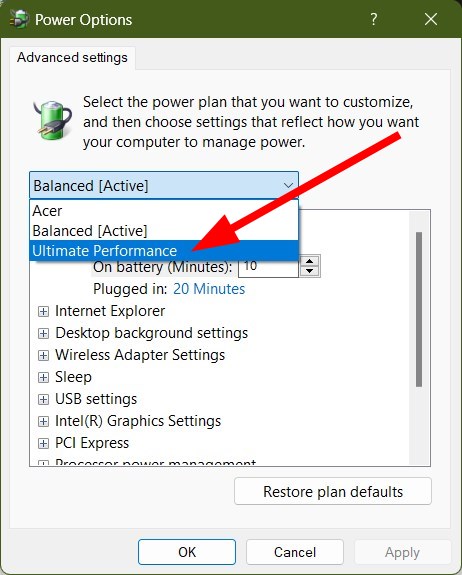
Этот шаг особенно важен для ноутбуков: режимы энергосбережения могут ограничивать частоты, что приводит к увеличению времени на обработку задач и, как следствие, к субъективной «высокой» загрузке CPU.
6. Переустановите игру
Если конкретная игра вызывает проблему и остальные приложения работают нормально, попробуйте переустановить её:
- Нажмите Win + I, чтобы открыть Параметры.
- Перейдите в Приложения → Установленные приложения.
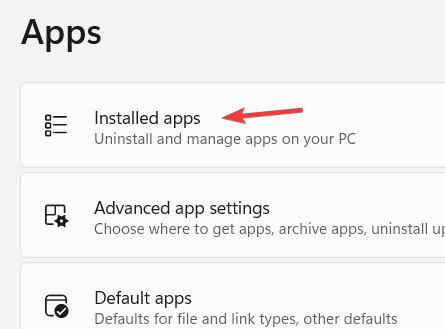
- Найдите игру, нажмите Удалить.
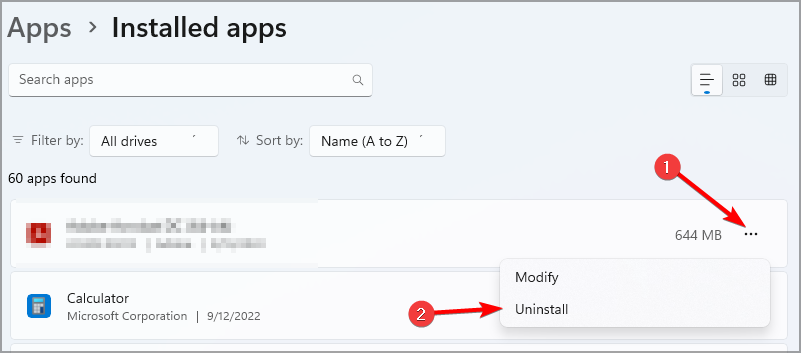
- Установите игру снова через лаунчер (Steam, Origin, Epic и т. п.).
Примечание: если игра установлена через клиент, удаляйте её через клиент — это обычно надёжнее.
7. Апгрейд железа — когда и что менять
Если все программные методы не помогают, возможно, вам нужно обновление:
- Видеокарта: если GPU в списке используется на 99% при низкой нагрузке CPU, апгрейд GPU даст прирост FPS.
- Оперативная память: при недостатке RAM система активно использует файл подкачки, что нагружает CPU.
- Охлаждение: добавление или замена вентиляторов, улучшение воздушного потока и чистка радиаторов.
Опирайтесь на рекомендуемые системные требования игры, а не на минимальные. Часто проблемы возникают при попытке запустить требовательные проекты на системе, рассчитанной только на базовый уровень.
Часто задаваемые вопросы и профессиональные рекомендации
Нормальна ли загрузка CPU в 50% во время игры?
Да. 50% и даже немного больше — обычная ситуация для современных игр, особенно если нагрузка распределяется между несколькими ядрами. Важно убедиться, что именно игровое приложение использует процессор: проверьте это в Диспетчере задач.
Вредит ли PC загрузка CPU на 100%?
Кратковременная или длительная 100% загрузка сама по себе не «убьёт» компоненты. Главная проблема — перегрев. Современные системы имеют механизмы защиты (троттлинг, авто-отключение) при достижении критических температур, но длительный перегрев сокращает срок службы компонентов.
Методология диагностики: краткий план действий (mini-methodology)
- Быстрые проверки: перезагрузка, обновления игры и Windows.
- Сканирование на вирусы и отключение подозрительных процессов.
- Мониторинг: откройте Диспетчер задач и следите за CPU/GPU/RAM во время игры.
- Обновление драйверов и проверка планов питания.
- Апгрейд или настройка охлаждения при необходимости.
Этот порядок минимизирует время поиска причины и позволяет избежать ненужных затрат.
Ментальная модель: как думать о загрузке CPU и GPU
Представьте систему как цех: CPU — это мастерская логики (обработка игрового кода, физика, ИИ), GPU — сборочный конвейер визуала. Если один из отделов загружен на 100%, он становится узким местом (bottleneck). Цель — баланс: ни CPU, ни GPU не должны простаивать слишком долго, ожидая друг друга.
Быстрый чек-лист для игрока и администратора (role-based checklists)
Игрок:
- Перезапустил игру и ПК.
- Закрыл браузер и Discord/оверхосты.
- Проверил обновления игры.
- Убедился, что выбран профиль питания «Максимальная производительность».
Системный администратор / опытный пользователь:
- Просканировал систему антивирусом.
- Обновил драйверы GPU чётко с сайта производителя.
- Проверил температуры CPU/GPU при нагрузке (HWMonitor, MSI Afterburner).
- Отключил разгон и проверил троттлинг.
Критерии приёмки (как понять, что проблема решена)
- При той же сцене в игре средняя загрузка CPU упала на заметный процент и FPS стал стабильнее.
- Температура CPU снизилась до безопасного диапазона во время игры (обычно <85 °C для большинства CPU, проверьте спецификацию своего процессора).
- В Диспетчере задач игровая программа отвечает за большую часть оставшейся загрузки, остальные процессы — минимальны.
Тест-кейсы для проверки изменений
- Исходный тест: запустите игру на стандартной сцене 2 минуты и зафиксируйте средние значения CPU, GPU, RAM и FPS.
- После каждого изменения (закрытие процессов, обновление драйверов, изменение плана питания) повторите тест и сравните показатели.
- Если после апгрейда железа показатели не улучшились, попробуйте вернуть старую конфигурацию и проверить, не конфликтует ли новое устройство с ПО.
Карта рисков и меры по смягчению (risk matrix)
- Перегрев: риск высокий при плохом охлаждении — смягчение: чистка, улучшение вентиляции, замена термопасты.
- Повреждение от разгона: риск средний — смягчение: вернуть частоты к номиналу, создать точку восстановления.
- Удаление системных файлов: риск высокий — смягчение: резервные копии, использовать рекомендации производителя.
Когда программные методы не помогут — примеры (counterexamples)
- Если CPU физически старый и однопоточный, современные игры будут нагружать его на 100% независимо от оптимизаций.
- Если игра плохо оптимизирована и использует одно ядро максимально — софтовые правки дадут ограниченный эффект; возможен только апгрейд CPU или ожидание патча.
Альтернативные подходы и советы
- Понизьте качество графики для уменьшения нагрузки на CPU/GPU (отдельные настройки, например, дистанция прорисовки, тени, сглаживание).
- Используйте лимит частоты кадров (V-Sync, FPS cap) — это иногда снижает нагрузку на процессор.
- Включите режим производительности в драйвере GPU.
Шпаргалка: быстрые команды и утилиты
- Диспетчер задач: Ctrl + Shift + Esc
- Параметры Windows: Win + I
- Диспетчер устройств: Win + X → Диспетчер устройств
- Мониторинг температур: HWMonitor, HWiNFO, MSI Afterburner
Пример сценария отката (rollback) при проблемах после обновления драйвера
- Если после обновления драйвера возникают проблемы, откройте Диспетчер устройств.
- Выберите устройство → Свойства → Драйвер → Откатить драйвер.
- Перезагрузите компьютер и проверьте, вернулась ли стабильность.
FAQ
Q: Как понять, что нагревается именно CPU, а не GPU?
A: Используйте мониторинг температур в реальном времени. Если при одинаковой сцене температура CPU значительно выше допустимой, а GPU в норме — проблема на стороне процессора или охлаждения корпуса.
Q: Поможет ли чистка пылесосом?
A: Нельзя использовать бытовой пылесос внутри корпуса — статическое электричество может повредить компоненты. Лучше использовать сжатый воздух и антистатическую кисть.
Короткое резюме
- Начните с простого: перезагрузка, проверка на вирусы, закрытие фоновых задач.
- Обновите драйверы и проверьте план питания.
- Отключите разгон и проверьте температуру процессора.
- Если всё это не помогает, рассматривайте апгрейд железа или оптимизацию настроек игры.
Мы надеемся, что этот расширенный путеводитель поможет вам диагностировать и уменьшить загрузку CPU во время игр на Windows.
Дополнительные ресурсы и ссылки на утилиты — по запросу в комментариях.

Похожие материалы

Несколько аккаунтов Skype: Multi Skype Launcher

Журнал для работы: повысить продуктивность

Персональные звуки уведомлений на Android

Скачивание шоу Hulu для офлайн‑просмотра

Microsoft Start: персонализированная новостная лента
