
Как снизить нагрузку Chrome на ЦП и расход батареи

Google Chrome — один из самых быстрых браузеров. Эта скорость требует ресурсов. Chrome часто использует больше CPU и энергии, чем другие браузеры. Из‑за этого быстрее садится батарея ноутбука. Процессор нагружается сильнее, другие приложения могут тормозить, а вентиляторы шуметь сильнее.
Ниже собраны практические приёмы для снижения нагрузки. Они просты и проверяемы. Применяйте по одному изменению и измеряйте результат.
Важная проверка перед началом
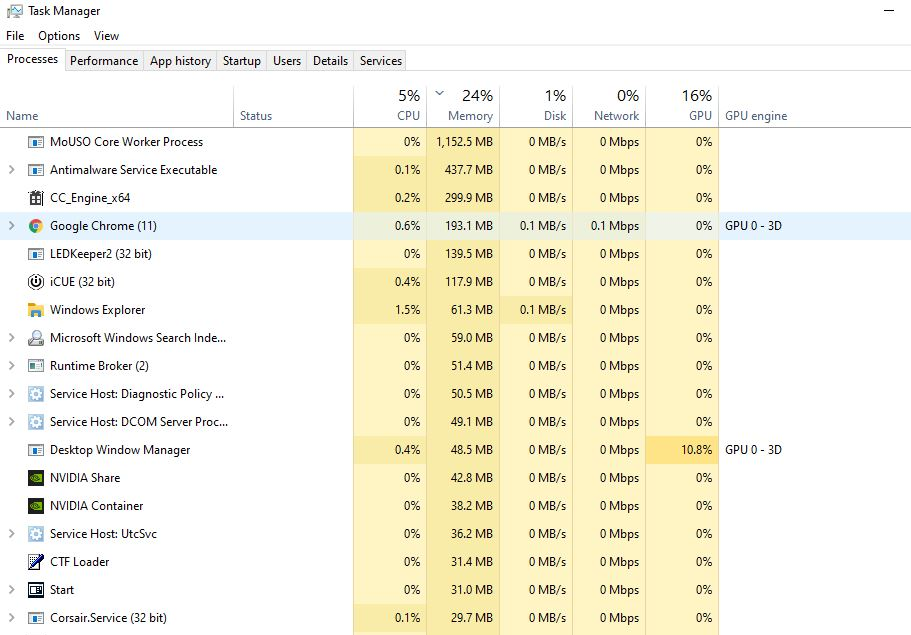
Перед изменениями зафиксируйте текущее поведение: уровень заряда, температура корпуса, частоту вращения вентиляторов (если доступно), а также показатели использования CPU/памяти. На Windows используйте Диспетчер задач (Ctrl + Shift + Esc). На macOS — Мониторинг системы (Activity Monitor). В Chrome есть встроенный Диспетчер задач (Shift + Esc). Это поможет понять, что именно влияет на нагрузку.
1. Удалите ненужные расширения
Если Chrome внезапно начал сильно загружать процессор, часто виноваты расширения. Даже отключённое расширение может потреблять ресурсы в некоторых случаях.
Что делать:
- Откройте меню > Дополнительные инструменты > Расширения.
- Отладите по одному: удаляйте или временно удаляйте расширения и наблюдайте за изменением потребления CPU.
- Оставляйте только те, которые действительно используете.
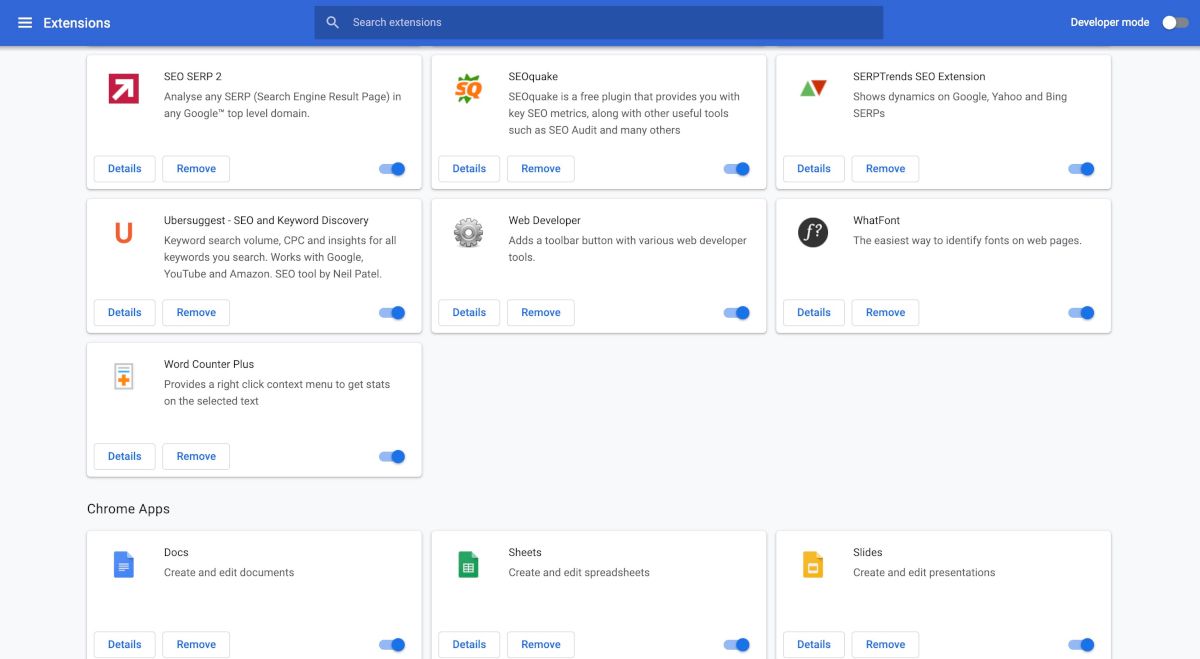
Важно: расширение может вести фоновую работу (синхронизация, обработка контента, сканирование страниц). Если не уверены — удалите. При необходимости установите позже заново.
2. Отключите аппаратное ускорение
Аппаратное ускорение передаёт часть вычислений с CPU на GPU. На некоторых конфигурациях он снижает нагрузку. На других — наоборот увеличивает использование процессора или вызывает ошибки отображения.
Как отключить (универсальные шаги):
- Нажмите три точки в правом верхнем углу > Настройки.
- Пролистайте и откройте «Дополнительно».
- Найдите «Использовать аппаратное ускорение, если доступно».
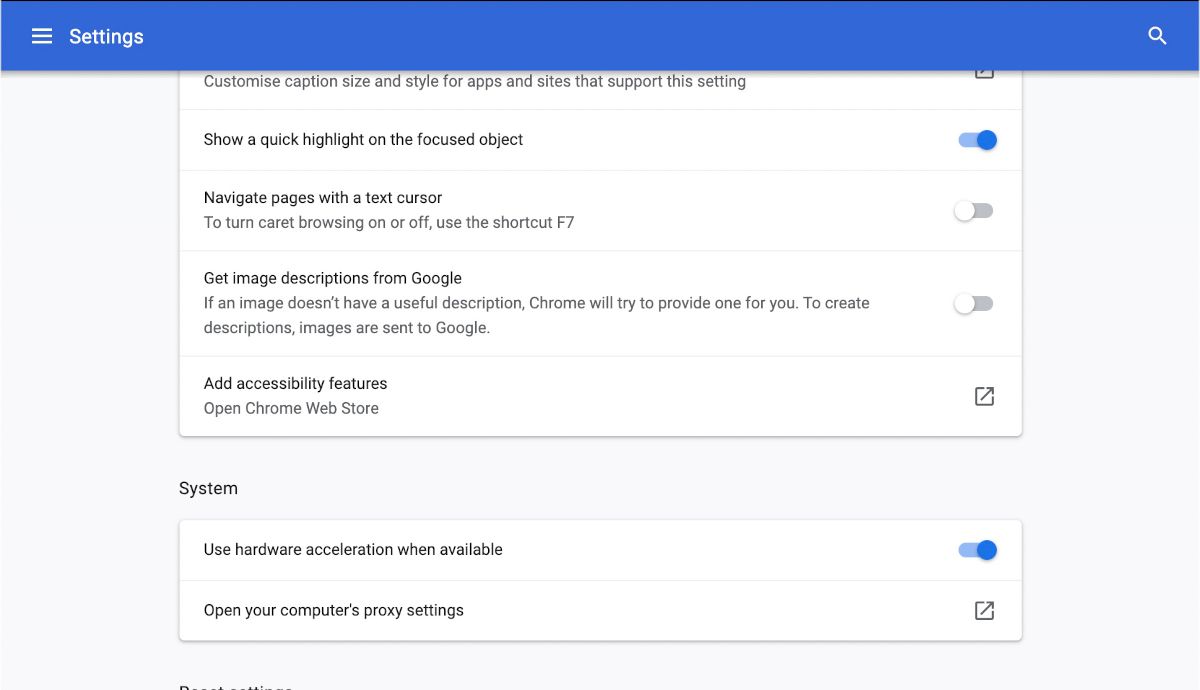
- Выключите опцию и перезапустите браузер.
Если после отключения стало лучше — оставьте так. Если хуже — включите обратно.
Примечание: на ноутбуках с гибридной графикой (встроенная + дискретная) аппаратное ускорение иногда заставляет систему переключаться между адаптерами, что увеличивает энергопотребление.
3. Обновляйте Chrome регулярно
Обновления исправляют ошибки и закрывают уязвимости. Иногда производительность улучшается именно после патча.
Как проверить обновления:
- Меню > Справка > О Google Chrome.
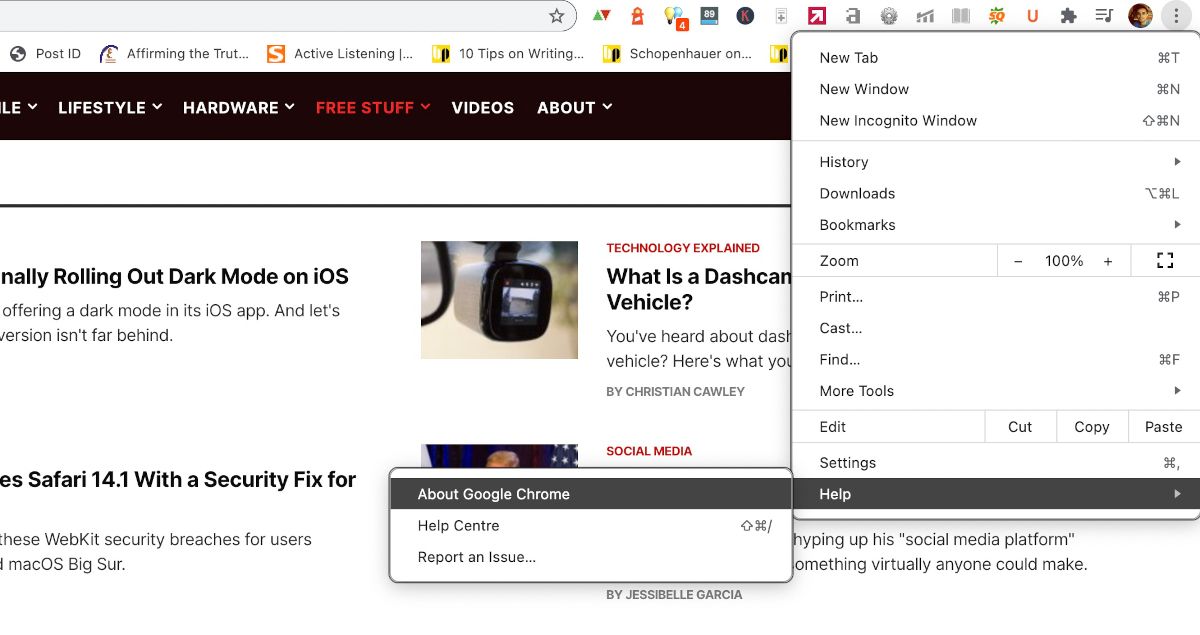
Откроется окно с информацией о версии и статусе обновления.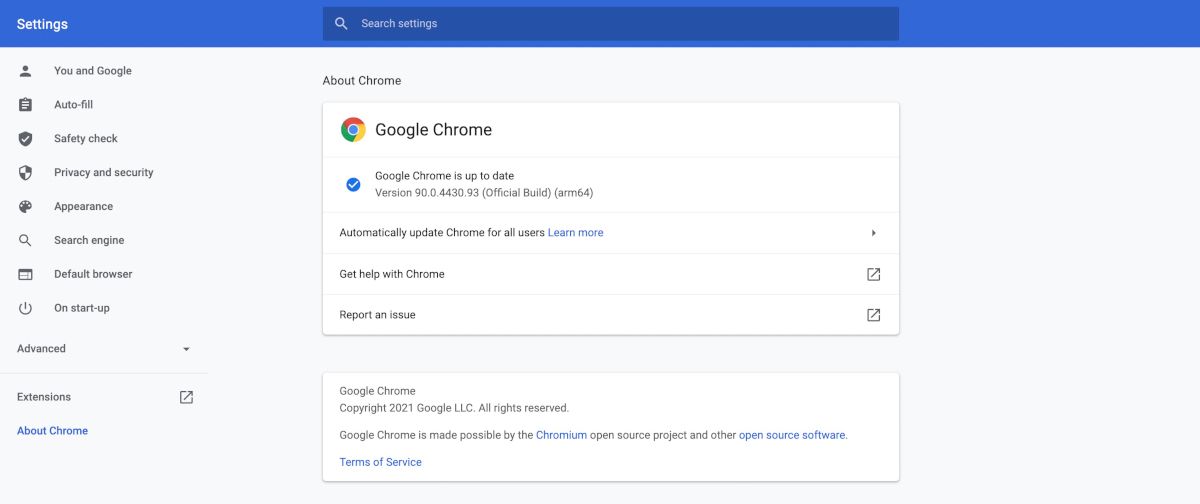
Важно: обновления скачиваются автоматически, но ручная проверка полезна, если вы заметили деградацию производительности.
4. Закрывайте лишние вкладки
Каждая вкладка — отдельный процесс или набор процессов, которые могут потреблять память и CPU, даже если страница «спит». Чем больше вкладок, тем выше нагрузка.
Советы:
- Закрывайте неиспользуемые вкладки (Ctrl + W / Cmd + W).
- Используйте отложенные вкладки (tab suspender) с осторожностью — многие расширения для «усыпления» сами потребляют ресурсы.
- Группируйте вкладки и периодически очищайте.
Проверить эффект просто: замеряйте память/CPU до и после закрытия вкладок в Диспетчере задач.
5. Используйте инструмент очистки Chrome (Windows)
На Windows Chrome включает встроенный инструмент для поиска вредоносных программ. Он помогает удалить нежелательные процессы и расширения, влияющие на производительность.
Как запустить:
- Меню > Настройки > Дополнительно.
- Раздел «Сброс и очистка» > «Очистить компьютер».
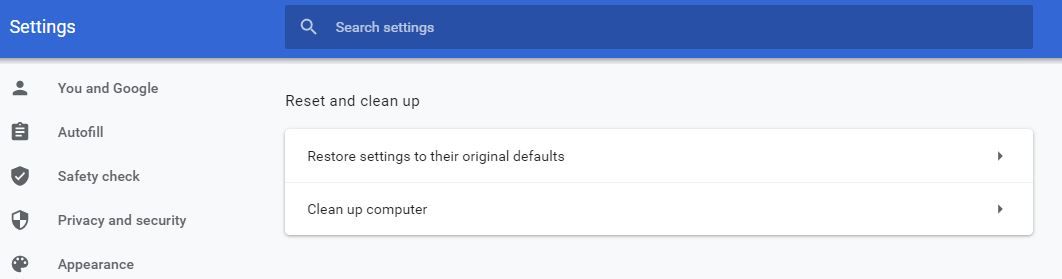
- Нажмите «Найти» и следуйте подсказкам.
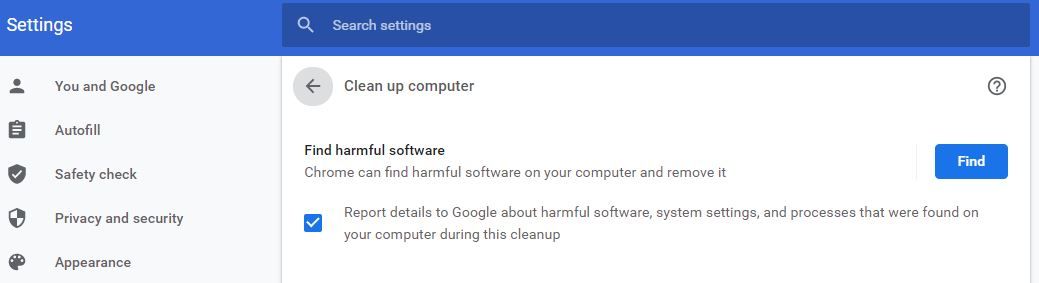
Для macOS такого инструмента нет. Там нужно вручную просматривать приложения и расширения, а при необходимости использовать антивирус/антишпионское ПО от проверенных производителей.
6. Завершайте ненужные фоновые приложения
Не только Chrome использует ресурсы. Запущенные в фоне приложения тоже отнимают энергию и CPU.
На macOS: Cmd + Opt + Esc откроет окно принудительного завершения приложений.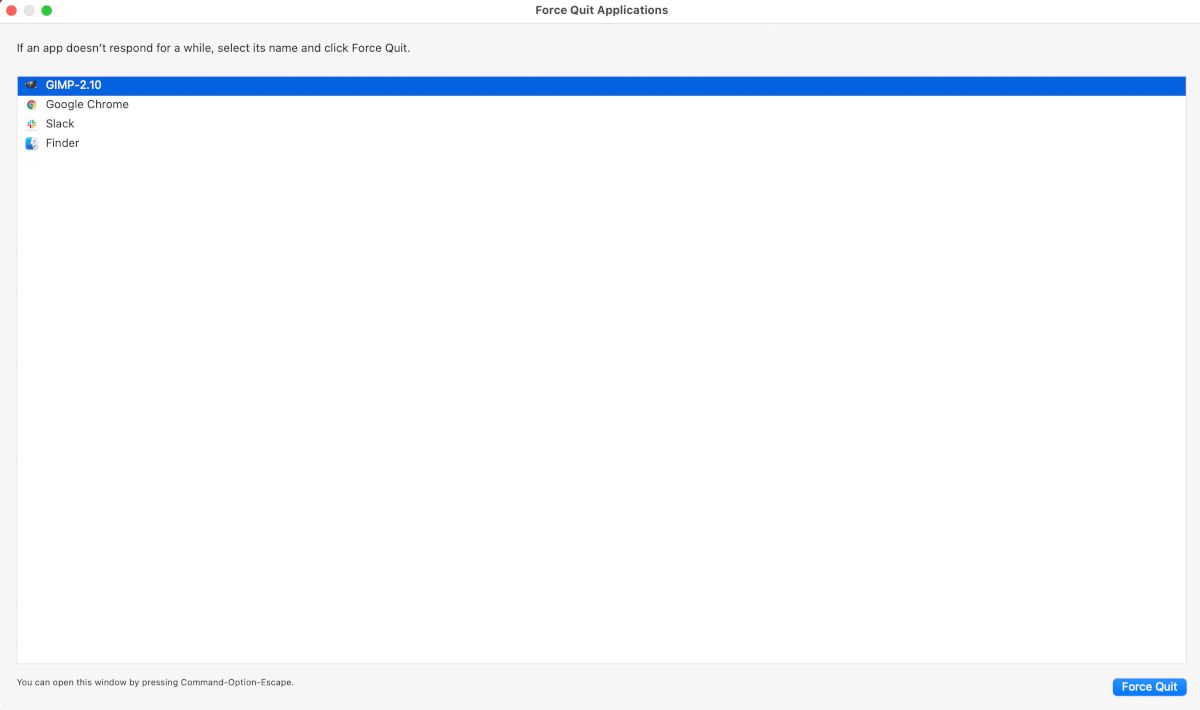
На Windows: Ctrl + Shift + Esc → выберите приложение → «Завершить задачу».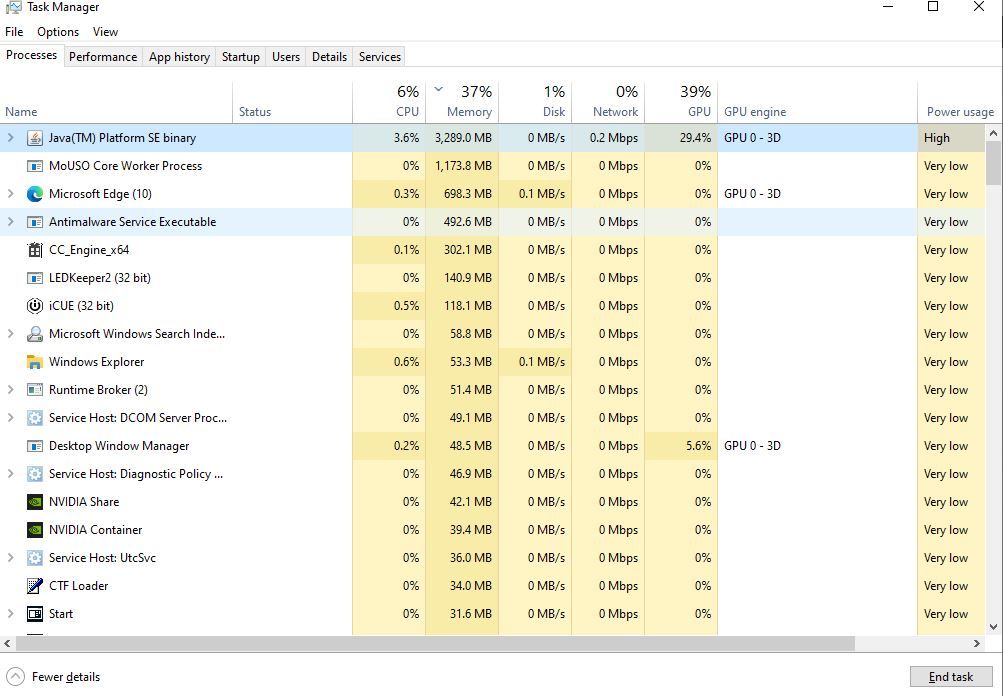
Совет: обратите внимание на приложения с высокой нагрузкой на CPU — браузер или фоновые сервисы могут конкурировать за ресурсы.
Как проверить и измерить эффект
Пошаговая методика контроля изменений:
- Зафиксируйте состояние на старте: заряд батареи, температура корпуса, показатели CPU/памяти.
- Примените одно изменение (например, удалите расширение).
- Работайте 15–30 минут в типичном режиме.
- Снова измерьте показатели и сравните.
- Записывайте результаты — так вы увидите, какие шаги действительно помогают.
Если нужно автоматизировать замер времени автономной работы — используйте встроенные средства ОС (Battery Report в Windows: powercfg /batteryreport) или сторонние утилиты.
Когда эти методы не помогают
Иногда высокая нагрузка на CPU связана не с Chrome, а с аппаратными проблемами или системой:
- Устаревшие драйверы GPU или чипсета. Обновите драйверы от производителя ноутбука.
- Проблемы с охлаждением: пыль в радиаторах, изношенные термопасты. Тогда снижение нагрузки в браузере лишь частично решит проблему.
- Фоновые процессы ОС или вредоносное ПО — в этом случае нужна общесистемная диагностика.
Если после всех рекомендаций проблемы остаются — попробуйте временно использовать другой браузер и посмотрите, останется ли высокое энергопотребление. Это поможет понять, системная это проблема или именно Chrome.
Альтернативы и компромиссы
Если вы часто работаете от батареи, рассмотрите браузеры с меньшим энергопотреблением:
- Microsoft Edge (на базе Chromium) — часто оптимизирован для Windows.
- Mozilla Firefox — альтернативная архитектура и подход к процессам.
- Браузеры с упором на экономию энергии (например, Vivaldi, Brave) — у них есть дополнительные настройки энергосбережения.
Компромисс: переход на другой браузер избавит от части удобств и расширений, к которым вы привыкли.
Чек‑лист (быстрые действия)
Для пользователя:
- Закройте ненужные вкладки.
- Удалите подозрительные расширения.
- Выключите аппаратное ускорение и перезапустите браузер.
- Проверьте обновления Chrome.
- Запустите очистку системы (Windows) или проверьте приложения (macOS).
Для администратора IT:
- Проверьте версии драйверов GPU/чипсета.
- Убедитесь в отсутствии политик, навязывающих расширения.
- Протестируйте нагрузку на типичных рабочих станциях с другими браузерами.
- Проведите антивирусную проверку и осмотрите логи на предмет необычной активности.
Быстрые эвристики и правила на практике
- Правило 1: «Один процесс — одна вкладка» — если браузер создаёт много процессов, посмотрите вкладки с тяжелым контентом (видео, сложные веб‑приложения).
- Правило 2: «Отключил — не значит удалил» — по возможности удаляйте расширения, а не просто отключайте.
- Правило 3: «Измеряй, не угадывай» — всегда фиксируйте базовые показатели перед изменением.
Короткий факт‑бокс (оценки без цифр)
- Chrome часто приоритизирует производительность и отклик интерфейса.
- Это может вести к большему расходу CPU и энергии по сравнению с более «аккуратными» браузерами.
- Многое зависит от аппаратной платформы и комбинации расширений.
Конфиденциальность и безопасность
- Многие расширения запрашивают доступ к содержимому страниц. Это влияет не только на приватность, но и на производительность. Удаляйте ненадёжные расширения.
- Обновления закрывают уязвимости. Регулярно обновляйте браузер и антивирусную базу.
Краткий глоссарий (одна строка на термин)
- CPU — центральный процессор, отвечает за вычисления.
- GPU — графический процессор, может разгружать CPU при аппаратном ускорении.
- Аппаратное ускорение — передача части вычислений на GPU.
- Вкладка — отдельный контент в браузере, часто отдельный процесс.
Примеры отказа — когда меры не сработают
- Старый ноутбук с забитым радиатором. Даже при оптимизации браузера устройство будет перегреваться.
- Системный процесс Windows или микросервис в фоне, занимающий CPU — браузер тут ни при чём.
- Аппаратное ограничение аккумулятора: если батарея деградировала, снижение нагрузки в браузере даст мало прироста времени работы.
Резюме
Простые шаги — удаление расширений, отключение аппаратного ускорения, поддержка обновлений, закрытие лишних вкладок и использование встроенных инструментов — обычно заметно уменьшают нагрузку Chrome на CPU и батарею. Всегда измеряйте эффект до и после изменения. Если проблема остаётся, проверьте драйверы, охлаждение и системные процессы.
Важно: даже после оптимизации Chrome остаётся браузером, ориентированным на скорость. Если вы приоритизируете длительное время работы от батареи и максимальную энергоэффективность, рассмотрите альтернативы.
Image Credit: tanuha2001/ Shutterstock

Похожие материалы

Несколько аккаунтов Skype: Multi Skype Launcher

Журнал для работы: повысить продуктивность

Персональные звуки уведомлений на Android

Скачивание шоу Hulu для офлайн‑просмотра

Microsoft Start: персонализированная новостная лента
