
Изоляция голоса в FaceTime на Mac

Кратко: Voice Isolation (изоляция голоса) снижает фоновый шум во время звонков FaceTime на Mac, делая вашу речь чище для собеседников. Включается через Пункт управления во время звонка; работает в macOS Monterey и новее.
FaceTime — это сервис Apple для аудио- и видеозвонков по интернету. Он доступен на iPhone, iPad и Mac; при приглашении от пользователя Apple к звонку теперь могут присоединяться и Android/Windows-пользователи. Одна из полезных функций — режим изоляции голоса (Voice Isolation), который отделяет вашу речь от фоновых шумов.
Что такое «Изоляция голоса» в FaceTime
Изоляция голоса — это режим, который с помощью алгоритмов подавления шума уменьшает окружающие звуки и усиливает ваш голос. Короткое определение: технология, снижающая фоновые шумы, чтобы собеседники слышали вашу речь яснее.
Важно: функция использует машинное обучение и работает локально на устройстве, если это поддерживается системой. Она особенно полезна в шумных местах — в кафе, на улице и в открытых офисах.
Как включить изоляцию голоса на Mac
Требование: macOS Monterey или новее.
- Откройте приложение FaceTime и начните звонок (видео или аудио).
- Когда соединение установлено, откройте Пункт управления в правом верхнем углу экрана.
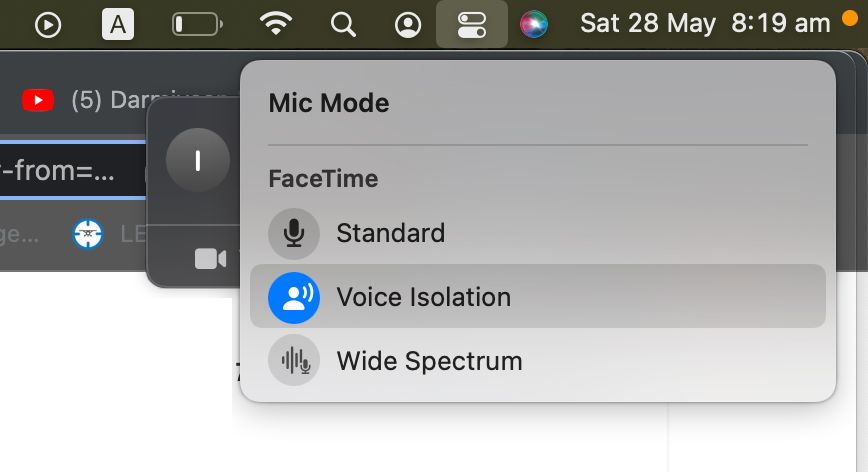
- Нажмите Режим микрофона и выберите Изоляция голоса. Режим вступит в силу сразу. Возможно, вы не заметите разницы сами, но другие участники звонка должны услышать чище звук.
Вы можете в любой момент отключить изоляцию, вернувшись в Режим микрофона и выбрав Стандартный или Широкий спектр. Режим «Широкий спектр» наоборот усиливает фоновые звуки и полезен, когда нужно передать окружающую обстановку.
Когда изоляция голоса может не помочь
- Очень громкие или непрерывные источники шума (сверла, громкая музыка) могут частично «пробиться» через фильтр.
- Если в поле слышимости микрофона одновременно говорят несколько человек, алгоритм может не отделить всех голосов корректно.
- Очень удалённый от встроенного микрофона источник звука или низкокачественный внешний микрофон снизят эффект.
- В ситуациях, где важна передача всех звуков среды (например, музыкальные выступления), изоляция нежелательна — используйте «Широкий спектр».
Важно: убедитесь, что на Mac установлена поддерживаемая версия macOS и у вас есть активный звонок FaceTime, иначе пункт меню режима микрофона будет недоступен.
Альтернативы и дополнительные способы улучшить звук
- Подключите качественный внешней микрофон с шумоподавлением — это даёт заметный прирост к качеству речи.
- Используйте наушники с микрофоном — они уменьшают обратную связь и дополнительные помехи.
- Попросите собеседника включить «Изоляцию голоса» на своём устройстве.
- Для системного шумоподавления вне FaceTime можно использовать ПО шумоподавления (например, программные шумоподавители для macOS). Учтите, что сторонние приложения работают по-разному и могут влиять на задержку аудио.
Проверка качества: быстрый чек-лист
- Система: macOS Monterey или новее.
- FaceTime обновлён до последней версии.
- [ ] Во время звонка открыт Пункт управления → Режим микрофона → Изоляция голоса.
- Собеседники подтверждают, что фоновый шум уменьшился.
- При необходимости протестируйте с внешним микрофоном или наушниками.
Критерии приёмки
- Собеседник слышит вашу речь чётче при включённой изоляции по сравнению со стандартным режимом.
- Уровень фоновых шумов заметно снижен (например, разговоры за столом менее слышны).
- Нет значительных искажений или задержек в голосе после включения режима.
Если хотя бы одна из этих метрик не выполняется, попробуйте сменить микрофон или проверить сетевое соединение.
Краткий словарь
- FaceTime — сервис Apple для аудио- и видеозвонков.
- Изоляция голоса — режим подавления фонового шума.
- Пункт управления — меню в правом верхнем углу macOS для быстрого доступа к настройкам.
- Широкий спектр — режим, который усиливает фоновые звуки.
Практические сценарии и рекомендации
- В кафе: включите «Изоляцию голоса» и используйте наушники с микрофоном для лучшего результата.
- На улице: держите Mac ближе к себе и по возможности закройте направления источников ветра (или используйте ветровой экран для внешнего микрофона).
- Во время групповых звонков: попросите участников по очереди говорить или переключать микрофоны, чтобы избежать наложения голосов.
Итог
Изоляция голоса в FaceTime на Mac — простой способ улучшить разборчивость вашей речи для собеседников в шумной обстановке. Включается через Пункт управления во время звонка и работает в macOS Monterey и новее. Если функция не даёт ожидаемого результата, попробуйте внешний микрофон, наушники или попросите собеседников включить ту же функцию у себя.

Похожие материалы

Несколько аккаунтов Skype: Multi Skype Launcher

Журнал для работы: повысить продуктивность

Персональные звуки уведомлений на Android

Скачивание шоу Hulu для офлайн‑просмотра

Microsoft Start: персонализированная новостная лента
