
Как убрать фоновый шум и эхо в Записях голосом на iPhone
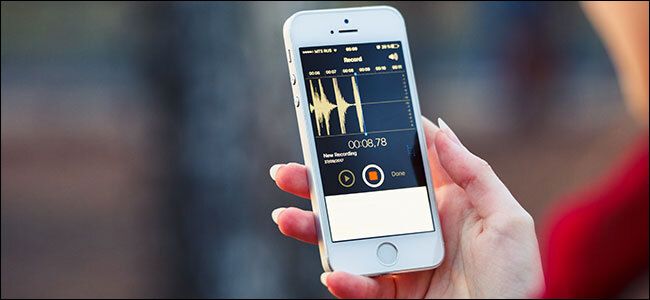
Что делает функция «Улучшение записи»
Функция использует автоматические алгоритмы, чтобы различать полезный сигнал (голос) и нежелательные составляющие (фон, эхо, комнатную реверберацию), затем подавляет последние. Она появилась в iOS 14 / iPadOS 14 и доступна в стандартном приложении «Диктофон» (Voice Memos).
Важно: алгоритм не всегда идеален — он ориентирован на обычные голосовые записи и разговоры, а не на музыкальные треки или сложные многоголосые сцены.
Подготовка
- Убедитесь, что iPhone или iPad обновлён до последней версии iOS / iPadOS.
- Если приложение «Диктофон» было удалено, загрузите его заново из App Store.
- При необходимости подготовьте на устройстве копию записи (см. раздел о дубликатах).
Как пошагово применить «Улучшение записи»
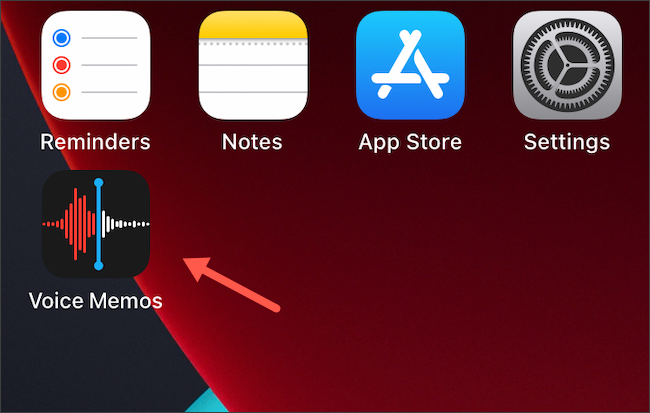
- Откройте приложение «Диктофон» (Voice Memos). Если не находите — используйте Spotlight по названию.
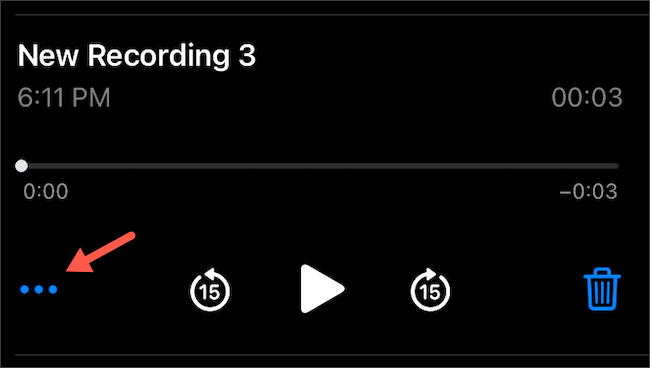
- Выберите запись, которую хотите отредактировать. Нажмите значок с тремя точками слева на экране.
В меню выберите «Редактировать запись».
Внутри режима редактирования нажмите значок «волшебной палочки» в левом верхнем углу для включения функции улучшения.
Подождите от нескольких секунд до минуты — время обработки зависит от длины записи. Когда функция сработает, значок подсветится.
Проиграйте запись, чтобы оценить результат. Если устраивает — нажмите «Готово», чтобы сохранить изменения.
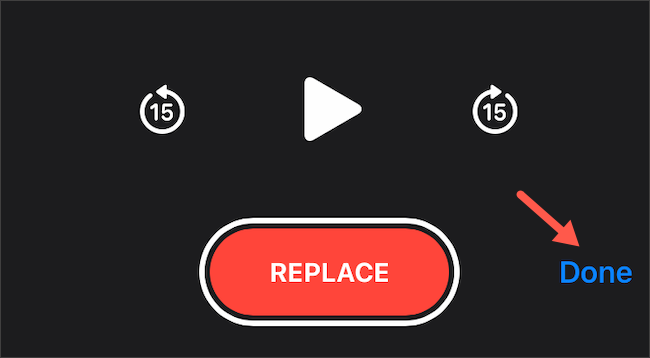
Примечание: по умолчанию приложение перезаписывает исходный файл. Если хотите сохранить и оригинал, сделайте дубликат перед редактированием.
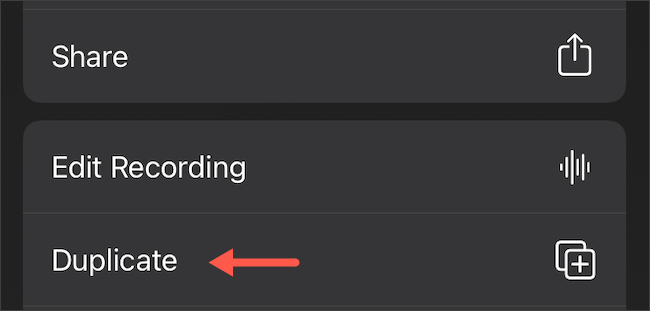
Как создать дубликат записи
- Откройте нужную запись.
- Нажмите меню с тремя точками и выберите «Дублировать» (Duplicate).
- В списке появится копия с суффиксом “copy” — при необходимости переименуйте её.
Когда функция может не помочь
- Запись содержит много наложенных голосов или музыкальных инструментов — алгоритм ориентирован на отделение голоса от шума и может искажать сложные источники.
- Шум имеет спектр, похожий на голос (например, сильный гул вентиляции с частотами в области речи) — подавление может быть неэффективным или ухудшить разборчивость.
- Очень короткие фрагменты и фрагменты с низким уровнем сигнала — алгоритм может не найти опорные характеристики речи.
Альтернативные подходы
- Запись в Lossless-формате (если доступно) — больше деталей, но требуется больше места на диске.
- Использование внешнего микрофона с направленностью (cardioid, lavalier) — снизит фоновый шум на этапе записи.
- Использование специализированных приложений и плагинов для постобработки: GarageBand (iOS), Audacity, Adobe Audition или iZotope RX — дают больше контроля, чем автоматическая функция.
- Простые физические решения: шумопоглощающие панели, мягкая мебель, запись в маленьком закрытом помещении.
Мини‑методология для повторяемого результата
- Перед записью проверьте окружающий звук (шума нет, отключить кондиционер/вентилятор).
- Держите микрофон на фиксированном расстоянии от источника (20–30 см для речи).
- Запишите тестовый фрагмент в 10–20 секунд и прослушайте.
- Если шум заметен, сделайте дубликат и примените «Улучшение записи» к копии.
- Сравните оригинал и обработанную версию по разборчивости и естественности голоса.
Чек-лист ролей
- Журналист:
- Сделать дубликат перед обработкой.
- Сохранить оригинал для архива и возможного судебного подтверждения.
- Подкастер:
- Использовать внешний микрофон и проверять уровни входного сигнала.
- Обработать дорожки в DAW для тонкой эквализации после автоматического подавления шума.
- Студент/учитель:
- Быстро применить улучшение для лекций, но сохранять исходник для повторной расшифровки.
Критерии приёмки
- Голос стал чётче и менее заглушённым по сравнению с оригиналом.
- Не появилось заметных артефактов: «звучание как под водой», сильная «рваная» модуляция.
- Запись остаётся естественной и понятной для целевой аудитории.
Глоссарий (одна строка)
- Реверберация — отражённые звуковые волны в помещении, дающие эффект эха и размытости речи.
- Lossless — формат без потерь качества, сохраняющий максимум деталей аудио.
Короткое объявление (для соцсетей, 100–200 слов)
Новая функция «Улучшение записи» в стандартном приложении «Диктофон» на iPhone и iPad помогает быстро убрать фоновые шумы и снизить реверберацию — достаточно открыть запись, выбрать «Редактировать запись» и нажать значок “волшебной палочки”. Обработка занимает от нескольких секунд до минуты в зависимости от длины файла. Совет: сделайте дубликат записи, если хотите сохранить исходник. Для сложных случаев (музыка, многоголосые сцены) используйте специализированные инструменты или внешний микрофон. Обновите iOS/iPadOS до последней версии, чтобы функция была доступна.
Резюме
- Функция «Улучшение записи» удобна для быстрой очистки голосовых заметок.
- Всегда проверяйте результат и делайте дубликат, если нужен оригинал.
- Для профессиональных задач используйте внешние микрофоны и специализированный софт.
Важно: автоматическая обработка упрощает задачу, но не заменяет грамотную запись и постобработку в сложных сценариях.

Похожие материалы

Несколько аккаунтов Skype: Multi Skype Launcher

Журнал для работы: повысить продуктивность

Персональные звуки уведомлений на Android

Скачивание шоу Hulu для офлайн‑просмотра

Microsoft Start: персонализированная новостная лента
