
Как уменьшить фоновый шум в Microsoft Teams

Быстрые ссылки
Как уменьшить фоновый шум в Microsoft Teams
Как снизить шум во время встречи в Teams
Как отключить шумоподавление в Teams
Фоновые звуки во время конференции отвлекают участников и снижают эффективность коммуникации. В настольном приложении Microsoft Teams для Windows 10 есть функция подавления шума, которая помогает сосредоточиться на голосе участника и уменьшить посторонние помехи. Ниже — подробная инструкция и рекомендации по выбору режима, а также дополнительные советы и сценарии использования.
Как работает подавление шума в Teams — кратко
Подавление шума в Teams использует алгоритмы обработки аудио, в том числе модели машинного обучения, для разделения голоса и фоновых шумов. Термины:
- Подавление шума — автоматическая фильтрация фоновых звуков.
- AVX2 — набор команд процессора, ускоряющий определённые вычисления; режим «Высокий» использует AVX2 для лучшей фильтрации.
Важно: алгоритмы лучше справляются с непрерывными и предсказуемыми шумами (вентилятор, кондиционер), хуже — со звуками, которые пересекаются по частоте с человеческой речью (музыка, некоторые инструменты).
Как уменьшить фоновый шум в Microsoft Teams
- Откройте приложение Microsoft Teams на Windows 10.
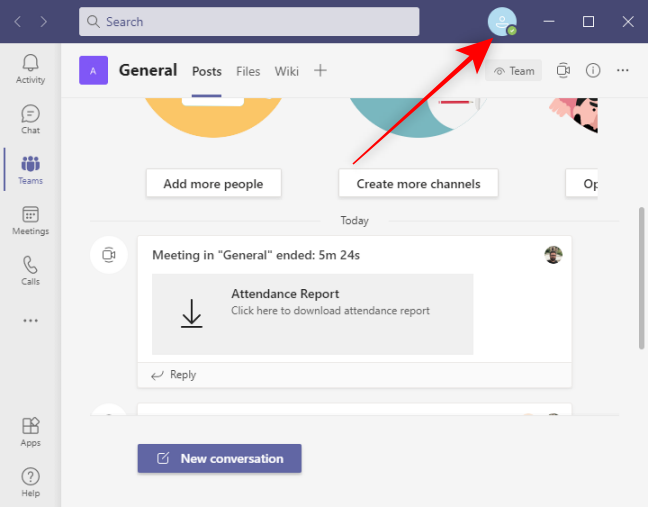
- Нажмите на иконку вашего профиля в правом верхнем углу окна.
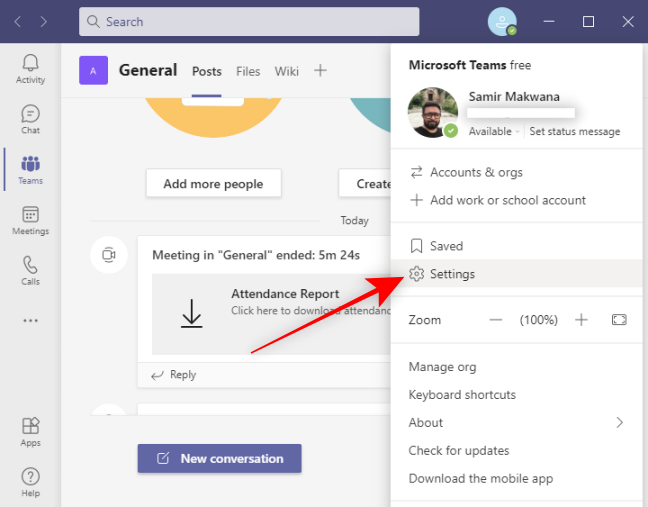
- В появившемся меню выберите «Настройки».
- В окне «Настройки» перейдите в раздел «Устройства».
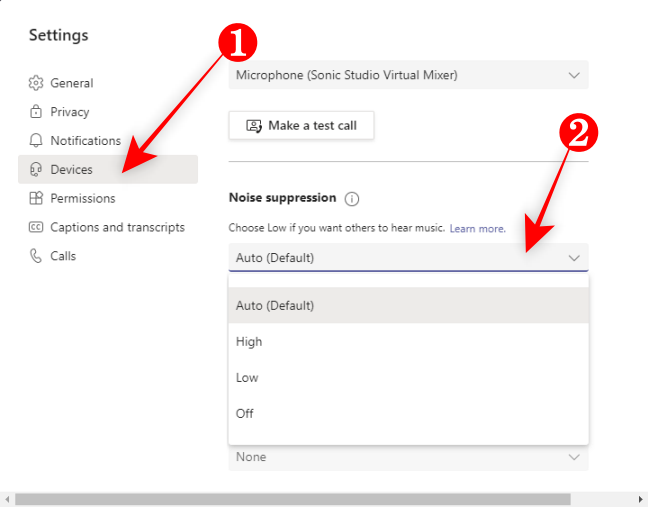
- Найдите опцию «Подавление шума» и откройте выпадающий список. Выберите один из четырёх режимов: Авто, Высокий, Низкий или Выкл.
Объяснение режимов:
- Авто: по умолчанию. Teams оценивает фон и выбирает уровень подавления в зависимости от сигнала. Подходит для большинства пользователей.
- Высокий: максимально агрессивная фильтрация, требует значительных вычислительных ресурсов; лучше работает на процессорах с поддержкой AVX2 (обычно процессоры, выпущенные после 2016 года).
- Низкий: убирает постоянные фоновые шумы (вентилятор, кондиционер). Позволяет проигрывать музыку или другие звуки без сильного вмешательства в голос.
- Выкл: подавление отключено; микрофон передаёт все звуки.
Совет: если у вас профессиональный направленный микрофон или гарнитура с шумоподавлением, выберите «Низкий» или «Выкл» для сохранения естественного тембра голоса.
После выбора режима настройки применяются ко всем устройствам по умолчанию. Чтобы выйти из меню «Устройства», нажмите клавишу Esc.
Как снизить шум во время встречи в Teams
Во время звонка удобно менять параметры без выхода из встречи:
- В окне встречи нажмите на значок с тремя точками в правом верхнем углу и выберите «Параметры устройства».
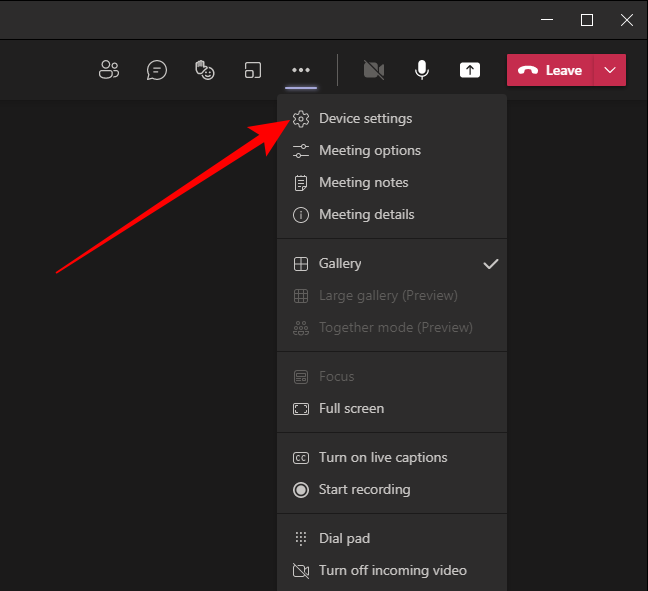
- В меню «Параметры устройства» найдите «Подавление шума» и выберите нужный режим.
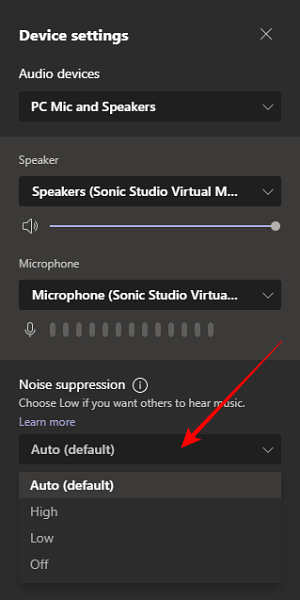
- Нажмите Esc, чтобы вернуться в окно встречи.
Примечание: изменения влияют только на текущий и будущие звонки, пока вы их не смените.
Как отключить шумоподавление в Teams
Если вы хотите полностью отключить шумоподавление (например, при использовании студийного микрофона):
- Откройте Teams → нажмите на иконку профиля → «Настройки».
- Перейдите в «Устройства». Найдите «Подавление шума» и выберите «Выкл».
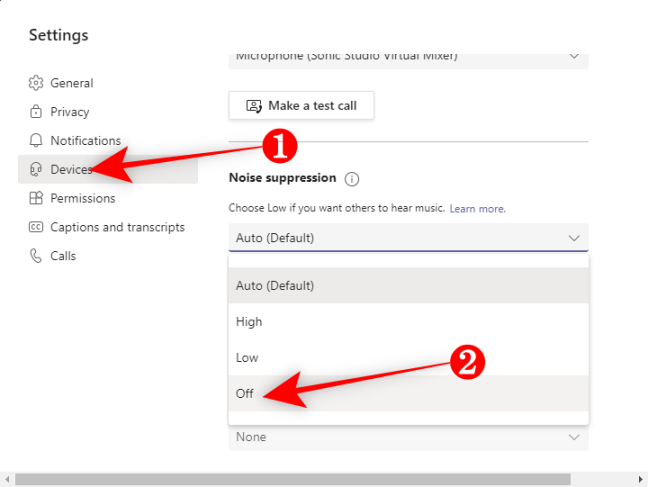
И всё — теперь микрофон передаёт все звуки без фильтрации.
Когда подавление шума может не подойти или давать артефакты
- Сложные аудиоусловия: если рядом с говорящим одновременно звучит музыка или инструментальные партии, алгоритм может искажать голос.
- Профессиональная аппаратура: высококачественные конденсаторные микрофоны с широким частотным диапазоном могут терять естественность при агрессивном подавлении.
- Низкая производительность ПК: режим «Высокий» может привести к повышенной нагрузке на CPU, троттлингу и снижению качества звука.
Контрпример: если вы ведёте музыкальную сессию или демонстрацию звука, лучше отключить подавление или использовать специализированное аудиоустройство с физическим шумоподавлением.
Альтернативные подходы
- Используйте физические меры: шумопоглощающие панели, закрытая дверь, размещение микрофона ближе к источнику голоса.
- Аппаратные решения: направленные микрофоны, USB-интерфейсы с фантомным питанием, гарнитуры с шумоподавлением.
- Внешний софт: приложения для обработки звука (например, DSP-решения или VST-плагины, работающие через виртуальный аудиоустройстве), если требуется гибкая настройка.
Практическая методология выбора режима (мини-метод)
- Оцените окружение: тихая комната → Низкий/Выкл; многолюдное/шумное место → Авто/Высокий.
- Оцените оборудование: профессиональный микрофон → Низкий/Выкл; встроенный микрофон ноутбука → Авто/Высокий.
- Оцените нагрузку ПК: слабый CPU → избегайте Высокого.
- Проведите тест: сделайте пробный звонок и послушайте запись.
Mermaid-диаграмма для быстрого выбора режима:
flowchart TD
  A[Окружение: тихо?] -->|Да| B[Профессиональный микрофон?]
  A -->|Нет| C[Шумно]
  B -->|Да| D[Выбрать: Низкий или Выкл]
  B -->|Нет| E[Выбрать: Авто или Низкий]
  C --> F[Выбрать: Авто]
  F --> G[Если шум очень сильный и CPU мощный → Высокий]
Ролевые чеклисты
Для сотрудников офиса:
- Проверьте, что окно/дверь закрыты.
- В «Настройках» выберите Авто; при необходимости переключитесь на Низкий.
Для удалённых сотрудников в шумной обстановке:
- Используйте Гарнитуру с микрофоном ближе ко рту.
- Выберите Авто или Высокий (если CPU поддерживает AVX2).
Для ведущих презентаций/вебинаров:
- Тест-звонок перед началом.
- При наличии студийного микрофона — Низкий или Выкл.
Критерии приёмки (как понять, что всё настроено правильно)
- Голос чётко различим другими участниками.
- Посторонний фон снижен до минимально заметного уровня.
- Нет сильных искажений тембра голоса (проверка записи).
- Нагрузка на CPU остаётся в приемлемых пределах (в режиме «Высокий»).
Отладка и что делать, если звук стал хуже
- Верните режим в Авто и выполните тест-звонок.
- Попробуйте Низкий → если улучшилось, используйте его.
- Отключите подавление полностью и проверьте, сохранилась ли проблема — тогда причина в микрофоне или окружении.
- Обновите драйверы звуковой карты и сам Microsoft Teams до последней версии.
- Если используете внешний ауди-интерфейс, проверьте настройки частоты дискретизации (обычно 44.1 или 48 кГц).
Важно: при подозрении на баг с конкретной версией Teams проверьте форумы поддержки Microsoft и историю обновлений.
Факто-бокс
- Режимы: Авто, Высокий, Низкий, Выкл.
- Высокий режим лучше работает на процессорах с AVX2 (обычно выпущенные после 2016 г.).
- Режим применяется глобально для учётной записи, пока вы не смените его.
Советы по безопасности и конфиденциальности
Алгоритмы подавления шума обрабатывают аудио локально на устройстве в большинстве конфигураций. Тем не менее, при использовании облачных функций записи или транскрипции проверьте политику конфиденциальности вашей организации и Microsoft по обработке аудиоданных.
Краткое резюме
Подавление шума в Microsoft Teams — эффективный инструмент для улучшения качества разговоров. Выбирайте режим в зависимости от окружения и оборудования: Авто для обычных условий, Высокий для шумных мест при мощном CPU, Низкий для стабильных фоновых шумов, Выкл для студийного аудио. Всегда делайте тестовые звонки и при необходимости комбинируйте программные и аппаратные решения.
Важно: если звук искажен при включённом подавлении, попробуйте понизить уровень или отключить функцию и используйте аппаратные решения.
Ссылки и полезные материалы
- Загрузка последней версии Microsoft Teams — официальный сайт Microsoft.
- Рекомендации по выбору микрофона для видеоконференций.

Похожие материалы

Несколько аккаунтов Skype: Multi Skype Launcher

Журнал для работы: повысить продуктивность

Персональные звуки уведомлений на Android

Скачивание шоу Hulu для офлайн‑просмотра

Microsoft Start: персонализированная новостная лента
