
Как отменять и повторять действия в Windows — горячие клавиши и приёмы
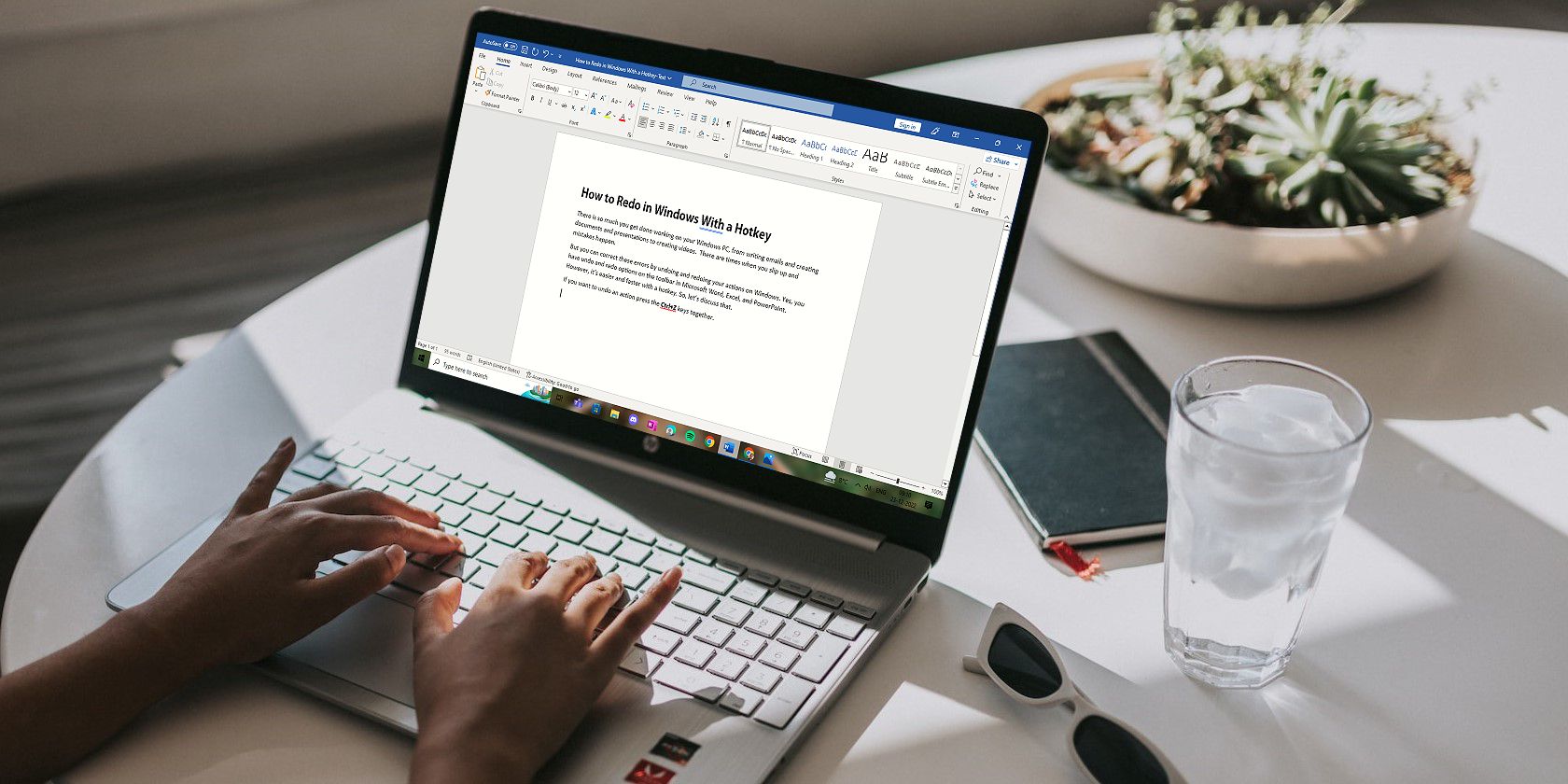
Что такое отмена и повторение действий
Отмена — это возврат системы к состоянию до последнего действия. Простой пример: вы исправляете опечатку в тексте и хотите вернуть прежнюю версию — используйте отмену. Повторение (redo) восстанавливает действие, которое вы только что отменили.
В Microsoft Office команды Отменить и Повторить отображаются как изогнутые стрелки на панели быстрого доступа. В типичных приложениях Windows и в большинстве текстовых редакторов работают стандартные сочетания клавиш.
Горячие клавиши для отмены и повтора
- Отмена: Ctrl+Z — нажмите один раз для последнего действия. Повторно нажимайте, чтобы откатиться глубже по истории.
- Повторение: Ctrl+Y или F4 — возвращает отменённое действие. Если F4 не реагирует, сначала нажмите F‑Lock или Fn, затем F4.
В Office по умолчанию сохраняется до 100 последних отменяемых действий. Это значит, что вы можете шаг за шагом откатываться назад на несколько шагов, пока история доступна.
Как отменить несколько действий сразу
На панели быстрого доступа нажмите стрелку вниз рядом с кнопкой Отменить и выберите из списка несколько шагов. Это удобно, если нужно быстро убрать несколько последних изменений.
Если команда недоступна, она отображается как «Невозможно отменить», а значок становится неактивным.
Когда отмена и повторение не помогут
- Действия в меню «Файл» (например, «Сохранить как», «Печать» или «Открыть») часто нельзя отменить через стандартную историю правок.
- Полное закрытие приложения без восстановления истории (в некоторых приложениях история стирается при закрытии).
- Редактирование в программах с собственной моделью сохранения, где история ограничена (например, некоторые графические редакторы или IDE с отдельными настройками).
В таких случаях используйте альтернативные подходы.
Альтернативные способы восстановить изменения
- Журнал версий документа (Version History) в облачных сервисах — OneDrive, Google Диск, Dropbox позволяют откатиться к предыдущей версии файла.
- Восстановление из резервной копии, если используется автоматическое резервирование.
- Функции «Отменить сохранение» или «Откат к предыдущей версии» внутри конкретного приложения.
- Использование временных копий и автосохранения: проверяйте папки автосохранения и временных файлов.
Как повторение может ускорить работу
Команда Повторить не только отменяет отмены — её часто можно использовать как «повтор последнего приёма». Например:
- Вставить один и тот же фрагмент текста несколько раз.
- Повторить форматирование: применить тот же цвет, стиль или отступы к нескольким блокам.
Практическая методика при ошибке — пошаговое руководство
- Оцените, можно ли быстро отменить действие: нажмите Ctrl+Z один или несколько раз.
- Если отмена недоступна, проверьте историю версий в облачном хранилище.
- Если файл сохранён и история недоступна, найдите автосохранённые копии или временные файлы.
- Восстановите версию в тестовой копии файла, чтобы не потерять текущие данные.
- Настройте автоматическое резервное копирование или увеличьте период автосохранения.
Ментальная модель: стек действий
Представьте историю правок как стек: каждое действие кладётся на вершину. Ctrl+Z «снимает» верхний элемент (undo). Ctrl+Y или F4 «помещает» его обратно (redo). Если после снятия вы совершаете новое действие, вершина стека заменяется, и прежние снятые элементы становятся недоступны для повтора.
Это важный принцип: делать новые изменения после отмены может потереть возможность повторить старое действие.
Быстрый чек‑лист для разных ролей
- Обычный пользователь:
- Знаю Ctrl+Z и Ctrl+Y.
- Проверяю панель быстрого доступа в Office.
- Использую автосохранение.
- Продвинутый пользователь:
- Настроил число шагов истории в приложениях, где это возможно.
- Использует версионное хранение (OneDrive, Google Диск).
- Администратор:
- Включил резервное копирование и точки восстановления для общих сетевых папок.
- Документирует политику автосохранения для команды.
Критические случаи и правила безопасного отката
Important: перед массовыми откатами создавайте копию файла. Это позволит вернуть текущее состояние, если альтернативные методы не помогут.
Notes: не все операции можно отменить — особенно системные действия, операции ввода/вывода и внешние интеграции.
Уровни мастерства и рекомендации по практике
- Новичок: учитесь сокращать количество ненужных действий. Часто сохраняйте и используйте Ctrl+Z.
- Средний: комбинируйте горячие клавиши с версионным хранением и автосохранением.
- Продвинутый: автоматизируйте резервирование и настраивайте панель быстрого доступа под типовые задачи.
Краткая сводка ключевых фактов
- Стандартные горячие клавиши: Ctrl+Z (отмена), Ctrl+Y или F4 (повтор).
- Office по умолчанию хранит до 100 шагов истории.
- F4 может требовать нажатия F‑Lock или Fn на ноутбуке.
Мини‑плейбук при потере данных
- Остановите дальнейшие правки (чтобы не перезаписать данные).
- Создайте копию текущего файла с другим именем.
- Попытайтесь отменить действия (Ctrl+Z).
- Проверьте историю версий в облачном хранилище.
- Если не помогло, восстановите файл из резервной копии.
Глоссарий в одну строку
- Отмена: обратное действие для последней правки.
- Повторение: восстановление отменённого действия.
- Журнал версий: хранилище старых копий файла.
Короткое объявление для команды или соцсетей
Используйте Ctrl+Z для отмены и Ctrl+Y или F4 для повтора в Windows и Office. Настройте автосохранение и храните файлы в облаке, чтобы легко откатывать изменения и экономить время.
Итог
Отмена и повторение — простые, но мощные инструменты, которые экономят время и снижают риск потерь. Освойте сочетания клавиш, настройте версионное хранение и придерживайтесь плана восстановления, чтобы работать быстрее и увереннее.

Похожие материалы

Несколько аккаунтов Skype: Multi Skype Launcher

Журнал для работы: повысить продуктивность

Персональные звуки уведомлений на Android

Скачивание шоу Hulu для офлайн‑просмотра

Microsoft Start: персонализированная новостная лента
