
Как активировать и использовать Digital Direct на Xbox Series X|S
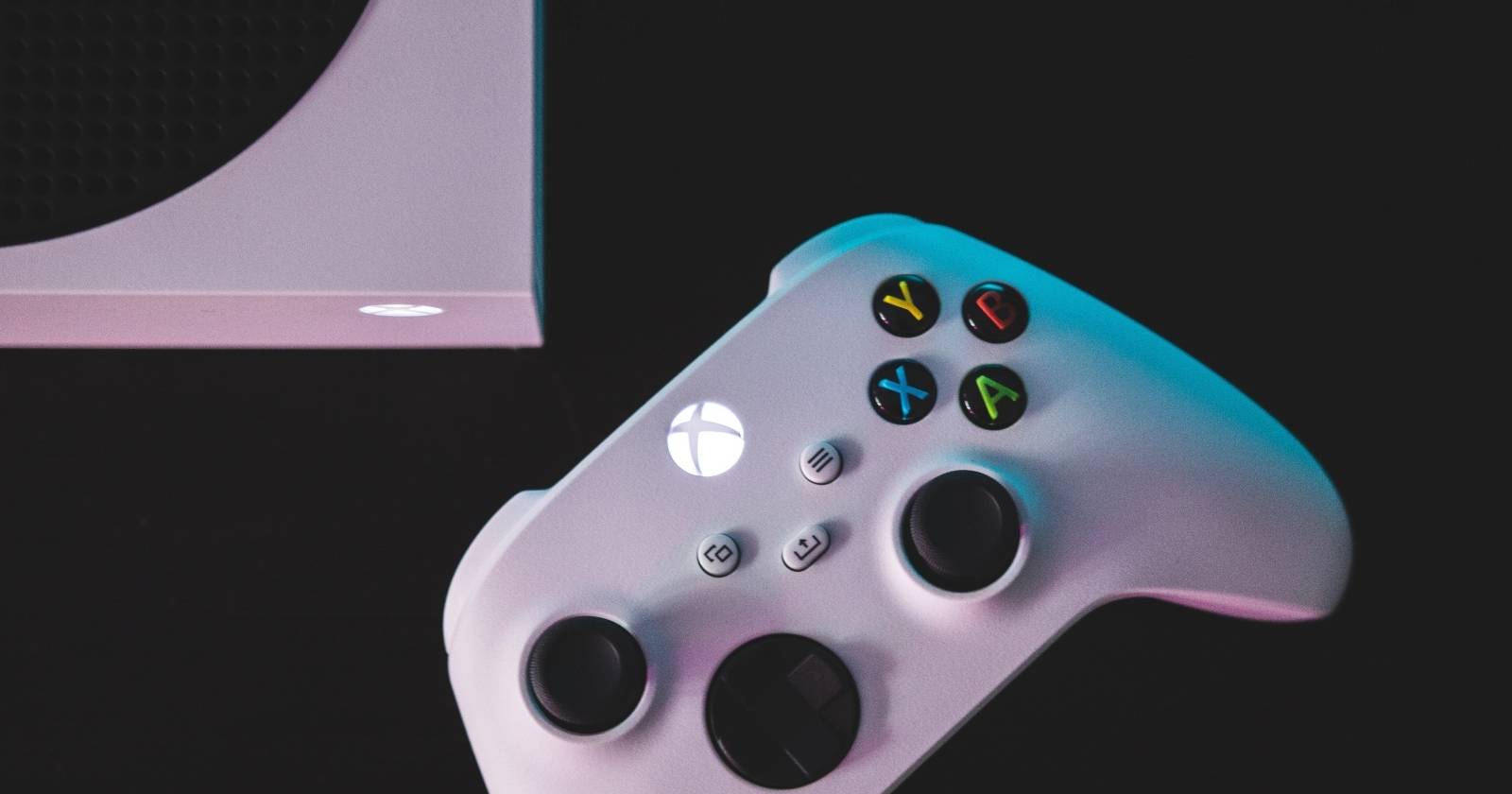
Кратко: Digital Direct — это цифровая привязка бесплатных игр и подписок к самой консоли Xbox. При первой настройке консоли вы увидите уведомление с предложением, которое можно сразу принять, отложить или передать другому аккаунту.
Важно: Digital Direct определяется на уровне консоли, но после предъявления предложение становится привязанным к тому Xbox-аккаунту, который его активировал.
Что такое Digital Direct на Xbox
Digital Direct — это замена физическим и цифровым кодам, которые раньше приходили в комплекте с консолью. Вместо бумажного конверта с кодом предложение фиксируется за конкретной консолью и доставляется через интерфейс самой консоли при первой настройке.
Определение в одну строку: Digital Direct — цифровой бонус, автоматически связанный с конкретной консолью Xbox, который можно активировать для любого аккаунта на этой консоли.
Ключевые особенности:
- Предложение связано с консолью, а не с коробкой или предустановленным кодом.
- Любой аккаунт на консоли может активировать предложение; после активации оно станет доступно на этом аккаунте.
- Если вы решили не активировать сразу, предложение останется «внутри» консоли и его можно забрать позже через настройки.
Важно: после того как предложение активировано определённым аккаунтом, играть по нему можно в соответствии с правилами лицензирования Xbox — фактически это привязка контента к аккаунту, который его активировал.

Как сразу активировать Digital Direct на новой консоли
Если вы только что купили консоль и ещё не прошли первоначальную настройку, следуйте инструкции ниже.
- Включите новую консоль и пройдите базовую настройку (язык, сеть, вход в аккаунт).
- В конце настройки появится уведомление “This Xbox comes with” (в русской версии интерфейса — «В комплекте с этой консолью») с вашим Digital Direct-предложением.
- Выберите одну из трёх опций: «Claim it» (Принять), «Decide later» (Решу позже) или «Redeem for another account» (Активировать для другого аккаунта).
- Чтобы сразу привязать предложение к текущему аккаунту, выберите «Принять». После этого содержимое будет доступно в разделе «Мои игры и приложения».
Примечание: если вы выбрали «Решу позже», предложение останется на консоли и его можно будет активировать позже из настроек.
Как активировать Digital Direct, если вы отклонили предложение или решили позже
Если вы пропустили уведомление или нажали «Решу позже», не волнуйтесь — всё ещё можно вернуть и активировать бонус.
Пошаговая инструкция:
- Нажмите кнопку Xbox на контроллере, чтобы открыть гайд.
- Перейдите в вкладку “Профиль и система” и откройте «Настройки».
- В разделе «Аккаунт» выберите пункт «Included with this Xbox» (В комплекте с этой консолью).
- Появится то же уведомление с вашим предложением. Убедитесь, что вы вошли в тот аккаунт, в который хотите привязать бонус, и нажмите «Принять».
После этого игра или подписка появятся в библиотеке “Мои игры и приложения” и будут доступны для загрузки и установки.
Важно: если вы хотите, чтобы другой человек получил бонус, выберите «Активировать для другого аккаунта» и следуйте инструкциям по добавлению аккаунта на консоль.
Передать предложение другому аккаунту
Если вы хотите, чтобы бонус получил другой человек (например, член семьи), выполните следующие шаги:
- На экране уведомления выберите «Активировать для другого аккаунта».
- Добавьте на консоль новый аккаунт, указав учётные данные Microsoft этого человека.
- После добавления войдите под этим аккаунтом и завершите активацию.
Пояснение: сама цифровая привязка остаётся на консоли, но вы решаете, какой аккаунт на этой консоли её получит.
Где искать активированные игры и подписки
После успешной активации контент станет видим в разделе «Мои игры и приложения» → «Библиотека» или «Готово к установке». Если вы не видите игру сразу, выполните перезагрузку консоли или обновите библиотеку через интерфейс.
Примечание: иногда требуется подключение к интернету, чтобы серверы Microsoft отметили привязку и правильно отобразили контент.
Типичные проблемы и способы их устранения
Важно: большинство проблем связано с выбором аккаунта, сетью или статусом консоли (новая или бывшая в использовании).
Проблема: предложение не появилось при первой настройке.
- Проверьте подключение к интернету. Без сети консоль не получит данные о предложении.
- Перейдите в Настройки → Аккаунт → Included with this Xbox и повторите поиск.
Проблема: активировал не тот аккаунт.
- Если вы активировали предложение на чужой учётной записи, то контент привязан к ней. Попробуйте связаться с владельцем аккаунта и договориться об обмене, либо повторно приобретите нужное.
- Microsoft поддержка может помочь с некоторыми случаями передачи, но обычно контент остаётся за аккаунтом, который его активировал.
Проблема: приставка была куплена б/у.
- Если предыдущий владелец уже активировал Digital Direct, вы не сможете повторно получить то же самое предложение. Уточните у продавца или поддержите обмен.
Проблема: региональное несовпадение или учетная запись не соответствует региону консоли.
- Региональные ограничения иногда препятствуют активации. Попробуйте войти с аккаунтом, привязанным к тому же региону, в котором регистрировалась консоль.
Если ничего не помогает, обратитесь в службу поддержки Xbox через официальный сайт или приложение.
Когда Digital Direct может не сработать (когда он подводит)
- Консоль уже была настроена и кто‑то другой успел активировать предложение.
- Устройство было куплено б/у и предыдущий владелец уже использовал бонус.
- Сеть отсутствует или нестабильна во время первоначальной настройки.
- Проблемы регионального соответствия учётной записи и консоли.
Совет: при покупке новой консоли проверьте наличие физической наклейки/документов и попросите продавца пройти первичную включающую процедуру в вашем присутствии.
Альтернативные подходы к получению бонусов
- Если с Digital Direct возникли сложности, проверьте наличие промокодов в упаковке (иногда изредка остаются промо-материалы).
- Используйте официальный сайт Microsoft/Xbox для проверки подарков и активированных предложений на вашей учётной записи.
- Свяжитесь со службой поддержки и опишите проблему — иногда они могут переназначить или восстановить предложение при наличии доказательств покупки.
Модель принятия решения — простая эвристика
- Купили новую консоль и собираетесь играть сами → Примите сейчас.
- Хотите подарить игру другому человеку → Выберите «Активировать для другого аккаунта» и добавьте его учётную запись.
- Планируете дождаться скидки/решаете позже → Выберите «Решу позже» и помните путь в Настройки → Аккаунт → Included with this Xbox.
flowchart TD
  A[Начальная настройка консоли] --> B{Появилось уведомление}
  B -- Да --> C{Кто будет играть?}
  C -- Я --> D[Выбрать: Принять]
  C -- Другой человек --> E[Выбрать: Активировать для другого аккаунта]
  B -- Нет или Решу позже --> F[Настройки → Аккаунт → Included with this Xbox]
  F --> G[Выбрать аккаунт и Принять]
Рольные чек-листы
Для покупателя (физического лица):
- Убедиться, что консоль новая и подключена к интернету.
- Войти под своим аккаунтом Microsoft при первой настройке.
- Нажать «Принять» в уведомлении Digital Direct.
- Проверить библиотеку и начать загрузку игры.
Для того, кто дарит бонус:
- Добавить учётную запись получателя на консоль.
- Выбрать «Активировать для другого аккаунта» и завершить процедуру под аккаунтом получателя.
Для IT/администратора (например, в корпоративной или общественной среде):
- Документировать, какие аккаунты получают какие предложения.
- При массовом разворачивании предусмотреть инструкцию для конечного пользователя.
- Контролировать региональные настройки и политику учётных записей.
Критерии приёмки
Успешная активация считается завершённой, если:
- Уведомление “Included with this Xbox” было найдено в настройках или при первой настройке.
- Вы выбрали нужную опцию и завершили активацию для выбранного аккаунта.
- Контент отображается в “Мои игры и приложения” и доступен для установки.
Глоссарий (одна строка каждое понятие)
- Digital Direct — цифровое предложение, связанное с конкретной консолью Xbox.
- Аккаунт Microsoft / Xbox-аккаунт — учётная запись пользователя, через которую оформляется привязка контента.
- Included with this Xbox — пункт в настройках, где хранятся привязанные предложения консоли.
Конфиденциальность и безопасность
Digital Direct использует ваш Xbox-аккаунт для привязки контента. Не передавайте учётные данные третьим лицам. Если вы добавляете чужой аккаунт на консоль, убедитесь, что вы доверяете этому человеку и понимаете, что контент станет связан с его учётной записью.
Часто задаваемые вопросы
Как ввести цифровой код на Xbox Series X|S?
Откройте приложение «Магазин» на консоли. В его меню выберите «Погашение кода» (Redeem), введите 25-значный код и нажмите «Проверить код» для активации.
Как получить награды Microsoft Rewards на Xbox Series X|S?
Откройте приложение Microsoft Rewards на консоли через «Мои игры и приложения». Внутри приложения перейдите на вкладку «Погашение» и выберите награду, доступную за ваши баллы. Нажмите «Погасить награду» для получения.
Сгорают ли предложения Digital Direct и цифровые коды?
Предложения Digital Direct остаются привязанными к консоли до тех пор, пока вы их не активируете. Стандартные цифровые коды, если они присутствуют, иногда имеют срок действия — такие коды следует активировать как можно скорее.
Итог
Digital Direct упрощает получение бонусов с новой консоли: вместо кода вы получаете предложение прямо в интерфейсе Xbox. Если вы приняли решение сразу — всё просто. Если нет — предложение можно восстановить через Настройки → Аккаунт → Included with this Xbox. В случаях сложностей проверьте подключение к сети и учётную запись, а при необходимости свяжитесь со службой поддержки.
Важно: при покупке новой консоли держитесь рядом с продавцом во время первичной настройки, чтобы сразу получить бонус на нужный аккаунт.
Короткая социальная заметка: Получили новую Xbox Series X|S? Не пропустите Digital Direct — проверьте уведомление при первой настройке, чтобы бесплатно активировать игры и подписки.

Похожие материалы

Несколько аккаунтов Skype: Multi Skype Launcher

Журнал для работы: повысить продуктивность

Персональные звуки уведомлений на Android

Скачивание шоу Hulu для офлайн‑просмотра

Microsoft Start: персонализированная новостная лента
