
Как погасить и использовать Apple Gift Card — полная инструкция
Быстрые ссылки
- Как погасить Apple Gift Card на iPhone или iPad
- Как погасить Apple Gift Card на Mac
- Как погасить Apple Gift Card на Windows
- Как погасить Apple Gift Card на Android
- Как тратить средства с баланса Apple ID
Краткое описание
Apple выпустила универсальную подарочную карту, которую можно использовать для покупки устройств в Apple Store, для покупки приложений и контента в App Store, а также для оплаты подписок и услуг Apple. Погашение карты добавляет её стоимость на баланс вашего Apple ID. В этой инструкции показаны официальные способы погашения на iPhone, iPad, Mac, Windows и Android, а также советы по безопасности и устранению проблем.
Что такое Apple Gift Card
Apple Gift Card — универсальная подарочная карта для покупок в экосистеме Apple: аппаратное обеспечение, приложения, медиаконтент и подписки. Одной строкой: карта конвертируется в баланс Apple ID, который затем тратится на покупки.
Как погасить Apple Gift Card на iPhone или iPad
- Откройте App Store.
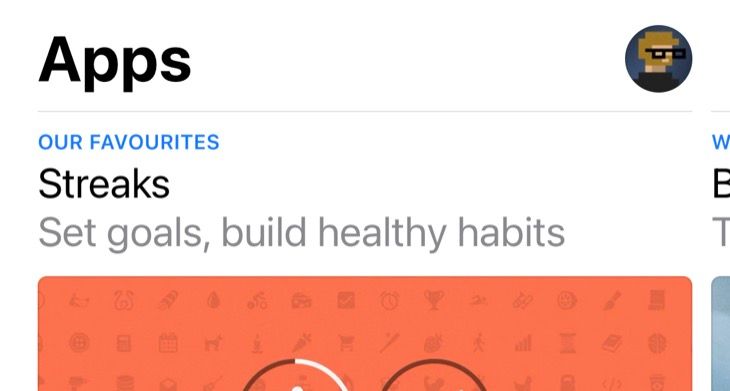
- В правом верхнем углу нажмите «Войти» или свою фотографию и убедитесь, что вы вошли в нужный Apple ID.
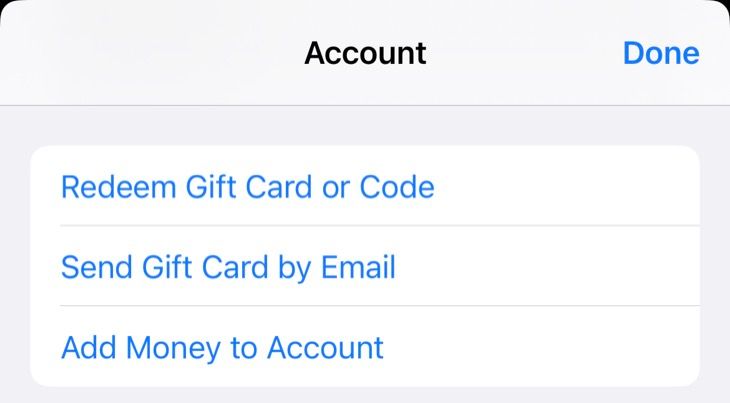
- В появившемся меню выберите «Погасить подарочную карту или код». Откроется окно для погашения.
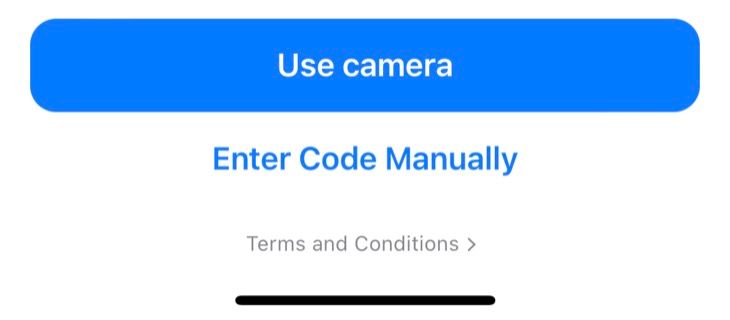
- Можно использовать «Использовать камеру», наведя её на код на карте, либо выбрать «Ввести код вручную» и набрать код с карты.
- Нажмите «Погасить», чтобы зачислить сумму на баланс Apple ID. После успешного погашения баланс обновится и вы увидите сумму в аккаунте.
Важное: используйте камеру только в безопасном месте. Никогда не отправляйте фото кода в общий доступ.
Как погасить Apple Gift Card на Mac
- Откройте App Store на macOS.
- В нижнем левом углу нажмите своё имя или кнопку «Войти», если вы ещё не вошли.
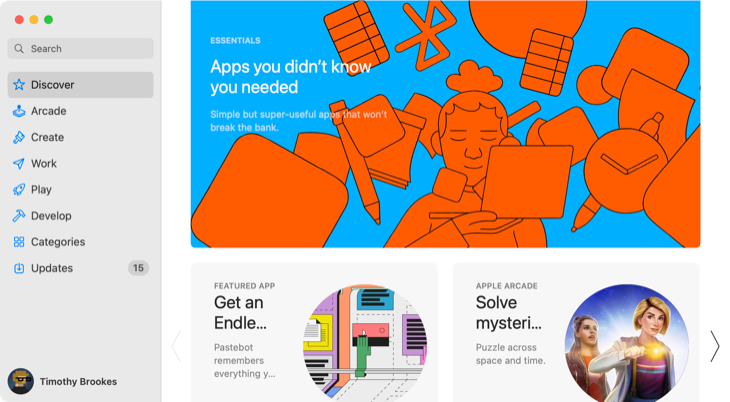
- На странице аккаунта найдите «Погасить подарочную карту» и нажмите.
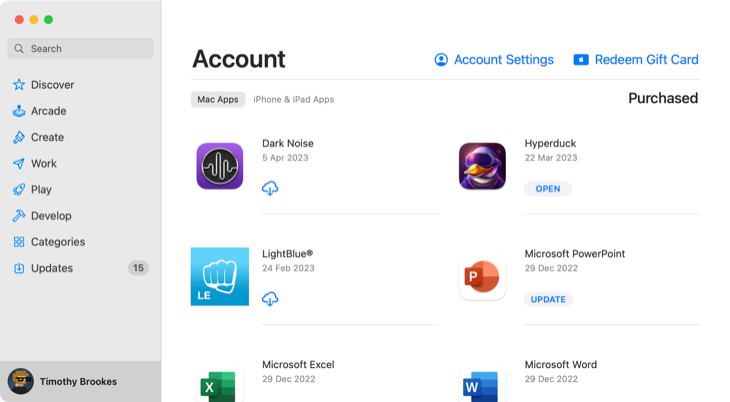
- Можно использовать камеру Mac (если доступна) или ввести код вручную. Нажмите «Погасить» для зачисления средств.
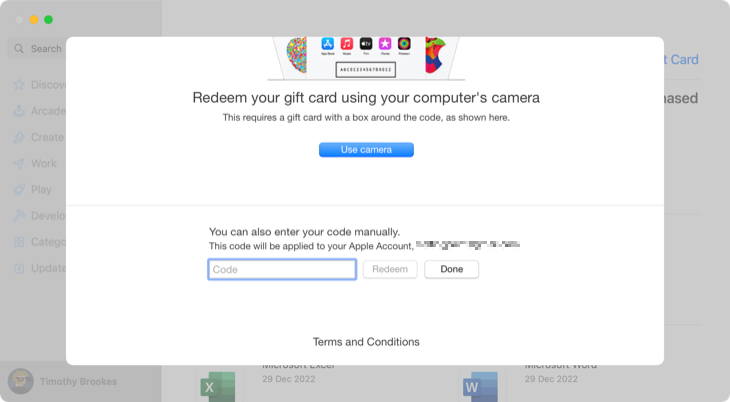
Совет: если вы используете общий Mac, убедитесь, что в системе выбран ваш Apple ID перед погашением.
Как погасить Apple Gift Card на Windows
- Скачайте iTunes из Microsoft Store и установите его.
- Откройте iTunes и в строке меню выберите Account → Redeem.
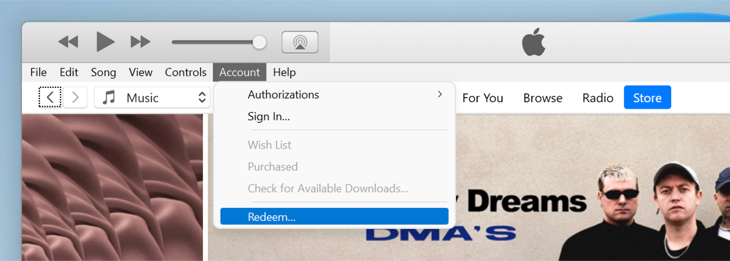
- Войдите в свой Apple ID, если потребуется.
- Введите код с карты на странице «Redeem Code» и нажмите «Redeem».
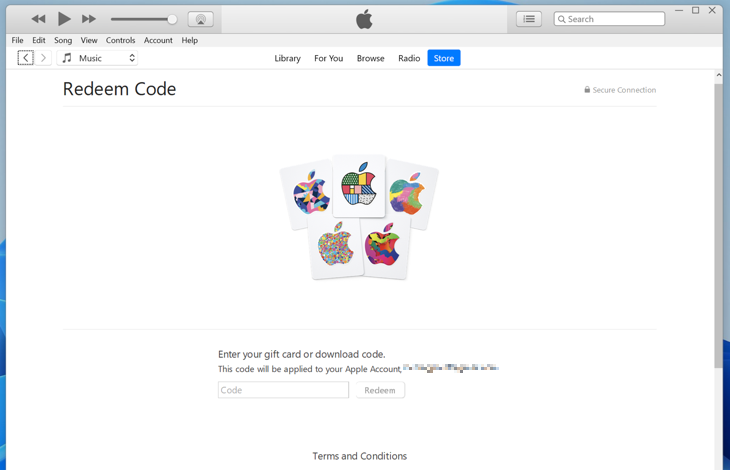
После успешного погашения сумма будет зачислена на ваш Apple ID и станет доступна на всех устройствах, где используется этот Apple ID.
Как погасить Apple Gift Card на Android
- Установите приложение Apple Music из Google Play.
- Откройте приложение и нажмите кнопку меню (три точки).
- Выберите «Аккаунт», затем «Погасить подарочную карту или код».
- Введите код и нажмите «Погасить».
Примечание: на Android доступна только погашение через приложения Apple, которые официально поддерживаются (например, Apple Music). Возможности полноценных App Store на Android нет.
Как тратить средства с баланса Apple ID
Баланс Apple ID можно использовать для:
- Покупок в Apple Store и на apple.com (в регионах, где это поддерживается).
- Покупок приложений, игр и внутриигровых покупок в App Store.
- Оплаты подписок: Apple Music, Apple Arcade, Apple TV+ и других сервисов Apple.
- Покупки музыки, книг и видео.
- Оплаты дополнительных гигабайт iCloud (в зависимости от региона и правил).
Важно: некоторые покупки (например, покупки на сторонних сайтах) не снимут средства с баланса Apple ID. Если список покупок не срабатывает, проверьте метод оплаты и региональные ограничения.
Что делать, если погашение не работает
Частые причины и шаги устранения:
- Неправильный код: проверьте символы — буквы и цифры легко перепутать. Вводите код вручную медленно.
- Неправильный Apple ID: убедитесь, что вы вошли в тот же Apple ID, на который хотите зачислить средства.
- Ограничения региона: подарочные карты часто привязаны к региону/валюте магазина. Карта, выпущенная в другом регионе, может не погашаться.
- Технические проблемы: проверьте подключение к интернету; попробуйте погасить позже или на другом устройстве.
- Уже использованный код: если карта уже была погашена, обратитесь к тому, кто её дарил, или в поддержку Apple с доказательствами покупки.
Если ничего не помогает, обратитесь в поддержку Apple через официальный сайт поддержки. Подготовьте фотографию карты (код закрыт) и чек покупки.
Альтернативные подходы и когда погашение не подходит
- Ввести код вручную, если камера не распознаёт код.
- Попробовать погасить карту на другом устройстве (iPhone вместо Mac и т.д.).
- Если карта регионально несовместима, используйте её только в магазине региона, где она выпущена, или обменяйте по договорённости с дарителем.
Когда погашение не подходит:
- Если вы хотите передать деньги на банковскую карту — это нельзя сделать напрямую с Apple Gift Card.
- Для покупок вне экосистемы Apple баланс использовать нельзя.
Мини‑методика для безопасного погашения (короткий чек-лист)
- Убедитесь, что устройство обновлено и подключено к интернету.
- Войдите в правильный Apple ID.
- Используйте камеру или введите код вручную.
- Подтвердите погашение и проверьте обновление баланса.
- Сохраняйте чек покупки и фото карты (без раскрытия кода) на случай спора.
Ролевые чек‑листы
Для обычного пользователя:
- Войти в App Store с личным Apple ID.
- Проверить регион магазина.
- Погасить карту и убедиться, что баланс обновился.
Для корпоративного или учебного администратора:
- Проверить, разрешён ли погашение карт в управление учётными записями организации.
- Убедиться, что политики оплаты (например, корпоративные подписки) учитывают баланс Apple ID.
- Инструктировать пользователей о безопасном обращении с кодами (не пересылать в открытых каналах).
Критерии приёмки
Погашение считается успешным, если выполнены все условия:
- Баланс Apple ID изменился на сумму карты.
- Вы получили уведомление о зачислении (в App Store или по почте, если настроено).
- Средства доступны для покупки целевых товаров или подписок.
Часто задаваемые вопросы
Можно ли использовать Apple Gift Card для покупки устройств Apple?
Да — в регионах и магазинах Apple, где поддерживается оплата балансом Apple ID. Иногда для крупных покупок может потребоваться комбинировать баланс и основную платежную карту.
Как проверить баланс Apple ID?
Откройте App Store или настройки Apple ID на устройстве — текущий баланс отображается на странице аккаунта.
Можно ли вернуть или обменять подарочную карту?
Обычно возврат или обмен зависит от места покупки и местных правил. Обратитесь к продавцу или в поддержку Apple.
Что делать, если код списали, но деньги не пришли?
Проверьте историю покупок в аккаунте, убедитесь, что вы вошли в правильный Apple ID. Если проблема остаётся, свяжитесь со службой поддержки Apple.
Итог
Погашение Apple Gift Card — простой процесс, доступный на iPhone, iPad, Mac, Windows и Android (через поддерживаемые приложения). Всегда проверяйте, что вы вошли в корректный аккаунт и что карта соответствует региону магазина. Храните код в безопасности и сохраняйте подтверждение покупки.
Важно: при возникновении проблем обращайтесь в официальную поддержку Apple и не публикуйте код карты в открытых местах.

Похожие материалы

Несколько аккаунтов Skype: Multi Skype Launcher

Журнал для работы: повысить продуктивность

Персональные звуки уведомлений на Android

Скачивание шоу Hulu для офлайн‑просмотра

Microsoft Start: персонализированная новостная лента
