
Как активировать и погасить подарочную карту Google Play
Быстрые ссылки
- Что можно купить на Google Play?
- Погашение карты Google Play на компьютере
- Погашение карты Google Play на Android
Что можно купить на Google Play?
С подарочной картой Google Play вы можете оплатить контент и сервисы в Google Play: приложения, игры, книги, фильмы, подписки и внутриигровые покупки. Конкретный набор доступных товаров может зависеть от региона — Google ограничивает покупки по странам.
Обратите внимание: подарочную карту нельзя использовать за пределами Google Play (например, для покупок на Amazon). Если у вас планшет Amazon Fire и вы хотите пользоваться Google Play, возможно, сначала потребуется установить магазин вручную.
После погашения сумма карты зачисляется на ваш Google-аккаунт. Деньги можно тратить там, где Google Play разрешает оплату с баланса аккаунта.
Погасить карту Google Play на компьютере
- Откройте браузер и перейдите на сайт Google Play. Войдите в аккаунт, в который хотите зачислить средства.
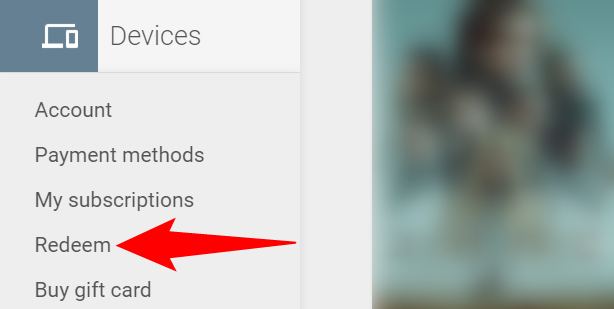
- В левой боковой панели выберите Redeem (Погасить).
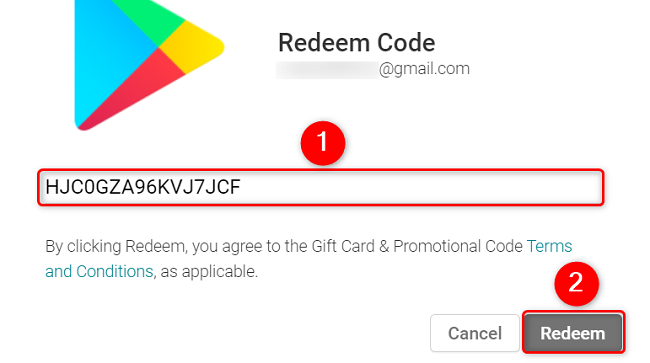
- В окне «Redeem Code» введите или вставьте уникальный код с карты и нажмите Redeem (Погасить).
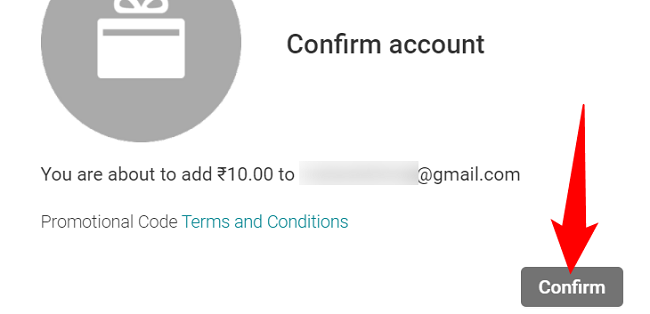
- Подтвердите аккаунт, в который будет зачислен баланс, нажав Confirm (Подтвердить).
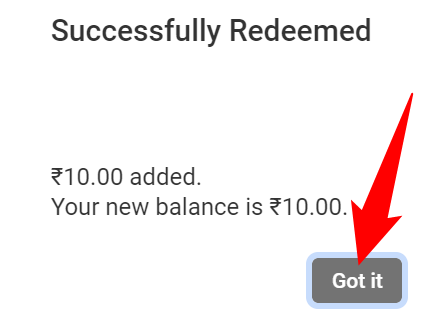
- После успешного погашения появится сообщение об успешной операции и ваше новое состояние баланса.
Теперь вы можете тратить средства из баланса Google Play на подходящие покупки.
Погасить карту Google Play на Android
- Откройте приложение Google Play на телефоне.
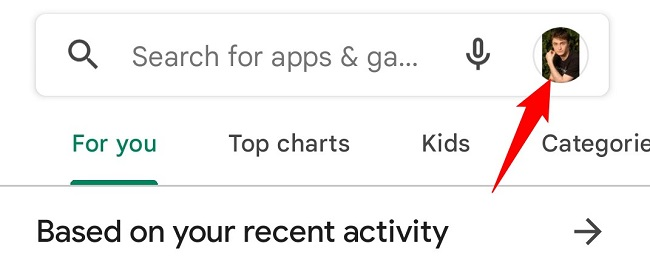
- В правом верхнем углу нажмите значок профиля.
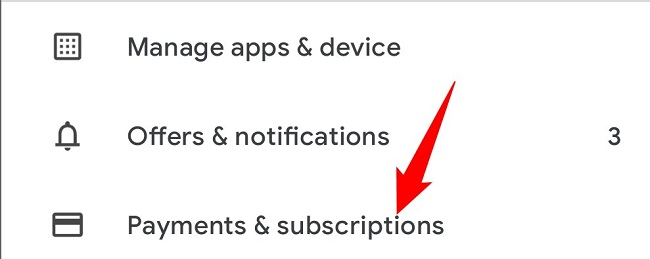
- Выберите «Платежи и подписки» (Payments & Subscriptions).
- Нажмите «Погасить код подарка» (Redeem Gift Code).

- На экране «Погасить подарочную карту или промокод» введите код вручную или используйте камеру, выбрав «Сканировать карту».

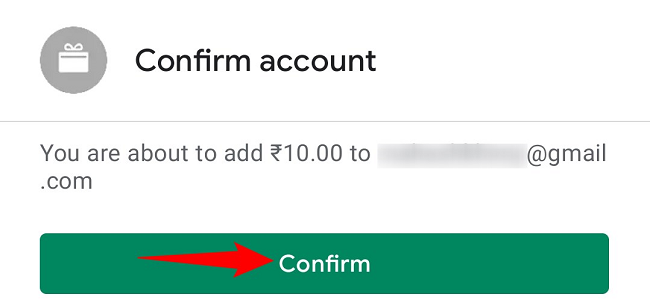
- Подтвердите аккаунт, если система показывает, куда будут зачислены средства, — нажмите Confirm.
- После успешного погашения закройте сообщение, нажав Got It.
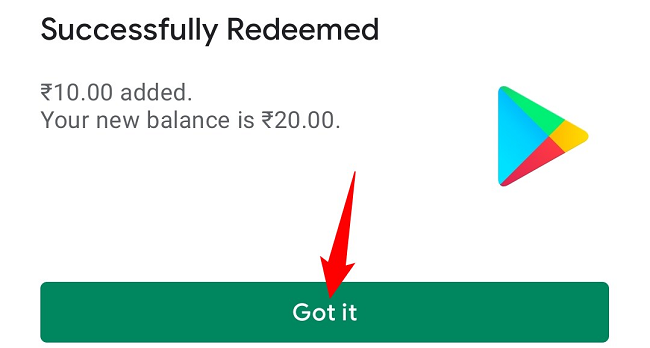
Готово — баланс добавлен, и вы можете совершать покупки.
Важные примечания
- Внимательно проверяйте, что вводите именно уникальный код с карты — ошибки приведут к отказу в погашении.
- Баланс зачисляется в валюте вашего аккаунта Google и может быть ограничен региональными правилами.
- Промокоды и подарочные карты действуют по разным правилам. Читайте условия прямо на карточке или в письме-подарке.
Частые проблемы и их решения
- Код не принимается: убедитесь, что вводите без пробелов и опечаток. Попробуйте ввести код на компьютере, если на телефоне не работает.
- Код уже использован: проверьте историю покупок и баланс аккаунта, либо свяжитесь с тем, кто вам подарил карту — иногда код могли использовать раньше.
- Неправильный регион: если аккаунт привязан к другой стране, карта может не работать. Решение — использовать аккаунт, привязанный к тому же региону, что и карта.
Важно: служба поддержки Google может запросить подтверждение покупки или фотографию карты в случае спора. Сохраняйте чек или электронное письмо от отправителя.
Когда погашение не сработает (контрпримеры)
- Если карта повреждена и код нечитаем — погасить её не получится без обращения в точку покупки.
- Если карта выдана для другого региона (страны), она может быть недействительна для вашего аккаунта.
- Попытка использовать баланс для покупок вне экосистемы Google Play (например, на сайтах третьих сторон) скорее всего не сработает.
Альтернативные подходы
- Попросите отправителя прислать код в электронном виде — так уменьшается риск ошибки при вводе.
- Если вы не можете погасить карту в своём аккаунте, создайте новый аккаунт с нужной страной (учтите ограничения и последствия для подписок и контента).
- Для покупок на устройствах без Google Play (например, некоторые планшеты) установите Play вручную или используйте веб-версию Google Play.
Чек-лист перед погашением
Для обычного пользователя:
- Найти уникальный код на карте
- Войти в нужный Google-аккаунт
- Проверить регион аккаунта
- Ввести код и подтвердить
- Убедиться, что баланс зачислен
Для администратора/ИТ-отдела (если даёте карты сотрудникам):
- Отслеживать распределение кодов
- Хранить чеки/фотографии карт до погашения
- Обучить сотрудников процедуре погашения
Методика безопасности (коротко)
- Не делитесь кодом публично. 2. Погашайте только в своём аккаунте. 3. При сомнениях — свяжитесь с продавцом до активации.
Критерии приёмки
- Код принимается и не вызывает ошибку сервера.
- Баланс отображается в аккаунте и доступен для покупок.
- Трата средств происходит без ошибки при оплате поддерживаемого товара.
Короткий глоссарий
- Код: уникальная последовательность символов, указанная на карте.
- Погашение: процесс ввода кода и зачисления средств на аккаунт.
- Баланс Google Play: сумма средств, доступных для покупок в магазине.
Короткое руководство по устранению неполадок
- Повторить ввод кода вручную без пробелов.
- Попробовать вариант ввода на другом устройстве.
- Проверить регион аккаунта.
- Обратиться в поддержку продавца или Google при отсутствии решения.
Завершение
Погашение подарочной карты Google Play — простая операция, если у вас есть точный код и доступ к нужному аккаунту. Соблюдайте базовые правила безопасности, проверяйте регион и сохраняйте документы покупки на случай спора.
Примечание: вы также можете вернуть деньги за покупки в Google Play — см. руководство по возвратам, если вам нужен возврат средств.
Summary: Используйте этот шаг за шагом план для погашения карт на компьютере и Android, храните коды в безопасности и следуйте чек-листу перед активацией.

Похожие материалы

Несколько аккаунтов Skype: Multi Skype Launcher

Журнал для работы: повысить продуктивность

Персональные звуки уведомлений на Android

Скачивание шоу Hulu для офлайн‑просмотра

Microsoft Start: персонализированная новостная лента
