
Затирание PDF в Preview на Mac
Быстрые ссылки
- Затереть PDF в Preview на Mac
Краткое описание
Чтобы скрыть части документа (номера, адреса, личные данные), откройте PDF в Preview на Mac. Выберите инструмент “Redact” в меню или в панели разметки и подтвердите предупреждение, нажав “OK”. Затем выделите мышью текст или объект, который нужно замаскировать — над ним появится чёрная маска.
Preview удобен для быстрой локальной редактуры конфиденциальных полей без загрузки в облако. Однако инструмент прост и не поддерживает тонкие настройки (например, белые заливки или сохранение редактируемой истории), поэтому он подходит для базовой перманентной затирания перед обменом документом.
Как затирать PDF в Preview на Mac
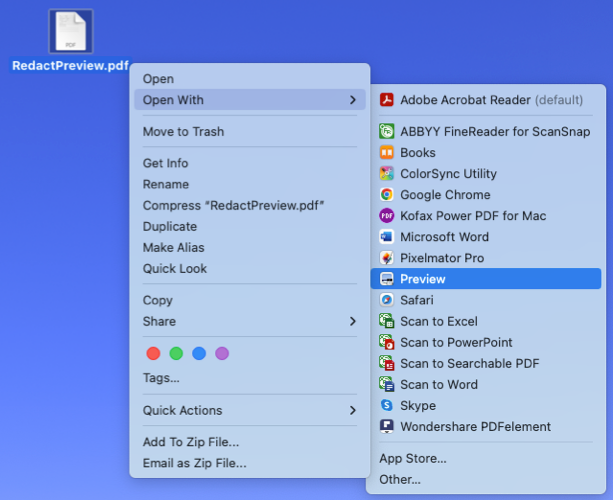
Если Preview — приложение по умолчанию для PDF, просто дважды кликните файл, чтобы открыть его. Если нет:
- Нажмите Control и кликните по PDF-файлу.
- В контекстном меню выберите “Open With” и затем “Preview”.
Опционально: создать копию документа
Важно: все изменения, сделанные инструментом “Redact”, удаляются навсегда после закрытия документа. Если хотите сохранить исходный файл нетронутым, заранее сделайте дубликат.
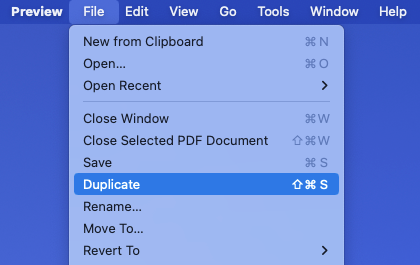
Чтобы скопировать документ, выберите меню File → “Duplicate”. Откроется копия с добавленным словом “copy” к имени файла — его можно переименовать.
Работайте с дубликатом: редактируйте копию, а оригинал оставьте без изменений.
Затирка документа
Откройте PDF, который нужно редактировать, и включите инструмент “Redact” одним из способов:
- В меню выберите Tools → “Redact” (иконка — чёрный квадрат с пунктирной границей).
- Нажмите на кнопку “Markup” (иконка — перо в круге) на панели Preview и выберите слева инструмент “Redact”.

После включения инструмент остаётся активным, пока вы не выберете другой инструмент. Учтите это при работе с несколькими участками.
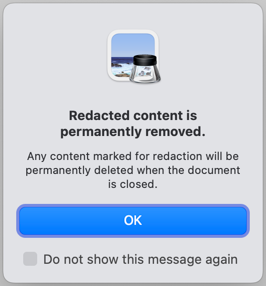
При включении появится предупреждение о том, что отредактированное содержимое будет удалено после закрытия документа. Чтобы продолжить, нажмите “OK”.
Затем выделите курсором текст или объект, который нужно скрыть. На выделении появится чёрная маска.

Пока файл открыт, можно временно посмотреть скрытое содержимое, наведя курсор на маску. Также вы можете отменить последнее действие до закрытия документа через Edit → “Undo Add Redact”.
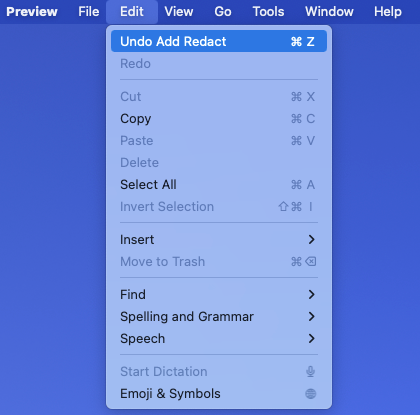
Но как только вы закроете документ, просмотреть или восстановить затёртое содержимое уже нельзя.
Инструмент “Redact” в Preview не предлагает настроек вида маски (например, смены цвета или заполнения белым). Если нужна другая визуальная маска — используйте альтернативные методы.
Когда закончите, вернитесь в меню Tools и выберите “Text Selection” или другой инструмент. Либо выберите нужный инструмент на панели Markup.
Что нужно знать перед затиранием
Important: Затирание в Preview перманентно. Оно физически удаляет видимую информацию из документа при сохранении/закрытии. Metadata и скрытые слои в PDF могут потребовать дополнительных шагов для полной очистки.
Notes:
- Preview не обновляет автоматически метаданные (например, свойства файла). Удалённые фрагменты не восстанавливаются.
- Если PDF содержит формы, слои или потоки, проверьте их отдельно.
Альтернативные подходы
Если Preview не подходит, рассмотрите другие варианты:
- Adobe Acrobat Pro — полноценный инструмент редактирования и надёжного затирания с возможностью удаления метаданных и скрытых слоёв (платно).
- Экспорт страниц в изображение и редактирование в графическом редакторе — простой способ изменить внешний вид, но вы потеряете текстовую поисковость.
- Специализированные офлайн-утилиты (например, PDF редакторы для Mac): часто дают больше контроля над слоями и метаданными.
- Онлайн-сервисы для редактирования PDF — быстрый вариант, но несут риски утечки при обработке конфиденциальных данных.
Всегда оцените риск передачи файла третьим сторонам: если в документе есть персональные данные, избегайте онлайн-сервисов.
Когда затирание в Preview не подходит
- Нужна тонкая настройка маски (цвет, прозрачность, форма).
- Требуется гарантированное удаление всех следов (включая метаданные, скрытые объекты, слои и OCR-слои).
- Документ — защищённая форма или содержит интерактивные поля, которые должны остаться функциональными.
- Нужен централизованный лог аудита изменений для соответствия регуляторным требованиям.
В таких случаях выбирайте профессиональные инструменты и методики, предусматривающие полную проверку содержимого и метаданных.
Быстрая методология проверки перед отправкой
- Сделайте дубликат оригинала.
- На дубликате включите инструмент “Redact” и закрасьте нужные участки.
- Сохраните и закройте файл.
- Откройте сохранённый файл и убедитесь, что данные недоступны.
- Проверьте свойства документа и метаданные.
- Перед отправкой проверьте на другом устройстве/приложении, что затёртые участки действительно недоступны.
Mermaid диаграмма принятия решения:
flowchart TD
  A[Нужно скрыть конфиденциальные данные?] -->|Да| B{Нужно сохранить поисковость?}
  A -->|Нет| Z[Не требуется затирание]
  B -->|Да| C[Использовать профессиональный редактор с поддержкой OCR]
  B -->|Нет| D[Подойдёт Preview: использовать 'Redact']
  C --> E[Удалить метаданные и слои]
  D --> E
  E --> F[Проверить файл на другом устройстве]
Роли и чек-листы
Автор (тот, кто отправляет файл):
- Сделать дубликат оригинала.
- Отметить, какие поля нужно убрать.
- Использовать “Redact” на копии.
- Сохранить и проверить результат.
Рецензент (тот, кто проверяет перед отправкой):
- Убедиться, что все поля затёрты.
- Проверить, нет ли скрытых слоёв с данными.
- Запросить подтверждение удаления у автора.
Получатель:
- Не полагаться на визуальную маску как на единственный способ защиты больших объёмов персональных данных.
- При необходимости запросить анонимизированную версию или резюме.
Памятка: что нельзя делать
- Не используйте онлайн-сервисы для редактирования конфиденциальных данных без проверки политики безопасности.
- Не полагайтесь на визуальные копии (скриншоты) как на метод удаления источника данных.
FAQ
Сохраняются ли затёртые данные где-то в системе после закрытия файла?
Затёртые данные удаляются из видимой части PDF при сохранении/закрытии. Однако если в файле есть скрытые слои, метаданные или внешние версии, их нужно проверить отдельно. Preview не гарантирует удаление всех таких следов.
Могу ли я отменить затирание после закрытия файла?
Нет. После закрытия файла восстановить содержимое стандартными средствами Preview нельзя. Потому перед закрытием убедитесь, что вы больше не нуждаетесь в скрытой информации.
Можно ли сменить цвет маски на белый?
В стандартном инструменте “Redact” в Preview такой опции нет. Для белой маски используйте другие редакторы или экспортируйте страницу в изображение и редактируйте в графическом приложении.
Краткое резюме
Preview на Mac предоставляет быстрый и простой способ перманентно скрыть участки PDF. Инструмент удобен для одноразовой маскировки, но не заменяет профессиональные решения при необходимости удаления метаданных, работы с слоями или соответствия регламентам. Всегда работайте с копией оригинала и проверяйте результат на другом устройстве.
Критерии приёмки
- На копии документа выделены и затёрты все согласованные поля.
- После сохранения и открытия файла затёртые данные недоступны.
- Метаданные и слои проверены (если это важно для безопасности).

Похожие материалы

Несколько аккаунтов Skype: Multi Skype Launcher

Журнал для работы: повысить продуктивность

Персональные звуки уведомлений на Android

Скачивание шоу Hulu для офлайн‑просмотра

Microsoft Start: персонализированная новостная лента
