
Как создать кинематографичный вид в Photoshop
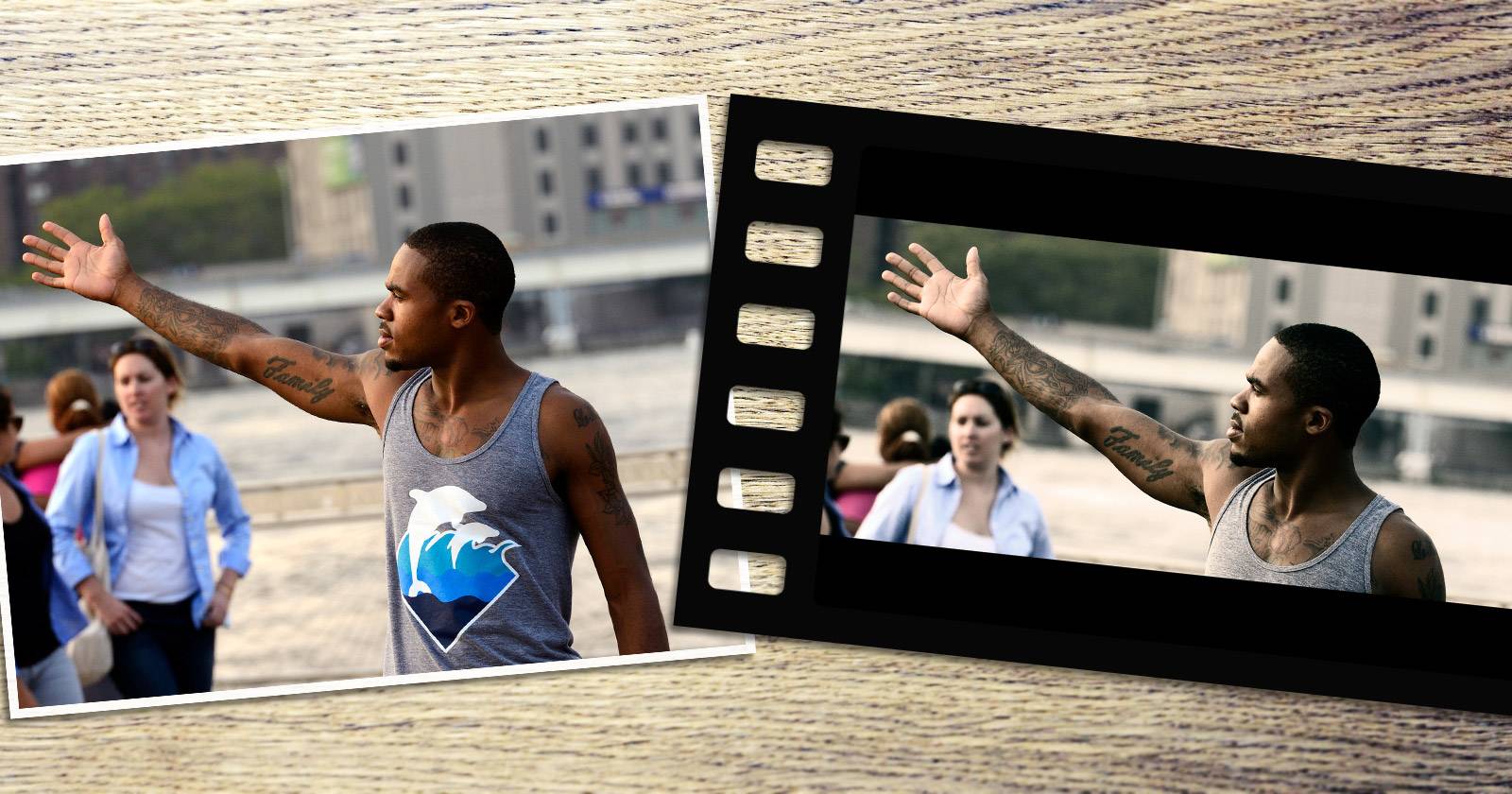

Что такое кинематографичный вид
Кинематографичный вид — это совокупность визуальных приёмов, которые отличают профессиональный фильм от бытовой видеосъёмки: шире соотношение сторон, контролируемая глубина резкости и специфическая цветокоррекция, передающая настроение сцены.
Коротко по суте: кинематографичный вид делает кадр более «киносценичным» за счёт композиции и тонирования, а не за счёт физических трюков с камерой.
Важно: мы работаем со статичным фото. Для видео тот же подход требует съёмки и цветокоррекции в движении.
Три ключевых элемента для фото
- Соотношение сторон — широкий «кинематографический» формат (обычно 2.37:1).
- Глубина резкости — относительно малая, чтобы задний план был размытым, но узнаваемым.
- Цветовая коррекция — профессиональная градация, часто с холодными тенями и тёплыми светами (teal & orange).
Ниже подробно распишем порядок действий, а затем добавим рекомендации, когда метод не сработает и какие есть альтернативы.
Подготовка изображения: выбор кадра
Идеальное фото для этого приёма:
- сделано с объективом, дающим небольшую глубину резкости (примерно f/5.6–f/8 для кропа/полного кадра зависит от фокусного расстояния и расстояния до объекта);
- имеет выразительный главный план и менее детализированный задний план;
- содержит пространство по бокам и сверху/снизу, чтобы можно было аккуратно кадрировать под широкий формат.
Пример подходящего снимка:
Примечание: вместо добавления искусственного боке в Photoshop лучше выбрать кадр, где боке/размытие уже присутствует.
Сортировка соотношения сторон (letterbox)
- Откройте фото в Photoshop.
- Выберите инструмент “Кадрирование” (C), задайте соотношение 3:2 и аккуратно кадрируйте так, чтобы осталось место для последующего обреза до 2.37:1.
- Создайте новый слой (Command + Shift + N / Control + Shift + N).
- Выберите инструмент “Прямоугольная область” (M), в панели параметров задайте стиль Fixed Ratio и введите Width 2.37 и Height 1.
- Инструкция по созданию letterbox (следуйте шагам последовательно):
- Используйте инструмент выделения, чтобы нарисовать прямоугольник во всю ширину.
- Нажмите D, чтобы сбросить цвета переднего и фона на чёрный и белый.
- Заполните выделение чёрным: Option + Delete (Mac) или Control + Delete (Win).
- Выберите инструмент “Перемещение” (V), затем Command + A / Control + A, в меню выберите Align Vertical Centers — это разместит чёрный прямоугольник по центру.
- Command + Click / Control + Click на слое с чёрным прямоугольником, затем нажмите Backspace / Delete, чтобы удалить фигуру.
- Command + Shift + I / Control + Shift + I для инвертирования выделения.
- Заполните инвертированную область чёрным: Option + Delete / Alt + Backspace — получите letterbox сверху и снизу.
- Выберите слой с фотографией и инструмент «Свободная трансформация» (Command + T / Control + T). Аккуратно сдвиньте и масштабируйте изображение так, чтобы главное оказалось в кадре и соблюдались правила композиции.
Важно: сохраняйте пространство для «движения взгляда» — не обрезайте ключевые элементы слишком близко к краю.
Цветовая градация: teal & orange с помощью Gradient Map
Ключ к кинематографичному ощущению — направленное тонирование теней и светов. Популярная схема — холодные тени (бирюзовый) и тёплые света (оранжевый).
Порядок действий:
- Добавьте корректирующий слой Gradient Map (Слой → Новый корректирующий слой → Gradient Map).
- По умолчанию градиент чёрно‑белый — нажмите дважды по градиенту, чтобы открыть редактор.
- Дважды кликните по тёмному маркеру (чёрная точка) и задайте тёмный бирюзовый цвет. Например, для выбора цвета используйте визуальную палитру — ориентируйтесь на насыщенность, а не на точные значения: главное — чтобы тени ушли в холодный тон.
- Дважды кликните по светлому маркеру (белая точка) и выберите тёплый оранжевый.
Нажмите OK и примените градиент.
Дублируйте слой градиента: Command + J / Control + J.
Нижний слой градиента: режим наложения Color, непрозрачность ~30%.
Верхний слой градиента: режим Soft Light (Мягкий свет), непрозрачность ~20%.
Совет: если кожа выглядит слишком холодной или слишком тёплой, снизьте непрозрачность верхнего слоя или скорректируйте цвета в редакторе градиента.
Дополнительные настройки и финальная полировка
- Добавьте корректирующий слой Curves (Кривая) и слегка увеличьте контраст: сделайте небольшой S‑образный изгиб.
- Если цвета чрезмерно насыщены, добавьте Hue/Saturation и уменьшите насыщенность на ~10–20% (автор в примере использовал −15%).
- При необходимости точечно исправьте экспозицию с помощью Dodge/Burn или локальных корректировок.
Финальный результат — выдержанный по тону и композиции кадр, который воспринимается как кадр из фильма.
Когда этот метод не сработает
- Если исходная фотография резка по всему полю (глубина резкости слишком большая) — добавить искусственное размытие сложно и выглядит неестественно.
- Если фон содержит яркие, доминирующие элементы, их будет трудно уместно скрыть через кадрирование.
- Снимки с сильным цветовым доминированием (неправильный баланс белого, цветовые пятна) потребуют более сложной подготовки перед градиентом.
Важно: иногда лучше начать с другой фотографии, чем пытаться «спасти» неподходящий исходник.
Альтернативные подходы
- Использовать Adobe Lightroom: те же принципы — кадрирование + градация через HSL/Color Grading модуль, но интерфейс удобнее для пакетной обработки.
- Использовать LUT (Lookup Table) — готовые LUTы дают быстрый результат, особенно для серии фото.
- Мобильные приложения (VSCO, Snapseed) — подходят для быстрой имитации, но дают меньше контроля.
Ментальные модели и эвристики
- “Широкий кадр = кино”: если хочется киношности, делайте кадр шире, даже если приходится жертвовать верхом/низом.
- “Теплые света vs холодные тени”: перемещайте визуальный фокус на лицо через контраст тепла/холода.
- “Не перегружай кожу”: при тонировании следите, чтобы тон кожи оставался естественным.
Быстрый SOP (пошаговый план)
- Выбрать подходящую фотографию (малая глубина резкости).
- Кадрировать в 3:2; оставить пространство для letterbox.
- Создать letterbox с соотношением 2.37:1.
- Добавить Gradient Map, установить бирюзовый для теней и оранжевый для светов.
- Дублировать и настроить режимы слоя (Color 30%, Soft Light 20%).
- Подправить Curves и Saturation.
- Проверить на разных экранах и сохранить в нужном формате.
Критерии приёмки
- Изображение кадрировано в соотношение 2.37:1 с корректными letterbox.
- Цвета теней склоняются в холодную (бирюзовую) сторону, света — в тёплую (оранжевую), без артефактов на коже.
- Главный объект остаётся в фокусе и хорошо читается по композиции.
- Общая насыщенность не должна выглядеть «переокрашенной»; качество оценивается визуально.
Роль‑ориентированные чеклисты
Для дизайнера:
- Убедиться, что композиция подходит под широкий формат.
- Проверить экспозицию и баланс белого до тонирования.
Для ретушёра:
- Локально исправить дефекты кожи и отвлекающие объекты.
- Протестировать разные интенсивности градиента.
Для арт‑директора:
- Оценить соответствие настроению проекта.
- Утвердить финальные цвета и контраст.
Факт‑бокс: ключевые цифры
- Соотношение сторон фильма: примерно 2.37:1 (широкоформат).
- Рекомендуемая апертура для портретов: около f/5.6–f/8 (в зависимости от фокусного расстояния).
- Непрозрачности слоёв градиента: нижний ~30%, верхний ~20% (ориентация).
- Снижение насыщенности в примере автора: ~15%.
Когда использовать другие техники
- Для серии кадров — сразу работайте в Lightroom или применяйте LUT.
- Для видео — настраивайте камеру при съёмке и применяйте профессиональную цветокоррекцию в DaVinci Resolve или Premiere.
1‑строчный глоссарий
- Letterbox — чёрные полосы сверху/снизу для имитации широкого кадра.
- Gradient Map — инструмент Photoshop для переназначения тонов изображения по заданному градиенту.
- LUT — таблица соответствия цветов, ускоряет применение стилистики.
Тестовые случаи / приёмка (для QA)
- Тест: изображение с мелким задним планом → ожидаемый результат: естественное боке + корректное тонирование.
- Тест: изображение с сильными цветовыми доминантами → ожидаемый результат: корректировка HSL перед градиентом.
- Тест: проверка на разных устройствах → цвета не должны «ломаться» на сотовых/мониторах.
Короткий анонс (100–200 слов)
Сделайте из обычного портрета кадр с кинематографичным настроением за 10–15 минут в Photoshop. В статье описаны простые шаги: кадрирование в широкоформат 2.37:1 через letterbox, создание бирюзово‑оранжевого тонирования с помощью Gradient Map и финальная полировка кривыми и насыщенностью. Подойдёт для обложек, постов в соцсетях и превью. Вы получите последовательный SOP, чек‑лист и рекомендации, когда метод не сработает и какие есть альтернативы.
Вывод
Кинематографичный вид — это комбинация композиции и настроенной цветокоррекции. Для одиночных снимков Photoshop даёт всё необходимое: аккуратное кадрирование и полный контроль над тонами. Попробуйте разные градиенты и уровни непрозрачности — часто небольшая правка делает кадр «киношным».
Социальный превью (OG): используйте короткий заголовок и описание из блока SEO ниже.

Похожие материалы

Несколько аккаунтов Skype: Multi Skype Launcher

Журнал для работы: повысить продуктивность

Персональные звуки уведомлений на Android

Скачивание шоу Hulu для офлайн‑просмотра

Microsoft Start: персонализированная новостная лента
