
PseudoTV Live: имитация листания каналов в XBMC
Быстрые ссылки
Зачем это нужно
Что потребуется
Установка PseudoTV Live
Создание локальных каналов
Создание потоковых каналов
Дальнейшее изучение PseudoTV Live
Общие настройки
Правки и тонкая настройка
Визуальная часть
PVR и интеграция
AutoTune
Сообщество и сетевые каналы
BCT (Бамперы, Реклама, Трейлеры)
Пожертвования и функции доноров
Ведение домашнего медиа-сервера — удобный способ централизовать фильмы, сериалы и клипы с красивыми обложками и плейлистами. Однако одной вещи часто не хватает: ощущения «листания каналов», когда просто включаешь телевизор и смотришь, что идёт. PseudoTV Live восполняет этот пробел: он имитирует поведение телевизионной трансляции, позволяя переключать каналы, видеть электронную программу (EPG) и даже вставлять бамперы, трейлеры и рекламу.
Зачем это нужно
Люди всё чаще отказываются от кабельного ТВ в пользу медиасерверов и потоковых сервисов: меньше рекламы, контент по запросу и экономия. Но многие скучают по простоте «включил — и что-то идёт». PseudoTV Live делает из вашей медиатеки и потоковых плагинов набор каналов: фильмы, жанровые подборки, целые шоу и YouTube-каналы становятся доступными как если бы это были телевизионные каналы.
Важно: плагин не заменяет лаегальные ограничения сервисов — он лишь организует уже доступный вам контент в форму, похожую на ТВ.
Что потребуется
- Установка XBMC версии 13.0 или выше (XBMC позднее стал Kodi, но PseudoTV Live ориентирован на ветку, совместимую с 13+).
- Плагин PseudoTV Live (неофициальный) в ZIP-архиве для установки.
- Локальные медиа (фильмы, сериалы, каталоги) для локальных каналов.
- Подключение к интернету и установленные видео-аддоны (YouTube, Vimeo, Twitch и т. п.) для потоковых каналов.
Подсказка: PseudoTV Live — форк оригинального PseudoTV, который поддерживает новые версии XBMC и потоковые плагины.
Установка PseudoTV Live
- Скачайте стабильный релиз PseudoTV Live в виде ZIP-файла (у вас должен быть файл плагина).
- Запустите XBMC и перейдите в System -> Settings -> Add-ons -> Install from zip file.
- Укажите путь к скачанному ZIP и подтвердите установку.
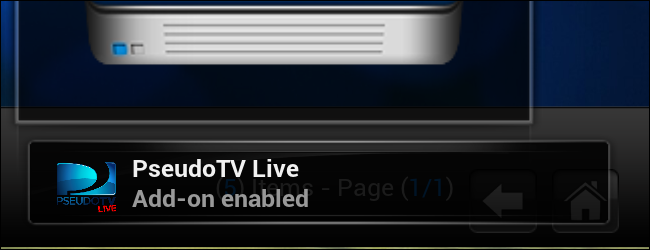
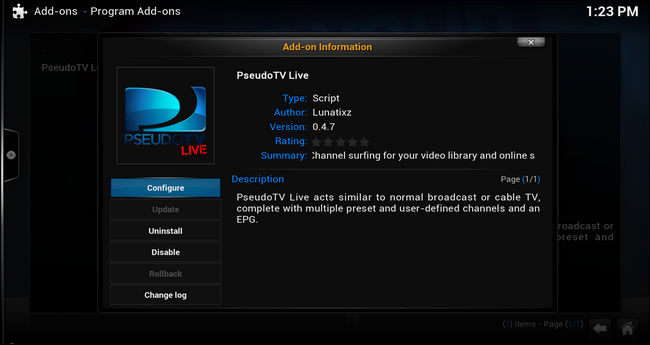
После успешной установки в правом нижнем углу появится уведомление. Проверьте статус через System -> Settings -> Add-ons -> Enabled Add-ons -> Program Add-ons — там должен быть PseudoTV Live. Затем перезапустите XBMC, чтобы плагин появился в главном меню Programs -> PseudoLive TV.
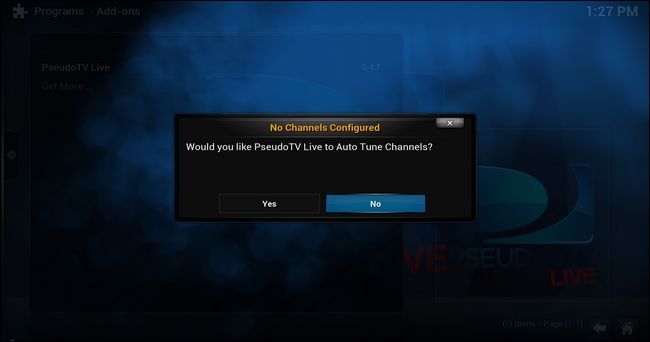
При первом запуске PseudoTV Live предложит автоматически сгенерировать каналы — согласитесь и посмотрите, какие каналы появятся. Это быстро и даёт представление о возможностях плагина.
Подсказка по совместимости и ОС
- Windows:
%AppData%\Roaming\XBMC\userdata\addon_data\script.pseudotv.live\settings2.xml— здесь хранится список каналов (файл settings2.xml). - Linux / macOS: путь к userdata зависит от дистрибутива/сборки; обычно это
~/.xbmc/userdata/addon_data/script.pseudotv.live/settings2.xmlили аналогичный. - LibreELEC / OSMC: директория userdata на Flash-носителе/SD-карте; используйте SSH или Samba для доступа.
Если файл settings2.xml отсутствует, включите в настройках плагина опцию Channel Sharing -> Enabled Channel Surfing — для некоторых сборок это форсирует создание файла.
Первый запуск и автоматические каналы
При первом запуске PseudoTV Live автоматически подгрузит канал, соответствующий имеющимся медиа и плагинам: это может быть канал «Action Movies», «TV Land» или подборки на основе тегов из вашей библиотеки. Переключаться между каналами можно стрелками вверх/вниз на ПДУ или PgUp/PgDn на клавиатуре. Нажмите Enter во время воспроизведения, чтобы открыть EPG (электронную программу передач).
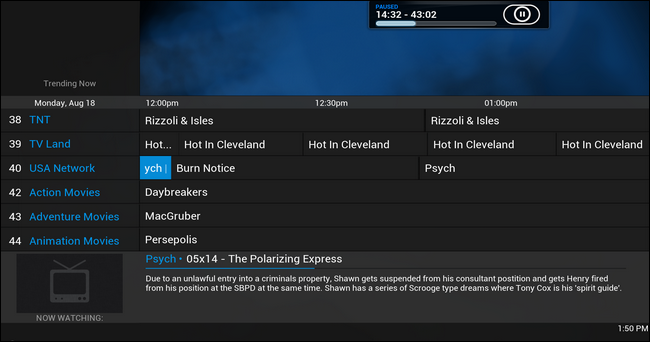
EPG формируется на основе метаданных XBMC и информации, полученной плагином. Если вы видите канал, названный как реальная сеть (например, TNT), это значит, что в вашей библиотеке есть записи, размеченные как передачи с этой сети.
Создание локальных каналов
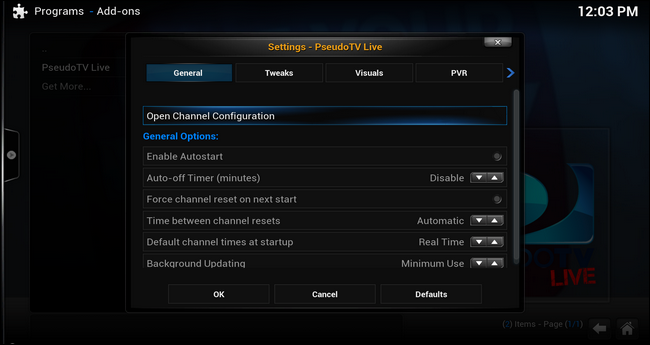
- Откройте Programs -> PseudoTV Live -> Add-on Settings.
- На вкладке General нажмите Open Channel Configuration.
- Выберите пустую позицию в списке каналов и укажите тип канала: Directory, TV Show, Mixed Genre, Movie Genre, TV Genre, Movie Studio, TV Network или Custom Playlist.
- Directory — воспроизводит всё медиа из выбранной папки.
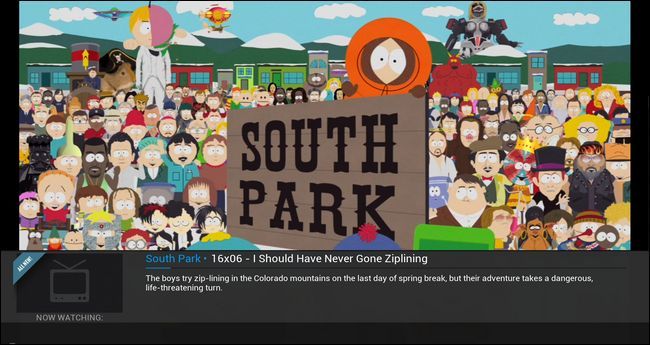
- TV Show — канал, посвящённый одному сериалу (например, «South Park»).
- Mixed Genre — микс сериалов и фильмов одного жанра (например, «Sci-Fi»).
- Movie Genre / TV Genre — разделение по типу контента.
- Movie Studio / TV Network — фильмы от студии или передачи одной сети.
- Custom Playlist — превращает существующий плейлист XBMC в канал.
Пример: создать 24/7 канал «South Park» — выберите TV Show, укажите «South Park», решите, ставить ли эпизоды последовательно или перемешивать. Для большинства комедийных сериалов допустим случайный порядок; для сериалов с непрерывным сюжетом лучше включить последовательность.
Совет: используйте разные типы каналов для создания тематических блоков — «Ночь ужастиков», «Детская», «Документальные» — это даёт ощущение разнообразной «телесети».
Создание потоковых каналов
Если у вас уже установлены потоковые аддоны (YouTube, Vimeo, Vevo, Twitch и т. п.), PseudoTV Live может автоматически создавать каналы по популярным подборкам этих аддонов. Чтобы добавить свои каналы из YouTube, есть два пути:
- Полуавтоматический — через авторизацию в настройках YouTube (AutoTune -> Plugins).
- Ручной — редактирование settings2.xml.
Полуавтоматический импорт YouTube-подписок
Перейдите в Programs -> PseudoTV Live -> Add-on Settings -> AutoTune -> Plugins. В настройках YouTube введите свои учётные данные (если требуется), и плагин импортирует подписки и избранные плейлисты в список каналов.
Важно: хранение паролей в плагинах зависит от поведения конкретного аддона; по возможности используйте отдельную учётную запись и двухфакторную защиту.
Ручное добавление канала через settings2.xml
Файл settings2.xml содержит конфигурацию всех каналов. При ручном добавлении нужно указать номер канала, идентификатор/имя канала в источнике (например, YouTube-имя), количество назад-видео (backvideos) и описание.
Шаблон для добавления YouTube-канала (упрощённый вид):
Пример: добавим канал TheDiamondMinecart как Channel_43 с 50 бэк-видео:
Правила вставки:
- Не конфликтуйте с номером уже существующего канала.
- Вставляйте блок в пределах общего тега
- Если плагин не подхватил изменения, перезапустите XBMC и/или PseudoTV Live.
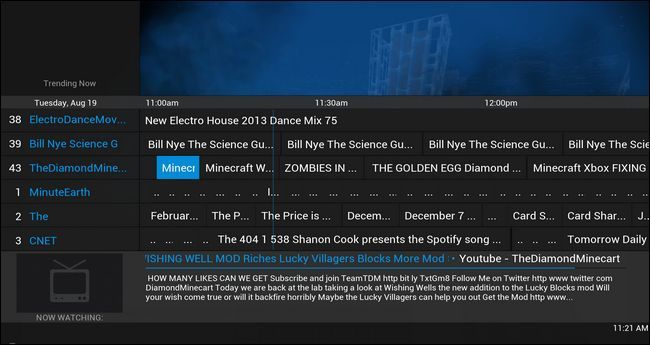
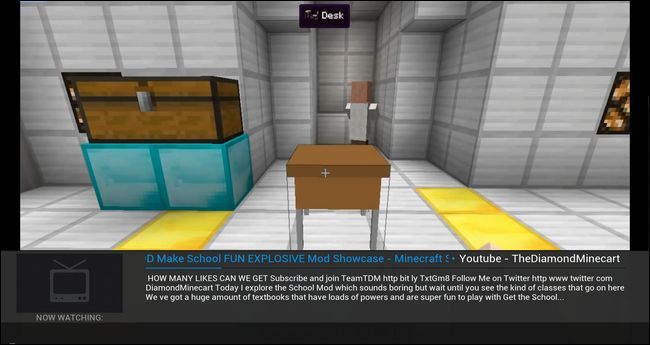
Дальнейшее изучение PseudoTV Live: опции и настройки
В меню настроек плагина есть множество опций. Ниже — подробный обзор и советы по каждой группе.
Общие
- Автостарт плагина при загрузке системы.
- Режим реального времени (play in real time) — имитация текущего эфира: контент идёт «как по расписанию».
- Пауза при отсутствии зрителя — полезно, если вы прерываете просмотр и не хотите, чтобы плагин отмечал материал как просмотренный.
- Частота обновления — уменьшает нагрузку на систему, если у вас слабый CPU.
Совет: на маломощных устройствах выставьте более редкое обновление и ограничьте количество бэк-видео у потоковых каналов.
Правки и тонкая настройка
- Fake channel delay — имитация задержки переключения каналов.
- Play on startup — можно выбрать «last channel» или конкретный приоритетный канал.
- Flagging — опция пометок “watched”; её можно отключить, если вы хотите слушать фоновые каналы без пометки как просмотренного.
Особенность: Reserve Channels 501-999 for Autotune — если включено, автоматически создаваемые каналы будут помещаться в этот диапазон, освобождая основной блок для ручных каналов.
Визуал
- Выбор скина плагина и отображения EPG.
- Показ логотипов каналов (если доступны).
- Настройка размера и цвета номера канала и блока “Up Next”.
Совет: логотипы повышают ощущение «настоящего ТВ», но потребляют память; отключайте их на слабых устройствах.
PVR
Включает экспериментальные функции интеграции с PVR-бэкендами. Если вы не готовы к бета-тестированию, пропустите этот раздел. Для энтузиастов: будьте готовы читать форумы и логи — интеграция сложная.
AutoTune
AutoTune — сильная функция: автоматически сканирует медиатеку и создает каналы по жанрам, сетям, студиям и даже на основе популярных потоковых каналов. Запускайте AutoTune после начальной настройки библиотеки и периодически, когда добавляете новые материалы.
Рекомендации:
- Протестируйте AutoTune на резервном профиле перед массовым применением.
- Ограничьте автогенерацию по числу каналов и по номерам (см. Reserve Channels).
Сообщество (Community Network)
Похожие на Pluto.tv «народные» каналы — создаются и делятся пользователями. Можно выбрать тематики: TV, Movies, Episodes, Sports, News, Kids.
Замечание: контент сообщества может иметь разное качество и авторство; проверяйте источники.
BCT — бамперы, реклама и трейлеры
- Bumpers — короткие заставки/логотипы между блоками.
- Commercials — можно вставлять плейлисты рекламы (например, ретро-реклама с YouTube) или использовать iSpot.tv.
- Trailers — вставлять трейлеры к фильмам (локальные или из YouTube). Поддержка HD-Trailers.net на стадии разработки.
Применение: BCT помогает сымитировать кинотеатр или сетевой эфир (интро, трейлеры, объявления), но может снизить удовольствие от «безрекламного» медиа.
Donor features
Поддержав разработку (донат), вы получите доступ к дополнительным функциям: интеграция с Bring the Popcorn (индексы фильмов с YouTube) и Cinema Experience (моделирование кинотеатра: интро, трейлеры, объявления).
Рекомендации по производительности
- Для потоковых каналов с большим количеством бэк-видео (50+) требуется больше CPU и времени на индексацию.
- На одноплатных компьютерах (Raspberry Pi/легковесные сборки) уменьшите число обрабатываемых видео и отключите логотипы.
- Используйте SSD для медиа-библиотеки, если у вас много локальных файлов: это ускорит сканирование и плейлист-операции.
Совместимость и миграция
Текущее состояние экосистемы XBMC/Kodi и плагинов меняется, поэтому:
- PseudoTV Live ориентирован на ветку XBMC 13+; совместимость с новыми версиями Kodi зависит от поддержки разработчиков плагина и API аддонов.
- При обновлении XBMC/Kodi сделайте резервную копию userdata и файла settings2.xml.
- Для миграции с оригинального PseudoTV: экспортируйте файл каналов и адаптируйте ID/формат под PseudoTV Live.
Таблица совместимости (общая рекомендация):
- XBMC 13.x — полная поддержка PseudoTV Live.
- Kodi 14–17 — частичная поддержка, зависит от сборки плагина.
- Kodi 18+ — возможны несоответствия API; проверяйте форумы и релизы плагина.
Роль‑ориентированные чек‑листы
Чек‑лист для домашнего пользователя (быстрый запуск):
- Установить XBMC 13+ и PseudoTV Live.
- Запустить PseudoTV Live и выбрать автоматическую генерацию каналов.
- Проверить несколько каналов и EPG.
- Настроить “Play on startup” и отключить флаги просмотра, если нужно.
Чек‑лист для продвинутого пользователя (кастомизация):
- Сделать резервную копию userdata и settings2.xml.
- Ручное добавление YouTube-каналов через settings2.xml.
- Настройка AutoTune: диапазоны номеров и количество автоматически генерируемых каналов.
- Настроить BCT и тестировать интервалы.
Чек‑лист для медиатекаря (управление контентом):
- Просканировать библиотеку и унифицировать метаданные.
- Разбить медиатеку по жанрам/студиям для автоматической генерации.
- Настроить резервное копирование и регламент обновления AutoTune.
Мини‑методология: пошаговый план «из коробки» (30–90 минут)
- Установите XBMC 13+ и скачайте ZIP PseudoTV Live.
- Установите аддон через “Install from zip file”.
- Перезапустите XBMC и запустите Programs -> PseudoLive TV.
- Согласитесь на автоматическую генерацию каналов.
- Проверьте несколько каналов, откройте EPG.
- При необходимости вручную создайте 5–10 локальных каналов (жанры и шоу).
- Если нужно, импортируйте YouTube-подписки или вручную добавьте 2–3 популярных канала в settings2.xml.
- Настройте AutoTune и BCT по вкусу.
Тестирование и критерии приёмки
Критерии приёмки для корректной работы PseudoTV Live:
- Плагин успешно устанавливается и виден в Programs.
- Автоматически сгенерированный канал запускается и воспроизводит контент.
- EPG отображает карточки с описаниями.
- Ручные канал(ы) из settings2.xml подхватываются без ошибок.
- AutoTune создаёт каналы в указанном диапазоне номеров.
Тестовые сценарии:
- Переключение каналов (Up/Down) — задержка < 2–3 с на адекватном железе.
- Добавление YouTube-канала в settings2.xml — канал виден после перезапуска.
- Отключение логотипов — экономия памяти наблюдается на малых устройствах.
Частые проблемы и пошаговый runbook для устранения неисправностей
Проблема: PseudoTV Live не появляется в Programs.
- Убедитесь, что установка прошла успешно (уведомление в правом нижнем углу).
- Проверьте Enabled Add-ons -> Program Add-ons.
- Перезапустите XBMC/Kodi.
- Убедитесь, что версия плагина совместима с вашей сборкой.
Проблема: новый канал из settings2.xml не отображается.
- Проверьте синтаксис XML — ошибки структуры предотвращают загрузку.
- Проверьте, что номер канала не конфликтует с существующими.
- Убедитесь, что блок вставлен внутри общего тега
- Перезапустите XBMC и PseudoTV Live.
Проблема: медленная индексация большого числа бэк-видео.
- Уменьшите параметр backvideos (например, 10–25 вместо 50).
- Увеличьте интервал обновления (настройки -> General).
- Выполните индексацию в ночное время или на мощной машине.
Проблема: ошибки при интеграции с PVR.
- Это экспериментальная зона; ознакомьтесь с форумом плагина и логами XBMC (обычно
xbmc.log) для диагностики.
Безопасность и приватность
- Если вы вводите учётные данные YouTube в плагине, рассмотрите отдельную учётную запись.
- PseudoTV Live может обращаться к внешним сервисам (YouTube, iSpot). Проверьте политику приватности используемых аддонов.
- Для сетевых раздач используйте защищённые каналы (SSH/Samba с паролем) при доступе к userdata.
Шаблоны и примеры
Пример простого блока в settings2.xml для YouTube-канала (повтор):
Шаблон для локального канала Directory:
Decision flowchart: использовать ли AutoTune?
flowchart TD
  A[Начало] --> B{Хотите быстро получить каналы?}
  B -->|Да| C[Включить AutoTune]
  B -->|Нет| D[Создать каналы вручную]
  C --> E{Большая медиатека?}
  E -->|Да| F[Ограничить количество автоканалов и диапазон номеров]
  E -->|Нет| G[Оставить AutoTune по умолчанию]
  D --> H[Создать локальные каналы по жанрам и шоу]
  F --> I[Тестировать и оптимизировать]
  G --> I
  H --> I
  I --> J[Готово]
Глоссарий (в одну строку)
- XBMC: исходная кодовая база медиаплеера, позже переименована в Kodi.
- PseudoTV Live: плагин для XBMC/Kodi, создающий псевдо-ТВ из медиа и потоков.
- EPG: электронная программа передач, отображающая текущие и следующие материалы.
- AutoTune: механизм автоматической генерации каналов на основе библиотеки и плагинов.
- BCT: bumpers, commercials, trailers — заставки, реклама, трейлеры.
Короткая сводка
PseudoTV Live — удобный и гибкий способ привнести ощущение телевизионного вещания в вашу медиатеку. Он поддерживает автоматическую генерацию каналов, ручную конфигурацию через settings2.xml, работу с потоковыми аддонами и ряд настроек для кастомизации внешнего вида и поведения каналов. Для большинства домашних пользователей достаточно автогенерации и нескольких ручных каналов; для энтузиастов доступны тонкие настройки, BCT и донорские функции.
Важное: перед масштабными изменениями делайте резервную копию userdata и файла settings2.xml.
Заметки:
- Экспериментируйте с AutoTune и резервными диапазонами каналов.
- На слабых устройствах ограничьте бэк-видео и отключите логотипы.
- При ручном редактировании XML проверяйте синтаксис и номера каналов.
Краткие выводы и следующие шаги:
- Если вы хотите быстро «включить телевизор» и получить эффект каналов — запустите автоматическую генерацию.
- Если нужны персональные подборки и потоковые каналы — добавляйте YouTube через AutoTune или вручную в settings2.xml.
- Регулярно делайте резервные копии и оптимизируйте AutoTune под мощность вашего железа.
Спасибо за внимание — удачи в создании собственной псевдо-ТВ-сети на базе XBMC и PseudoTV Live!

Похожие материалы

RDP: полный гид по настройке и безопасности

Android как клавиатура и трекпад для Windows

Советы и приёмы для работы с PDF

Calibration в Lightroom Classic: как и когда использовать

Отключить Siri Suggestions на iPhone
