
Восстановление профиля Windows 10
Важно: изменение реестра и командная работа от имени администратора потенциально опасны. Делайте резервные копии и следуйте инструкциям внимательно.
О чём эта инструкция
Если при попытке войти в обычный аккаунт Windows 10 система загружает временный профиль или сообщает об ошибке входа — скорей всего профиль повреждён. Это влияет на настройки рабочего стола, историю браузера и другие персональные данные. Цель этой инструкции — показать последовательность действий для:
- восстановления существующего профиля через реестр;
- создания нового постоянного профиля и переноса пользовательских файлов;
- предотвращения повторения ситуации.
Признаки и типичные ошибки
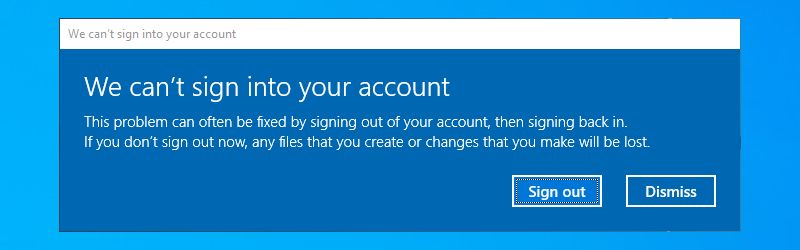
При попытке входа вы можете увидеть одно из сообщений:
- “Вас вошли в систему с временным профилем. Вы не можете получить доступ к вашим файлам, а файлы, созданные в этом профиле, будут удалены при выходе.”)
- “Не удалось выполнить вход в вашу учётную запись. Часто помогает выход и повторный вход. Если вы не выйдете сейчас, изменения будут потеряны.”
Если после выхода/повторного входа проблема сохраняется, то временный профиль — ненадёжный вариант: любые изменения будут сброшены. Действуем по инструкции ниже.
Быстрая проверка перед началом
- Попробуйте перезагрузить ПК и войти снова.
- Если есть точка восстановления, попробуйте откат (см. раздел «Альтернативные подходы»).
- Подключите внешний диск и сделайте резервную копию каталога C:\Users (важно перед правками в реестре).
Шаг 1: Найдите SID текущего временного аккаунта
SID (Security Identifier) — уникальная строка, по которой Windows распознаёт учётные записи. Нам нужно узнать SID той учётной записи, в которую вы вошли (временной).
- Откройте меню Пуск и найдите “cmd”. Запустите Командную строку.
- Введите команду:
whoami /user- Скопируйте SID, который выведет команда. В командной строке можно включить выделение через Ctrl+M, выделить текст мышью и нажать Ctrl+C.
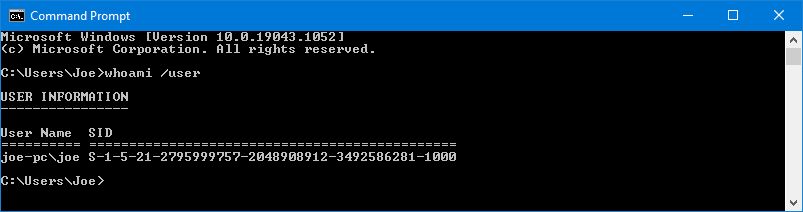
Запишите SID — он понадобится при работе с реестром.
Шаг 2: Восстановление профиля через Редактор реестра
Редактирование реестра позволяет вернуть правильные связи SID → папка профиля. Работайте аккуратно.
- Откройте Редактор реестра: найдите “regedit” и запустите его.
- Перейдите по пути (вставьте в адресную строку редактора):
Computer\HKEY_LOCAL_MACHINE\SOFTWARE\Microsoft\Windows NT\CurrentVersion\ProfileListЕсли адресная строка не видна — включите View > Address Bar.
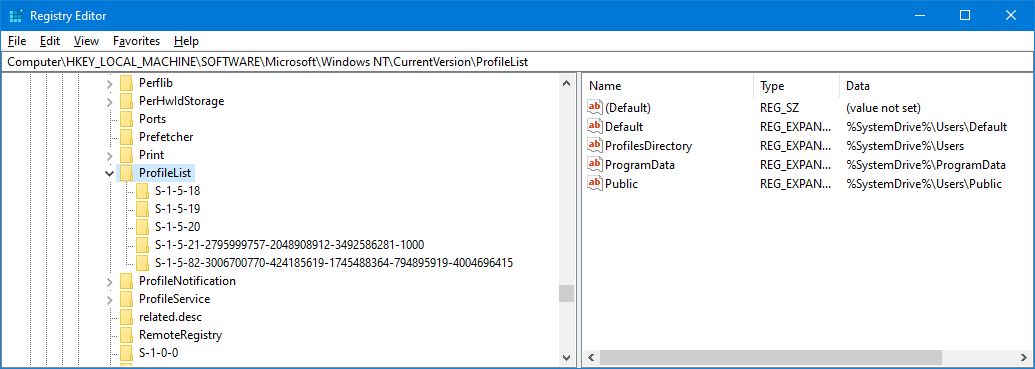
Внутри ProfileList вы увидите несколько веток с идентификаторами S-1-5-… Одна или несколько будут соответствовать вашему SID.
Какие варианты встречаются чаще всего
- Ваш SID в списке дважды: одна ветка с расширением .BAK, другая — без .BAK.
- Ваш SID только с расширением .BAK.
- Ваш SID только без .BAK.
Выполняйте только те шаги, которые соответствуют вашему варианту.
Вариант 1: Удалите дублирующую ветку без .BAK
Если SID встречается дважды (одна из веток оканчивается на .BAK):
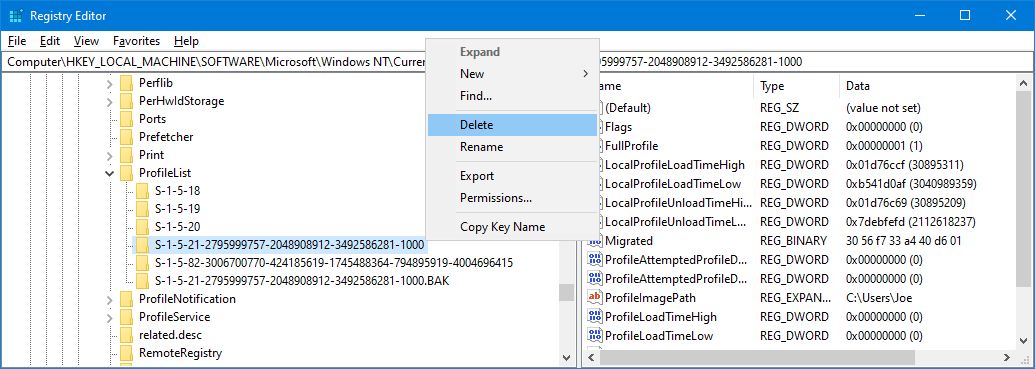
- В левой панели правой кнопкой кликните на ветке, которая соответствует вашему SID и не имеет .BAK.
- Выберите “Удалить”.
- Подтвердите удаление.
Вариант 1 и 2: Переименуйте ветку с .BAK
- Правой кнопкой кликните на ветке с вашим SID и расширением .BAK.
- Выберите “Переименовать”.
- Удалите “.BAK” и нажмите Enter.
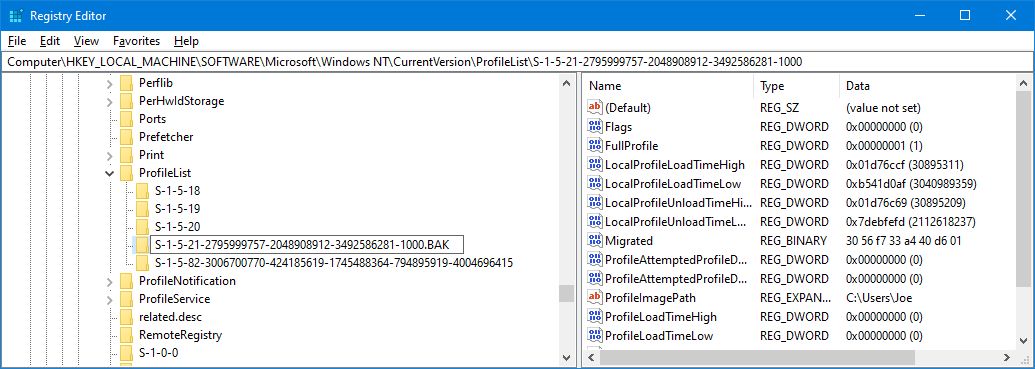
Общие действия для всех вариантов (1, 2, 3): проверьте ProfileImagePath и State
- Выберите ветку с вашим SID (после переименования/удаления, как выше).
- В правой части найдите параметр ProfileImagePath и дважды кликните его.
- В поле “Значение” введите корректный путь к профилю, например:
C:\Users\ИмяПользователяЕсли не уверены в имени папки, откройте Проводник: нажмите Win+R, введите C:\Users и нажмите Enter. Скопируйте точное имя папки пользователя из адресной строки.
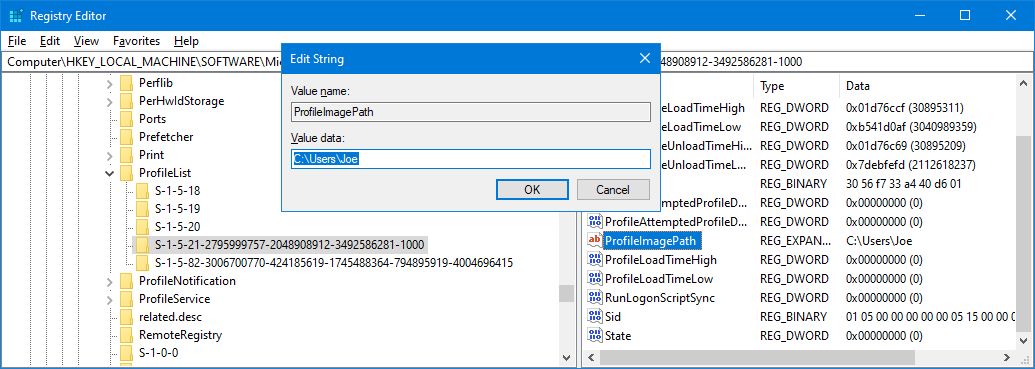
- Найдите параметр State и дважды кликните. Установите значение
0и подтвердите.
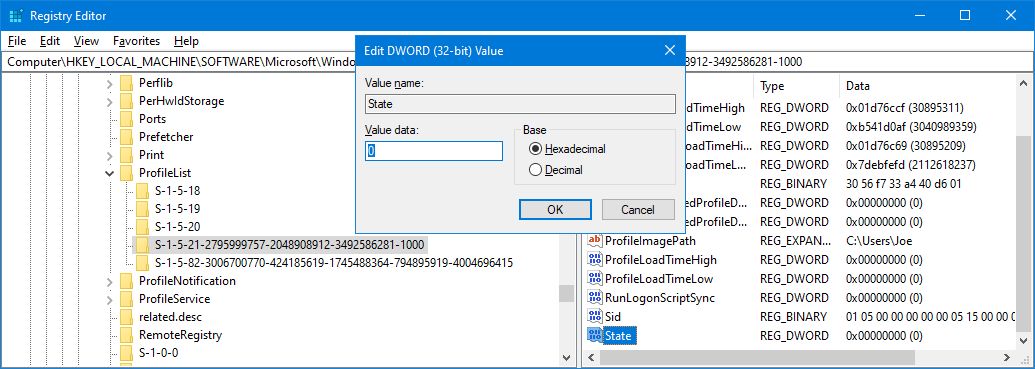
- Закройте Редактор реестра и перезагрузите компьютер. Попробуйте войти в аккаунт.
Если всё прошло успешно, профиль восстановится. Если нет — продолжайте к разделу о создании нового профиля.
Что делать, если реестр не помог
Если после правок в реестре вы всё ещё получаете временный профиль или ошибки входа, используйте альтернативный путь: создайте новый профиль и перенесите данные.
Как создать новый профиль Windows 10
Эти шаги предполагают, что вы можете загрузиться в Безопасном режиме и воспользоваться встроенным аккаунтом администратора.
Шаг 1: Загрузка в Безопасный режим
- Перезагрузите компьютер.
- На экране входа удерживайте Shift и выберите “Питание > Перезагрузка”.
- В меню выберите: “Устранение неполадок > Дополнительные параметры > Параметры загрузки > Перезагрузить”.
- После перезапуска нажмите F4 чтобы запустить в Безопасном режиме.
Шаг 2: Включение встроенного учётного администратора
- Откройте меню Пуск, найдите “cmd”.
- Правой кнопкой мыши по Командной строке и выберите “Запуск от имени администратора”.
- Введите команду:
net user administrator /active:yes- Перезагрузите ПК и войдите под аккаунтом “Администратор“.
Примечание: после завершения восстановления рекомендуется отключить встроенный администратор снова командой
net user administrator /active:no.
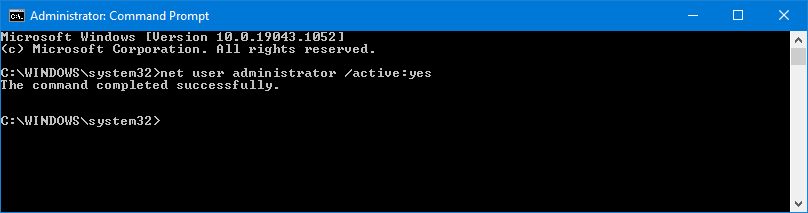
Шаг 3: Создание нового локального аккаунта
- Откройте Параметры: Win + I.
- Перейдите в “Учётные записи > Семья и другие пользователи”.
- Нажмите “Добавить пользователя для этого ПК”.
- Если хотите локальную учётную запись — выберите “У меня нет данных для входа этого человека” и затем “Добавить пользователя без учётной записи Microsoft”.
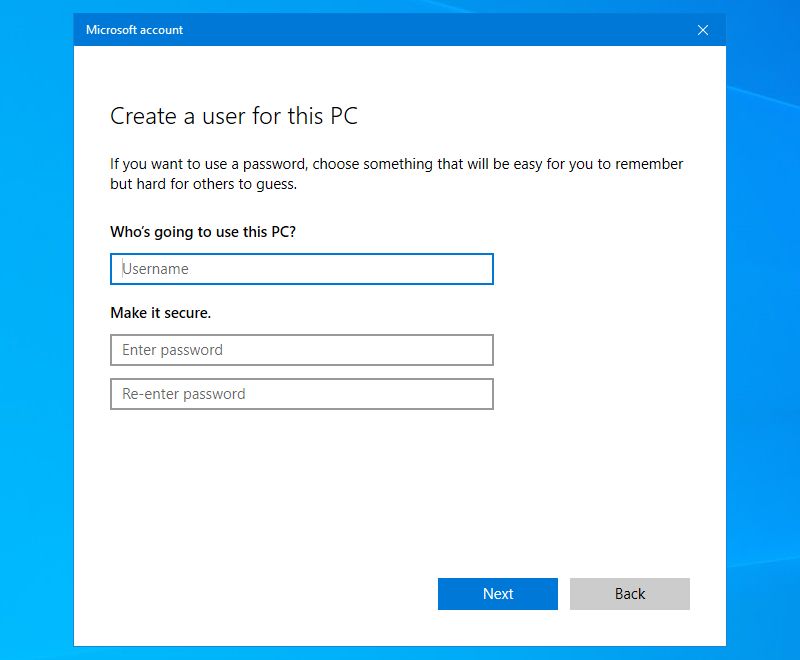
Шаг 4: Перенос файлов из старого профиля
- Войдите под аккаунтом Администратора.
- Откройте Win+R и введите
C:\Users. - Откройте папку старого (повреждённого) профиля и скопируйте нужные папки: Desktop, Documents, Downloads, Pictures, Favorites, AppData (только части данных, которые вам нужны).
Совет: не копируйте целиком скрытые системные папки; лучше переносите только пользовательские данные и настройки приложений выборочно.
Команды для смены владельца и прав (при необходимости):
takeown /f "C:\Users\OldUser" /r /d y
icacls "C:\Users\OldUser" /grant NewUser:F /t
Эти команды установят владельца и полные права для нового пользователя. Используйте аккуратно.
После переноса выйдите из администратора и войдите в новый профиль. Проверьте данные.
Альтернативные подходы и дополнительные проверки
- Восстановление из Точки восстановления Windows (если есть): Пуск > Параметры > Обновление и безопасность > Восстановление > Параметры восстановления > Вернуть компьютер в исходное состояние / Восстановление системы.
- Проверка системных файлов: откройте Командную строку (администратор) и выполните:
sfc /scannow
DISM /Online /Cleanup-Image /RestoreHealth- Проверка журнала событий (Event Viewer) для подробностей ошибки профиля: Пуск > Event Viewer > Windows Logs > Application и System. Ищите ошибки с источником User Profile Service.
Безопасность и меры после восстановления
- Отключите встроенный администратор:
net user administrator /active:no. - Проверьте права доступа к папке пользователя: щёлкните по папке → Свойства → Безопасность.
- Если в реестре оставались ветки с .BAK, убедитесь, что удалили лишние после успешного восстановления.
Модель принятия решения (когда что делать)
Вкратце:
- Если SID есть с .BAK — пробуйте восстановить реестр.
- Если реестр не помогает, но есть точка восстановления — используйте откат.
- Если всё это недоступно — создавайте новый профиль и переносите данные вручную.
flowchart TD
  A[Проблема: временный профиль / ошибка входа] --> B{Есть .BAK в реестре?}
  B -- Да --> C[Попробовать восстановить ветку в ProfileList]
  C --> D{Успешно?}
  D -- Да --> Z[Готово: профиль восстановлен]
  D -- Нет --> E{Есть точка восстановления?}
  B -- Нет --> E
  E -- Да --> F[Выполнить восстановление системы]
  F --> G{Успешно?}
  G -- Да --> Z
  G -- Нет --> H[Создать новый профиль, перенести файлы]
  E -- Нет --> H
  H --> I[Проверить SFC/DISM и права на папки]
  I --> Z
Критерии приёмки
Чтобы считать задачу выполненной, должно выполняться всё:
- При входе пользователь попадает в постоянный профиль (не временный).
- Все основные пользовательские файлы (Desktop, Documents, Pictures) доступны в новом/восстановленном профиле.
- Оставшиеся приложения работают корректно (по возможности проверить браузер, почту, редакторы).
- Встроенный администратор отключён (если вы его включали).
Чек-листы по ролям
Чек-лист для обычного пользователя:
- Сделать резервную копию важных файлов на внешний диск.
- Попробовать обычный выход и повторный вход.
- Позвонить администратору или следовать инструкции администратора.
Чек-лист для системного администратора:
- Зафиксировать SID проблемного аккаунта.
- Снять резервную копию ветки реестра ProfileList (Файл > Экспорт).
- Выполнить процедуру переименования/удаления .BAK и изменить State.
- Проверить журналы событий (Event Viewer) на предмет ошибок User Profile Service.
- Проверить целостность системных файлов (sfc /scannow; DISM).
- После успешного восстановления — очистить временные привилегии и отключить admin.
План инцидента и отката
Инцидент: повреждён профиль пользователя.
Порядок действий:
- Скопировать C:\Users на внешний диск.
- Экспортировать ветку реестра: ProfileList (Файл > Экспорт). Это ваша точка отката для реестра.
- Применить правки по инструкции.
- Перезагрузить и проверить.
- Если ситуация ухудшилась — импортировать ранее сохранённый экспорт реестра и перезагрузиться.
Откат: импортируйте резервную копию реестра и восстановите файлы из копии каталога Users.
Когда этот метод не сработает (контрпримеры)
- Профиль физически удалён: если папка профиля отсутствует или повреждена на диске, редактирование реестра не создаст файлы заново.
- Повреждены системные файлы Windows, влияющие на User Profile Service. В этом случае нужна проверка sfc/DISM или переустановка ОС.
- Если в системе присутствует вредоносное ПО, оно может повторно портить профили; сначала проведите антивирусную проверку.
Риски и смягчение
Риски:
- Неправильные изменения в реестре могут привести к нестабильности.
- Неполный перенос файлов может повлечь потерю настроек приложений.
Митигаторы:
- Сделайте экспорт ветки реестра до правок.
- Сделайте резервную копию каталога C:\Users.
- При переносе: копируйте только пользовательские данные и конфигурационные файлы приложений по необходимости.
Безопасность и конфиденциальность
- Перед тем как копировать и переносить файлы, убедитесь, что в них нет паролей в незашифрованном виде.
- Очистите временный аккаунт и удалите устаревшие файлы, которые содержат личные данные.
- Если данные чувствительны, используйте зашифрованное внешнее хранилище для резервных копий.
Короткая методология восстановления (3 шага)
- Идентификация: найдите SID и определите наличие .BAK в реестре.
- Ремонт: исправьте ветки ProfileList, установите ProfileImagePath и State=0.
- Верификация: перезагрузите, проверьте доступ к файлам и работоспособность приложений.
Маленький глоссарий (1 строка на термин)
- SID — уникальный идентификатор учётной записи в Windows.
- .BAK — суффикс в реестре, указывающий на резервную или старую запись профиля.
- ProfileImagePath — путь к каталогу профиля в реестре.
- State — параметр реестра, обозначающий состояние профиля (0 — нормальное).
- Safe Mode — безопасный режим Windows, загружающий минимум драйверов и сервисов.
Короткие рекомендации по предотвращению повторения
- Не выключайте компьютер во время установки обновлений.
- Делайте регулярные резервные копии важных данных.
- Поддерживайте Windows обновлённой и проверяйте диск на ошибки (
chkdsk) при подозрениях.
Заключение
В большинстве случаев повреждённый профиль можно восстановить правкой реестра или создать новый профиль с переносом пользовательских данных. Главное — работать последовательно, делать резервные копии и не спешить с удалением данных или вмешательством в систему. Если вы не уверены в своих действиях, обратитесь к системному администратору или в сервисную службу.
Кредит изображения: Dooder/Shutterstock

Похожие материалы

Несколько аккаунтов Skype: Multi Skype Launcher

Журнал для работы: повысить продуктивность

Персональные звуки уведомлений на Android

Скачивание шоу Hulu для офлайн‑просмотра

Microsoft Start: персонализированная новостная лента
