
Как восстановить серийные ключи игр на ПК


Каждому геймеру известна важность серийных ключей. Для некоторых игр ключ — единственный способ активировать продукт онлайн. Физическая наклейка, электронный чек или запись в учётной записи — всё это помогает, но часто ключ теряется.
Если вы не храните ключи в аккуратном списке, простой поиск может занять много времени. К счастью, в цифровую эпоху есть более простые методы, чем переворачивать весь дом.
Game Key Revealer — что это и как помогает
Game Key Revealer — лёгкая бесплатная утилита, которая сканирует реестр Windows в поисках серийных кодов и других регистрационных данных. Программа заявляет поддержку сотен популярных игр и издателей, таких как Electronic Arts, Ubisoft и другие. В большинстве случаев достаточно запустить исполняемый файл и нажать одну кнопку — утилита покажет найденные ключи.
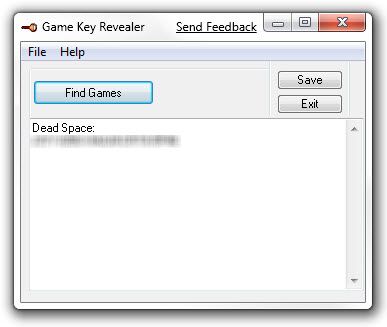
Преимущества использования утилиты:
- Быстрое сканирование реестра и вывод найденных ключей.
- Экспорт результатов в текстовый файл или Word через меню «Файл — Сохранить». Переведите файлы на флешку, отправьте себе на почту или распечатайте.
- Удобно при восстановлении множества ключей с одного компьютера.
Ограничения:
- Утилита не гарантирует нахождение ключа для всех игр — часть программ хранит ключи в зашифрованном виде или на сервере издателя.
- Всегда загружайте утилиты с официального сайта или надёжных источников, чтобы избежать вредоносного ПО.
Когда Game Key Revealer не помогает — альтернативы
Если утилита не нашла код, попробуйте следующие подходы:
- Проверьте электронную почту: квитанции от магазинов (ключи от независимых продавцов, старые письма с подтверждением покупки).
- Аккаунты цифровых магазинов: Steam, Origin (EA), Uplay/Ubisoft Connect — многие современные игры привязаны к аккаунту, а ключ в явном виде не нужен.
- Физическая упаковка или диск: наклейка на коробке/CD содержит ключи.
- Сторонние утилиты: есть и другие инструменты для извлечения ключей, но проверяйте репутацию и цифровую подпись.
- Обратиться в службу поддержки издателя: иногда они восстанавливают ключ по подтверждению покупки.
Ручной поиск в реестре Windows — пошагово
Важно: реестр Windows — крайне чувствительная часть системы. Ошибка при редактировании реестра может сделать систему нестабильной или неработоспособной. Всегда делайте полную резервную копию перед любыми изменениями.
Вкратце: мы ищем текстовые строки, содержащие название игры или предполагаемый формат ключа.
- Создайте точку восстановления системы или сделайте экспорт веток реестра (Файл → Экспорт).
- Откройте редактор реестра:
- В Windows XP: Пуск → Выполнить… и введите “regedit”
- В Windows Vista/7/8/10/11: нажмите Пуск и введите “regedit” в строке поиска, затем нажмите Enter
- В редакторе реестра нажмите Ctrl+F или выберите Правка → Найти…
- Введите точное название игры (например, «Civilization IV» или часть названия) и запустите поиск.
- Если результат не содержит ключа, нажимайте F3 или Правка → Найти далее — связанные записи часто разбросаны по разным разделам.
- Ищите строки типа “ProductKey”, “Serial”, “Registration”, “CDKey” и подобные. Некоторые игры хранят код в виде обычного текста, другие — в зашифрованном/упакованном виде.
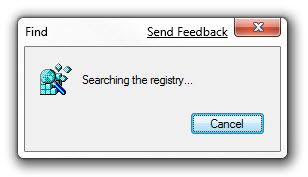
Если ключ виден — скопируйте его и безопасно сохраните. Если значение зашифровано или представляет собой бинарные данные, ищите инструменты или скрипты, предназначенные для конкретной игры/платформы.
Что делать с найденными ключами — безопасное хранение
- Экспортируйте список ключей в зашифрованный контейнер (например, VeraCrypt) или используйте менеджер паролей с полем для заметок.
- Отправьте себе зашифрованное письмо или сохраните файл в защищённом облачном хранилище с двухфакторной аутентификацией.
- Для физических копий распечатайте и храните в папке с гарантиями/квитанциями.
Важно: никогда не публикуйте свои ключи в открытом виде в интернете — это позволит злоумышленникам активировать копию от вашего имени.
Когда поиск в реестре не сработает — типичные причины
- DRM и привязка к аккаунту: у современных цифровых магазинов ключ может вообще не храниться локально.
- Зашифрованное или битое значение: некоторые игры хранят ключи в бинарном/шифрованном виде.
- Очистка реестра или деинсталляция: при удалении игры записи могли быть удалены.
- Хранение ключа на сервере издателя: локально вы ничего не найдёте.
Мини-методология: быстрый план действий (5 шагов)
- Проверьте аккаунты и почту на предмет подтверждений покупки.
- Запустите Game Key Revealer или аналог и сохраните результаты.
- Если результат пуст — поищите в реестре по названию игры и ключевым названиям значений.
- Сохраните найденный ключ в зашифрованном хранилище и сделайте резервную копию.
- Если ключ не найден — обратитесь в поддержку или восстановите через магазин/аккаунт.
Контрольный список по ролям
Для обычного пользователя:
- Провести поиск в почте и аккаунтах.
- Запустить Game Key Revealer и экспортировать результаты.
- Сохранить данные в менеджере паролей.
Для ИТ-администратора:
- Сделать образ системы перед ручной правкой реестра.
- Проверить наличие ключей в централизованных системах инвентаризации.
- Документировать найденные ключи и политики хранения.
Для продавца/владельца интернет-магазина:
- Предоставить клиенту инструкцию по восстановлению ключей.
- Хранить копии квитанций и записей транзакций.
Критерии приёмки
- Найденный ключ позволяет активировать игру в той же версии/регионе.
- Ключ сохранён в зашифрованном виде и задокументирован (место хранения, дата).
- При восстановлении через аккаунт — доступ к соответствующему аккаунту подтверждён двухфакторной проверкой.
Безопасность и конфиденциальность
- Не используйте непроверённые утилиты с неизвестных сайтов.
- Не публикуйте ключи публично и не пересылайте незашифрованными сообщениями.
- Помните о локальных законах по защите данных: если вы управляете чужими покупками, получите согласие на обработку.
1‑строчный глоссарий
- Реестр — централизованная база настроек и данных Windows.
- DRM — технологии защиты от копирования и привязки к учётным записям.
- Серийный ключ — код активации продукта, часто в формате XXXX-XXXX-XXXX.
Часто задаваемые вопросы
Q: Можно ли восстановить ключ для игры, купленной в Steam?
A: Обычно нет необходимости — Steam привязывает игру к аккаунту. Нужен доступ к учётной записи.
Q: Опасно ли просто смотреть значения в реестре?
A: Просмотр безопасен, но не редактируйте записи без резервной копии.
Q: Какой лучший способ хранить найденные ключи?
A: Менеджер паролей с шифрованием или зашифрованный контейнер.
Итог
Game Key Revealer — быстрый инструмент для извлечения локально сохранённых серийных ключей, но он не способен решить все случаи. В большинстве ситуаций комбинированный подход (поиск в почте/аккаунтах, утилиты, ручной просмотр реестра) даёт наилучший результат. Всегда делайте резервные копии и храните ключи безопасно.
Important: Перед любыми изменениями в реестре создайте резервную копию. MakeUseOf не несёт ответственности за последствия.

Похожие материалы

Несколько аккаунтов Skype: Multi Skype Launcher

Журнал для работы: повысить продуктивность

Персональные звуки уведомлений на Android

Скачивание шоу Hulu для офлайн‑просмотра

Microsoft Start: персонализированная новостная лента
