
Как восстановить или сбросить пароль BIOS в Windows 10
Зачем ставят пароль BIOS и что он защищает
BIOS/UEFI‑пароль блокирует доступ к низкоуровневым настройкам и помогает защитить данные при физическом доступе к компьютеру. Это отдельный уровень защиты от паролей учётной записи Windows и шифрования диска.
Определение: BIOS/UEFI — базовая прошивка материнской платы, которая управляет загрузкой и аппаратными настройками.
Важно: Сброс пароля BIOS не даёт доступа к зашифрованным данным (например, BitLocker) — он лишь снимает блокировку настроек прошивки.
Когда стоит применять эти методы
- Вы — владелец компьютера и забыли собственный пароль BIOS.
- Нет активного шифрования диска, привязанного к паролю BIOS.
- Вы готовы работать с аппаратной частью ПК (для метода с CMOS).
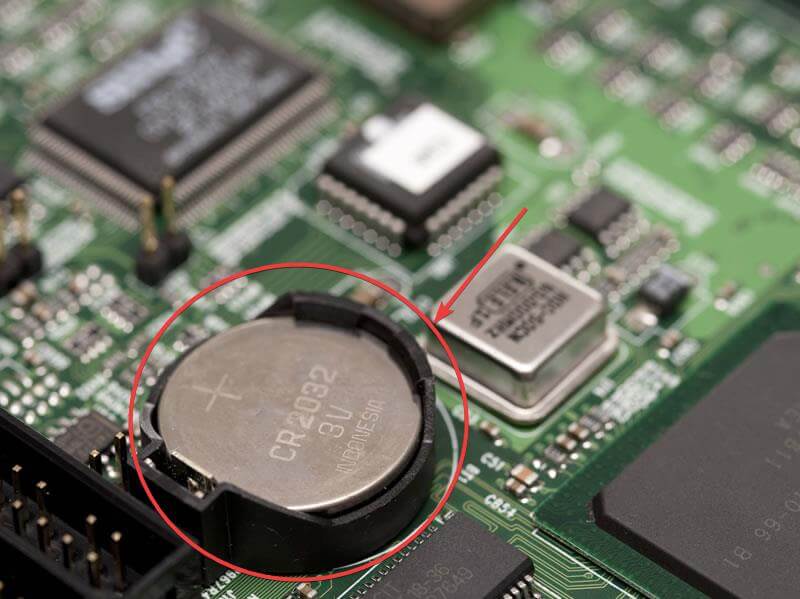
1. Сброс BIOS путём извлечения батарейки CMOS
Этот аппаратный метод работает на большинстве настольных ПК и многих ноутбуков, если батарейку можно извлечь.
Шаги:
- Полностью отключите ПК от питания.
- На ноутбуке извлеките аккумулятор, если это возможно.
- Снимите крышку корпуса и найдите батарейку CMOS на материнской плате.
- Аккуратно извлеките батарейку.
- Нажмите и удерживайте кнопку питания ~10 секунд, чтобы разрядить конденсаторы.
- Верните батарейку на место и соберите устройство.
- Включите ПК.
Если сброс успешен, при загрузке может появиться предупреждение о дате/времени BIOS — это признак очистки настроек и пароля.
Изображение:
Заметки и подводные камни:
- На некоторых современных ноутбуках батарейка припаяна или доступ к ней затруднён. В таких случаях метод неприменим.
- Извлечение батарейки может сбросить все настройки BIOS (порядок загрузки, профили и т.д.).
- В гарантийных ноутбуках вскрытие корпуса может нарушить гарантию.
2. Сброс пароля через MS‑DOS / командную строку (где доступно)
На старых системах в среде Windows можно попытаться использовать встроенную утилиту debug. На современных сборках Windows 10 debug может отсутствовать.
Шаги:
- Перезагрузите ПК.
- Откройте меню загрузки и выберите «Безопасный режим с командной строкой». Если такой вариант недоступен, можно загрузиться в среду восстановления и открыть командную строку.
- На приглашении командной строки введите команду debug и нажмите Enter.
Выполните следующие команды одну за другой (после каждой нажимайте Enter):
debug
o70 2E
o71 FF
quit- Введите exit и перезагрузите компьютер.
Примечание: на многих современных версиях Windows команда debug отсутствует или защищена. Также эти команды ориентированы на старые материнские платы и могут не сработать.
3. Использование «бэкдор»‑пароля производителя
Некоторые производители вшивают запасной код в прошивку. При трёх неверных попытках ввода BIOS часто выводит сообщение System disabled с кодом.
Шаги:
- Включите ПК и намеренно введите неверный пароль три раза.
- Запишите появившийся код (он обычно состоит из цифр и/или букв).
- Перейдите на сайт bios‑pw.org и введите код.
- Сайт сгенерирует список возможных паролей, близких к нужному.
Изображение: 
Ограничения:
- Сайт даёт варианты, а не гарантированный пароль.
- Некоторые производители используют уникальные алгоритмы, и поиск может не сработать.
- Использование внешних сервисов несёт риск: не вводите личные данные и используйте сайт только для генерации пароля по коду.
Дополнительные подходы и альтернативы
- Обратитесь в авторизованный сервис‑центр производителя. Он может восстановить доступ официально и без потери гарантии.
- Если диск зашифрован (BitLocker, VeraCrypt), сначала получите ключ восстановления — сброс BIOS не обходит шифрование.
- В настольных ПК некоторые платы имеют перемычку CLR_CMOS или JBAT1 для аппаратного сброса — обратитесь к мануалу материнской платы.
Когда перечисленные методы не помогут
- Пароль аппаратно защищён производителем (EEPROM/защищённая прошивка).
- На ноутбуке используются уникальные серийные коды, привязанные к контроллеру — требуется сервисный центр.
- Если вы не владеете устройством или не имеете разрешения — любые попытки обхода могут быть незаконны.
Риски и меры предосторожности
- Риск повреждения платы при вскрытии корпуса. Мера: работайте на антистатической поверхности, используйте пинцет и аккуратность.
- Потеря гарантийного обслуживания. Мера: уточните условия гарантии перед вскрытием.
- Потеря конфигурации BIOS. Мера: задокументируйте текущие настройки перед изменениями.
Критерии успешного восстановления
- При входе в BIOS пароль не запрашивается.
- Система загружается в BIOS/UEFI с доступом ко всем настройкам.
- Данные на дисках читаются (если не применялось шифрование, требующее отдельного ключа).
Мини‑чеклист перед началом (быстрая проверка)
- Вы подтвердили, что вы — владелец устройства.
- Есть резервные копии важных данных.
- Вы знаете, есть ли шифрование диска.
- Подготовлен набор инструментов (отвёртки, антистатический браслет).
Быстрая методика — пошаговый план решения
- Попробуйте вспомнить пароли и проверьте бумажные/цифровые заметки. 2. Используйте бэкдор‑метод (ввести пароль неверно 3 раза, получить код). 3. Попробуйте командную строку debug (если доступно). 4. Если предыдущие не сработали — аппаратный сброс CMOS или перемычка. 5. Если всё равно не удалось — сервис‑центр.
Краткий глоссарий
- CMOS — энергонезависимая часть платы, хранящая базовые настройки BIOS.
- Бэкдор‑пароль — запасной код, заложенный производителем.
- BitLocker — средство шифрования диска в Windows.
Частые вопросы (FAQ)
Вопрос: Сотрётся ли информация на жёстком диске при сбросе BIOS?
Ответ: Нет, сброс BIOS удаляет только настройки прошивки. Данные на диске останутся, если они не зашифрованы паролем, зависящим от BIOS.
Вопрос: Могу ли я восстановить пароль BIOS удалённо?
Ответ: Как правило нет. BIOS защищён на уровне устройства, удалённый доступ к нему затруднён, поэтому обычно требуется физический доступ или действия сервисного центра.
Краткое резюме:
- Начните с наименее инвазивных методов: бэкдор‑код, программные команды.
- Если не помогло — переходите к аппаратному сбросу (CMOS или перемычка).
- При сомнениях или гарантии обратитесь в сервис‑центр.
Важное: любые операции по сбросу паролей должны выполняться только владельцем устройства или с его явного согласия.

Похожие материалы

Несколько аккаунтов Skype: Multi Skype Launcher

Журнал для работы: повысить продуктивность

Персональные звуки уведомлений на Android

Скачивание шоу Hulu для офлайн‑просмотра

Microsoft Start: персонализированная новостная лента
