
Восстановление изображений из превью Lightroom
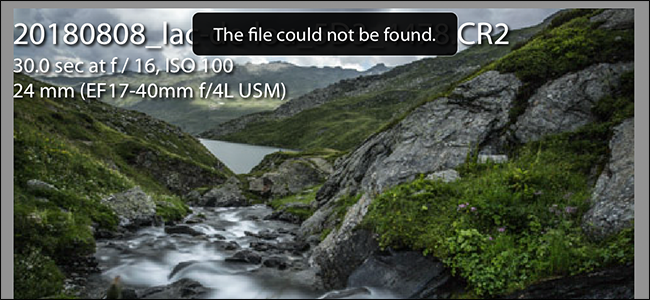
Быстрая навигация
- Восстановление файлов из превью
- Ограничения и ожидания
- Пошаговая инструкция
- Альтернативы и план резервного копирования
- Быстрый SOP и чеклист для фотографа
Зачем это работает и чего ждать
RAW‑файлы содержат много данных и большие по размеру, поэтому Lightroom создаёт уменьшенные JPEG‑превью, чтобы быстро показывать изображения в каталоге. Если оригиналы недоступны, превью могут дать восстановленные изображения в JPEG‑формате. Это полезно, когда исходники полностью потеряны, но:
- превью обычно имеют меньшее разрешение, чем RAW;
- это уже JPEG — глубина цвета и данные менее богаты;
- внесённые правки и большая часть метаданных не сохраняются в извлечённых превью.
Важно: это аварийный вариант, не замена резервному копированию.
Ограничения и когда метод не сработает
- Превью отсутствуют или повреждены — восстановить нечего.
- Очень старые превью могут быть низкого качества и малых размеров.
- Если вы используете Lightroom CC (облачная версия), ваши файлы, вероятно, уже синхронизированы в облаке — другой процесс восстановления.
- Если в каталоге нет ссылок на файлы (каталог повреждён), скрипт может извлечь только те превью, которые доступны в каталоге.
Подготовка — что нужно знать
- Скачайте файл ExtractPreviews.lua с официальной страницы поддержки Adobe (кнопка «Получить файл»).
- Скрипт добавляется в папку предустановок Lightroom; имя файла и расширение важны — не переименовывайте.
- На macOS может потребоваться показать скрытые файлы, чтобы увидеть папку предустановок.
Пошаговая инструкция
Перейдите на страницу поддержки Adobe и нажмите “Получить файл” — скачайте ExtractPreviews.lua.
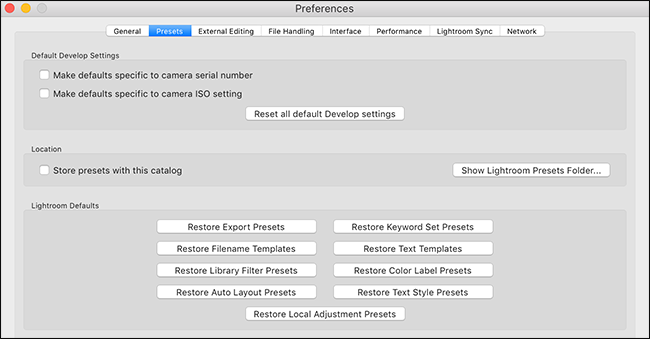
Откройте Lightroom и перейдите в Правка > Настройки (Windows) или Lightroom > Настройки (macOS). Выберите вкладку Пресеты и нажмите кнопку “Показать папку предустановок Lightroom”.
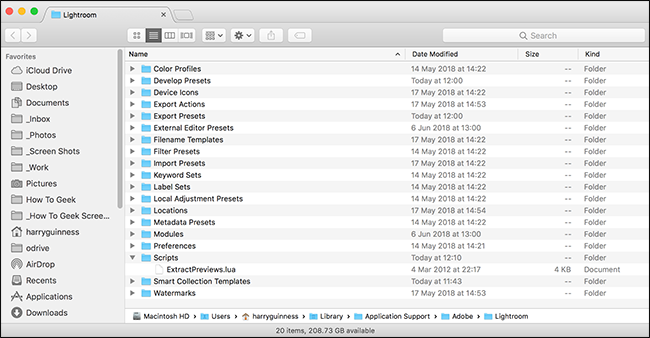
- В открывшейся папке создайте новую папку с именем Scripts и поместите в неё ExtractPreviews.lua.
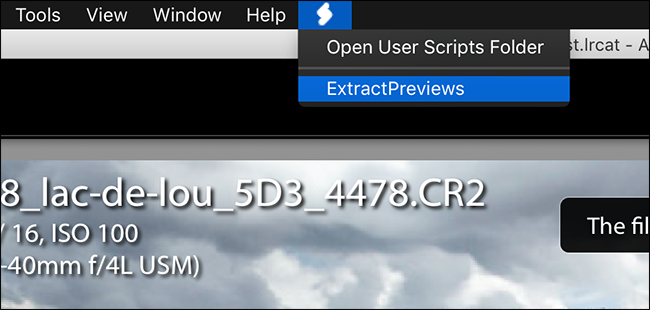
Закройте и снова откройте Lightroom, чтобы программа подхватила скрипт. В меню вы увидите пункт Scripts или иконку скриптов в конце строки меню.
Выберите все фотографии, для которых хотите извлечь превью (Ctrl+A / Command+A для всего каталога). Затем в меню Scripts выберите команду ExtractPreviews.
- Укажите папку для сохранения извлечённых изображений и нажмите “Выбрать”.
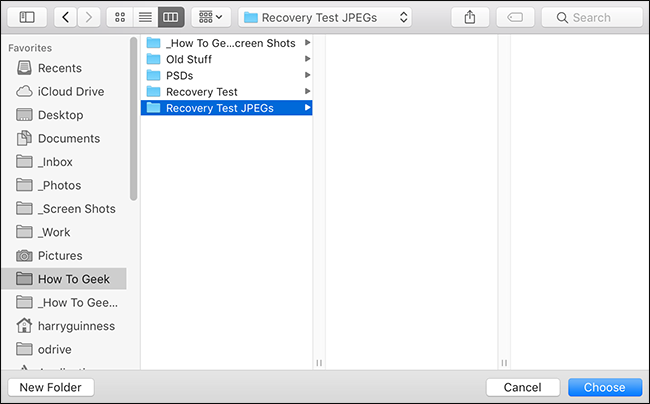
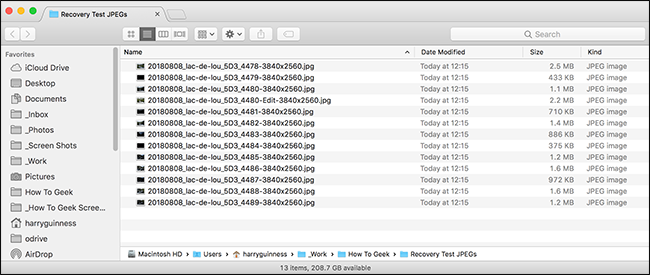
- В выбранной папке вы увидите по одному JPEG‑файлу с лучшим доступным превью для каждой записи в каталоге. Просмотрите их и сохраните то, что пригодится.
Что делать с извлечёнными файлами
- Просмотрите и отметьте те JPEG, которые можете использовать как рабочие файлы.
- При необходимости выполните базовую коррекцию: обрезка, баланс белого, экспозиция — помните, что гибкость правки ограничена по сравнению с RAW.
- Сохраните метаданные вручную: название проекта, дата съёмки, теги — они могли быть потеряны.
Альтернативные подходы
- Попробовать специализированное ПО для восстановления удалённых файлов на диске (если оригиналы физически удалены). Это не гарантирует успеха и не работает с превью Lightroom.
- Проверить резервные копии системы, внешние диски, облачные хранилища, SD‑карты камеры.
- Если вы используете Lightroom CC, свяжитесь с поддержкой Adobe — возможно, файлы доступны в облаке.
Ментальные модели и когда применять метод
- Экономия времени: превью полезны, когда нужно быстро получить копию потерянных фото без глубокой ретуши.
- Последняя инстанция: применять только если другие резервные копии недоступны.
Быстрый SOP для восстановления (плейбук)
- Скачайте ExtractPreviews.lua.
- Поместите в Lightroom/Presets/Scripts или аналогичную папку.
- Перезапустите Lightroom.
- Выберите фотографии в каталоге -> Scripts -> ExtractPreviews.
- Сохраните извлечённые JPEG в отдельное место и создайте резервную копию.
Критерии приёмки
- Для каждой целевой записи в каталоге создан хотя бы один JPEG.
- Извлечённые файлы открываются и имеют ожидаемое визуальное содержание.
- Все извлечённые файлы сохранены на отдельном носителе или в облаке.
Чеклист для фотографа и IT‑специалиста
Фотограф:
- Проверить наличие каталога Lightroom и прав доступа.
- Выполнить экспорт превью и отметить пригодные изображения.
- Немедленно настроить резервное копирование.
IT‑специалист:
- Проверить целостность каталога (копию .lrcat).
- Помочь с доступом к скрытым папкам в macOS/Windows.
- Настроить регулярное резервное копирование и мониторинг дискового пространства.
План резервного копирования — минимум
- Локальная копия на внешнем диске + offsite (облако или другой физический носитель).
- Двойное копирование: исходники (RAW), каталог Lightroom (.lrcat) и превью (кэш). Регулярно проверяйте целостность.
- Автоматизация: настройте расписание резервного копирования, чтобы оно запускалось без вмешательства.
Решение «да/нет» — когда использовать метод
flowchart TD
  A[Потеряны оригиналы?] -->|Нет| B[Использовать оригиналы]
  A -->|Да| C[Есть ли каталог Lightroom с превью?]
  C -->|Нет| D[Попробовать восстановление с диска или облака]
  C -->|Да| E[Выполнить ExtractPreviews]
  E --> F{Качество превью подходит?}
  F -->|Да| G[Использовать JPEG и настроить резервное копирование]
  F -->|Нет| H[Рассмотреть повторное съёмка или восстановление с носителя]
Краткий словарь
- Каталог Lightroom: файл .lrcat, где хранится база данных о фотографиях.
- Превью: уменьшенная JPEG‑копия изображения, создаваемая Lightroom для быстрого просмотра.
- RAW: несжатый или слабо сжатый исходный формат с максимальными данными с сенсора.
Совет на будущее — превентивные шаги
- Настройте правило 3‑2‑1 для резервного копирования: 3 копии, 2 носителя разных типов, 1 копия вне места съёмки.
- Регулярно архивируйте каталог и проверяйте восстановимость резервных копий.
Важно: никто не хочет полагаться на восстановление превью — но это лучше, чем потерять всю работу. Научитесь на ошибке и постройте надёжную систему резервного копирования.
Дополнительные ресурсы и ссылки
- Страница поддержки Adobe (загрузите ExtractPreviews.lua): используйте официальный канал Adobe для скачивания.

Похожие материалы

Несколько аккаунтов Skype: Multi Skype Launcher

Журнал для работы: повысить продуктивность

Персональные звуки уведомлений на Android

Скачивание шоу Hulu для офлайн‑просмотра

Microsoft Start: персонализированная новостная лента
