
Как сбросить и восстановить пароль Yahoo
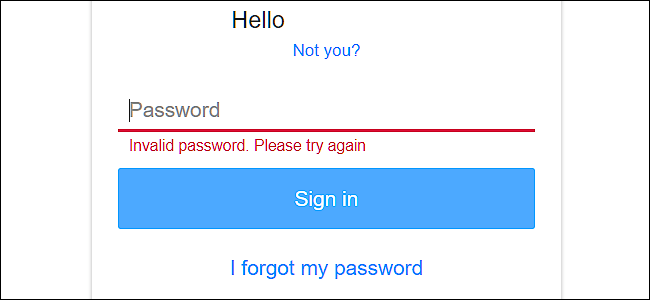
Кому это руководство
Пользователям, которые забыли пароль от аккаунта Yahoo и хотят быстро и безопасно восстановить доступ без потери данных.
Что вам понадобится
- Доступ к почте или к телефону, который указан в качестве восстановительного.
- Возможность получить SMS или электронное письмо с кодом.
- Новый сильный пароль (рекомендуется парольный менеджер).
Шаг за шагом: как восстановить пароль Yahoo
- Откройте главную страницу Yahoo: yahoo.com
Нажмите кнопку “Sign In” в верхней части страницы.
На странице входа нажмите ссылку “Trouble Signing In”.
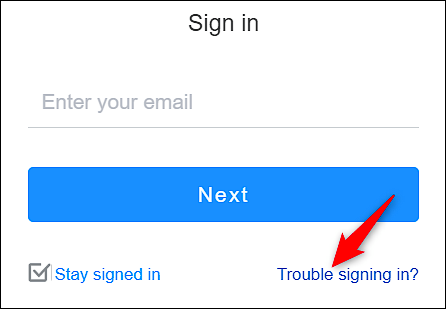
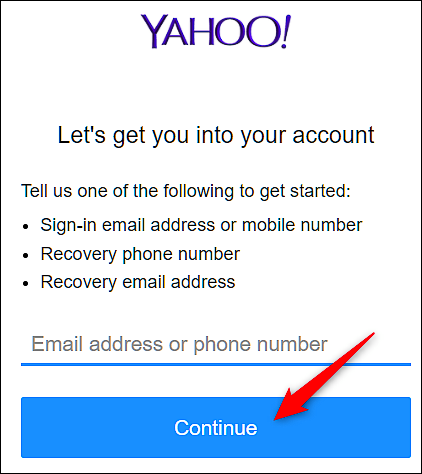
- В поле введите ваш адрес Yahoo или номер телефона, указанный при регистрации. Нажмите кнопку “Continue”.
- Выберите способ получения кода восстановления. Если у вас привязан номер телефона, обычно предлагается вариант “Yes, Text Me An Account Key” — нажмите его, чтобы получить SMS.
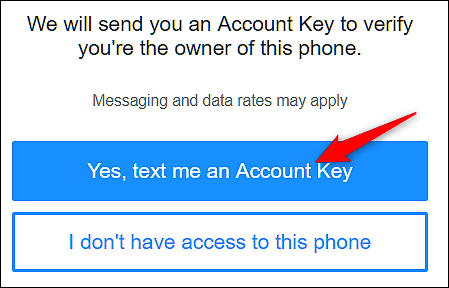
Если указанный телефон недоступен, нажмите “I Don’t Have Access To This Phone” — Yahoo предложит другое связанное средство восстановления (другой email или номер).
Получив SMS или письмо, введите код в поле и нажмите “Verify”.
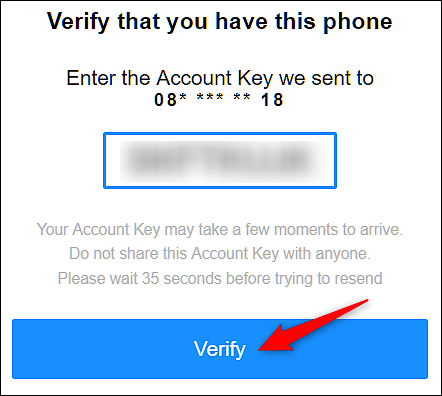
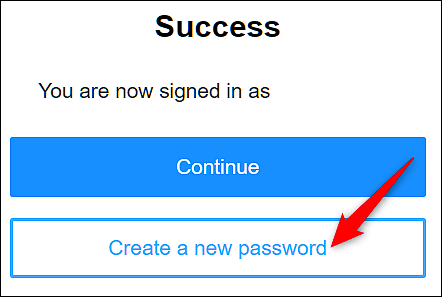
- После верификации система может временно войти в аккаунт. Рекомендуется сразу нажать “Create a New Password” и сменить пароль на постоянный.
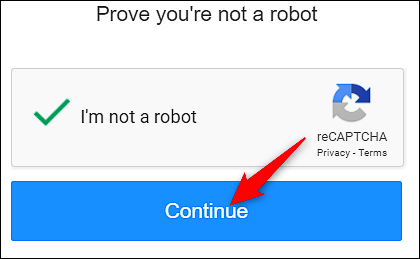
- Возможна проверка reCAPTCHA — подтвердите, что вы не робот, и нажмите “Continue”.
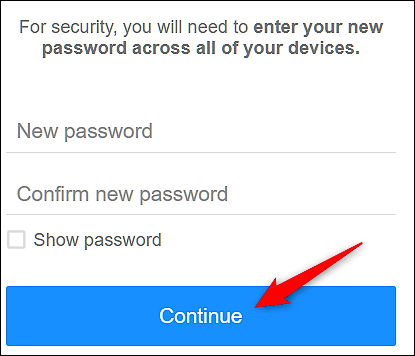
- Придумайте новый надёжный пароль, введите его дважды и нажмите “Continue”.
Для безопасности Yahoo автоматически выйдет из всех других устройств, связанных с аккаунтом. Вам потребуется снова войти на этих устройствах с новым паролем.
Если у вас нет дополнительных способов восстановления, потребуется добавить резервный email или номер телефона. После добавления нажмите “Looks Good”.
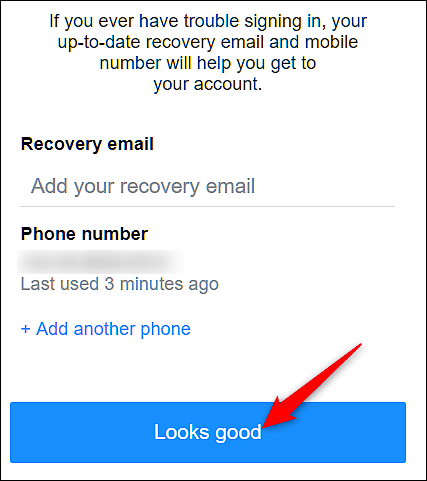
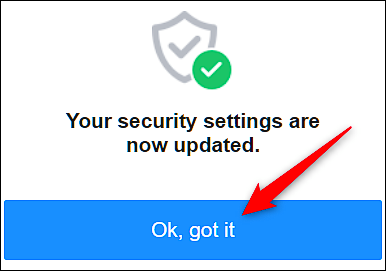
- Готово — вы восстановили и сменили пароль. Нажмите “Ok, Got It” чтобы вернуться на страницу Yahoo.
Важные замечания
- После смены пароля вы выйдете из всех устройств — это нормальная мера безопасности.
- Если вы не получаете SMS, проверьте, не блокирует ли оператор короткие сообщения, и правильно ли указан код страны.
- Если не приходит письмо, проверьте папку Спам/Нежелательная почта.
Когда стандартный сброс не сработает
- У вас нет доступа к любому из указанных средств восстановления (телефону или резервной почте). В этом случае доступ восстановить сложнее: потребуется обращаться в службу поддержки Yahoo и подтверждать личность и владение аккаунтом через дополнительные процедуры.
- Аккаунт заблокирован или взломан и данные восстановления изменены злоумышленником. В таких случаях действуйте через официальную техническую поддержку Yahoo и следуйте их инструкциям.
Альтернативные подходы
- Попробуйте вспомнить, не сохранён ли пароль в браузере (Настройки → Пароли). Это может ускорить восстановление.
- Если вы используете мобильное приложение Yahoo, иногда восстановление можно начать в приложении — интерфейс похож, но шаги могут отличаться.
Проверочный чеклист перед началом
- У вас есть доступ к указанной резервной почте или телефону
- Вы помните основной адрес email Yahoo
- Готов новый сильный пароль (12+ символов, смесь букв, цифр и символов)
Рекомендации по безопасности после восстановления
- Включите двухфакторную аутентификацию (2FA) в настройках аккаунта.
- Добавьте резервный email и/или номер телефона.
- Используйте менеджер паролей для генерации и хранения уникальных паролей.
- Проверьте настройки пересылки почты и подключённые приложения — удалите неизвестные интеграции.
Пример роли: что делать пользователю и что — администратору
- Обычный пользователь: восстановил пароль, добавил резервную почту, включил 2FA, сменил пароль в менеджере.
- IT-администратор (в корпоративном сервисе Yahoo?): запросите у пользователя доказательство владения аккаунтом, проследите за тем, чтобы не было автоматической пересылки почты на чужой адрес.
Краткая методика создания надёжного пароля
- Не короче 12 символов. 2. Используйте уникальную фразу или комбинацию. 3. Добавьте цифры и спецсимволы. 4. Храните в менеджере паролей.
Критерии приёмки
- Учетная запись восстановлена и доступ подтверждён входом. - Создан и подтверждён новый пароль. - Добавлен по крайней мере один резервный контакт или включена 2FA.
Итог
Восстановление пароля Yahoo — прямой процесс: подтверждение через email/SMS и создание нового пароля. Если у вас нет доступа к средствам восстановления, приготовьтесь к дополнительной верификации через поддержку. После восстановления обязательно обновите средства безопасности и используйте менеджер паролей.
Важно: сохраняйте актуальные контакты восстановления и регулярно проверяйте параметры безопасности аккаунта.

Похожие материалы

Несколько аккаунтов Skype: Multi Skype Launcher

Журнал для работы: повысить продуктивность

Персональные звуки уведомлений на Android

Скачивание шоу Hulu для офлайн‑просмотра

Microsoft Start: персонализированная новостная лента
