
Восстановление PIN‑кода двухэтапной проверки в WhatsApp
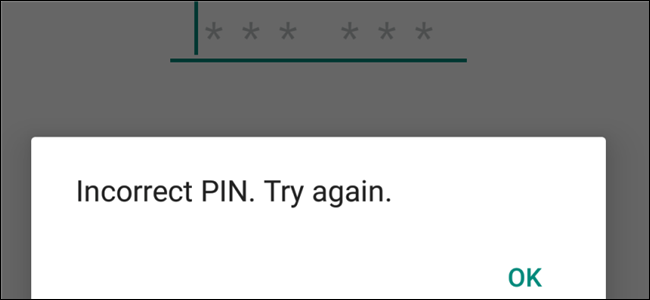
Если вы забыли 6‑значный PIN двухэтапной проверки в WhatsApp, можно сбросить его через электронную почту, если при настройке вы указали адрес. Без почты придётся ждать до 7 дней, после чего приложение позволит задать новый PIN, но вы рискуете потерять некоторые недоставленные сообщения старше 6–7 дней.
Быстрые ссылки
- Восстановление PIN
Коротко о двухэтапной проверке
Двухэтапная проверка — это дополнительный уровень безопасности для учётной записи WhatsApp. Она требует введения 6‑значного PIN при переносе аккаунта на новое устройство или при попытке изменить настройки безопасности. Этот PIN не равен коду из SMS, который приходит при входе; это отдельный код, задаваемый пользователем.
Важно: двухэтапная проверка не включена автоматически — её нужно настроить в настройках безопасности приложения.
Восстановление PIN
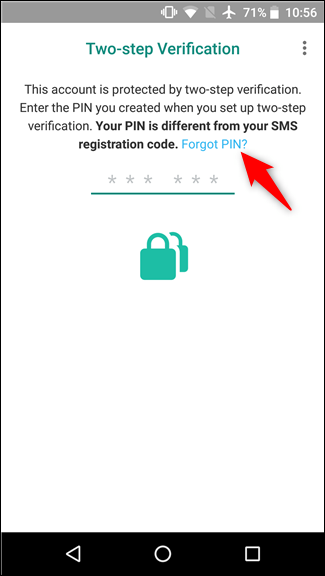
- Откройте WhatsApp. Когда приложение запросит PIN, нажмите на ссылку «Forgot PIN».
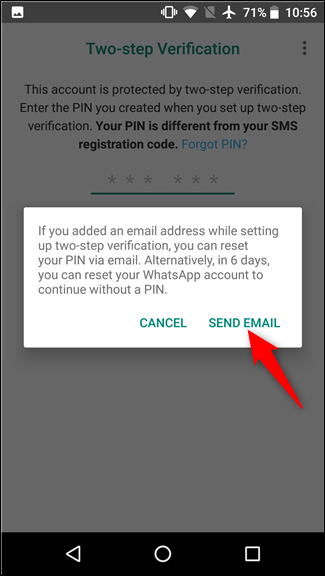
- В появившемся окне выберите «Send Email». Это отправит письмо на адрес электронной почты, который вы указали при настройке двухэтапной проверки.
- Нажмите «OK», чтобы подтвердить отправку.
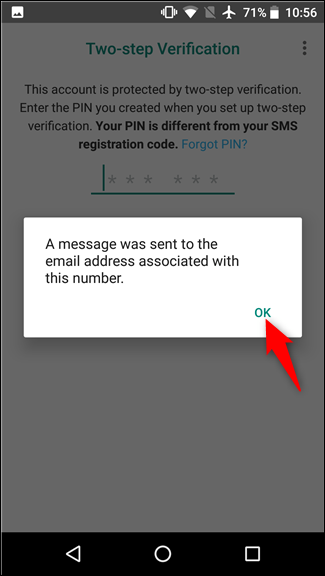
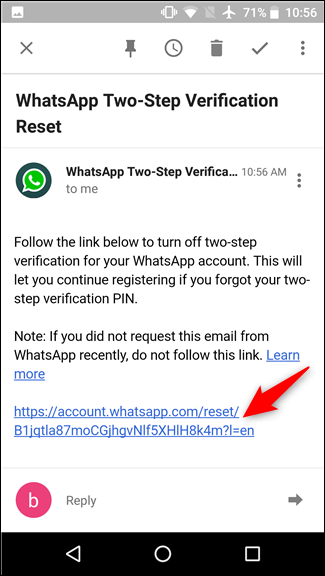
- Проверьте почту. Вы получите письмо со ссылкой для отключения двухэтапной проверки. Нажмите на ссылку — вы перейдёте в браузер и будете перенаправлены обратно в WhatsApp.
- Подтвердите, что вы действительно хотите отключить двухэтапную проверку. После отключения вы сможете снова войти в приложение и настроить новый PIN.
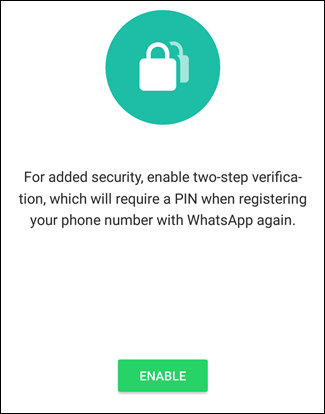
- После входа не забудьте заново включить двухэтапную проверку и привязать актуальный адрес электронной почты, чтобы избежать повторной потери доступа.
Примечание: если при первоначальной настройке вы не указывали электронную почту, придётся ждать до 7 дней, прежде чем приложение позволить задать новый PIN. В течение этого времени часть входящих сообщений может быть утеряна, так как сообщения старше 6–7 дней иногда удаляются.
Когда это не сработает
- Если у вас нет доступа к почтовому ящику, указанному при настройке, вы не сможете получить письмо со ссылкой. В этом случае придётся восстановить доступ к почте через провайдера или ждать автоматического сброса в приложении.
- Если вы используете корпоративный почтовый ящик с ограничениями, письмо может блокироваться фильтрами. Проверьте папки «Спам» и правила ретрансляции.
- Если номер телефона больше не активен, вы не сможете подтвердить вход через SMS, даже при сбросе PIN; сначала восстановите доступ к SIM‑карте.
Альтернативные подходы
- Восстановление почты: попробуйте восстановить доступ к своему почтовому ящику через провайдера (восстановление пароля, резервный адрес или телефон).
- Обратитесь в службу поддержки WhatsApp как крайний вариант. Поддержка может помочь, но процесс может занять время и не гарантирует немедленного восстановления доступа.
- Если у вас есть резервная копия переписок в облаке (Google Диск или iCloud), вы сможете восстановить сообщения после повторной активации аккаунта, но это не отменит необходимость сброса PIN.
Пошаговое руководство для команды поддержки (SOP)
- Спросить, указал ли пользователь адрес электронной почты при настройке двухэтапной проверки.
- Если да — попросить проверить папки «Входящие» и «Спам». Убедиться, что письмо пришло.
- Если письма нет — уточнить, не блокирует ли корпоративный фильтр почту от whatsapp.com.
- Помочь пользователю восстановить доступ к почте при необходимости (направить к провайдеру почтовой службы).
- Если почта недоступна и ждать нельзя — предоставить инструкции по ожиданию 7 дней и рискам потери сообщений.
- Завершить, напомнив о повторной активации двухэтапной проверки и привязке актуальной почты.
Чек‑лист для пользователя
- Проверил папку «Спам» в привязанной почте
- У меня есть доступ к почтовому ящику, привязанному к аккаунту
- Номер телефона активен и SIM доступна
- Сделал резервную копию чатов до выполнения действий
- После входа заново включил двухэтапную проверку и обновил почту
Критерии приёмки
- Пользователь подтвердил получение письма и успешно отключил двухэтапную проверку через ссылку
- После отключения пользователь смог войти в WhatsApp и отправлять/получать сообщения
- Новая двухэтапная проверка настроена и к ней привязан актуальный адрес электронной почты
Короткий глоссарий
- PIN — 6‑значный код, заданный для двухэтапной проверки
- Двухэтапная проверка — дополнительный шаг защиты аккаунта
- Send Email — кнопка в интерфейсе для отправки письма сброса
Итог
Сброс PIN через почту — самый быстрый и безопасный способ вернуть доступ к аккаунту, если вы заранее указали электронный адрес. Если почты нет или доступа к ней нет, нужно ждать автоматического сброса в течение до 7 дней и учитывать риск потери некоторых сообщений. После восстановления не забудьте снова включить двухэтапную проверку и привязать актуальный адрес электронной почты.
Важно: всегда храните резервную копию чатов и актуальную контактную информацию для восстановления доступа.

Похожие материалы

Несколько аккаунтов Skype: Multi Skype Launcher

Журнал для работы: повысить продуктивность

Персональные звуки уведомлений на Android

Скачивание шоу Hulu для офлайн‑просмотра

Microsoft Start: персонализированная новостная лента
