
Сброс пароля Snapchat: как восстановить доступ быстро и безопасно
TL;DR
Вы можете восстановить доступ к аккаунту Snapchat, сбросив пароль через сайт или через мобильное приложение — по электронной почте или через SMS/автозвонок. Если у вас нет доступа к почте и телефону, следуйте разделу с альтернативными вариантами и рекомендациями по обращению в поддержку.
Быстрые ссылки
- Сброс пароля через сайт
- Сброс пароля через приложение
Парольные менеджеры помогают хранить сложные пароли, которые трудно запомнить. Если вы забыли пароль от Snapchat, вы не сможете восстановить старый пароль, но легко восстановите доступ к аккаунту, сбросив пароль и установив новый.
Ниже — два главных способа: через веб-сайт и через мобильное приложение. Также добавлены подсказки по безопасности, чек-листы и сценарии, если стандартный сброс не работает.
Ключевые термины
- Сброс пароля — процесс установки нового пароля вместо старого.
- Верификация — подтверждение доступности почты или номера телефона через код.
Сброс пароля через сайт
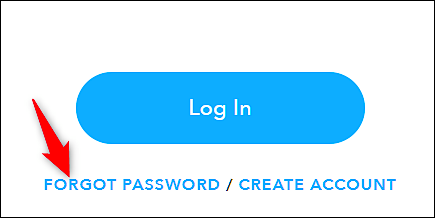
- Перейдите на сайт Snapchat и нажмите ссылку «Forgot Password» (Забыли пароль).
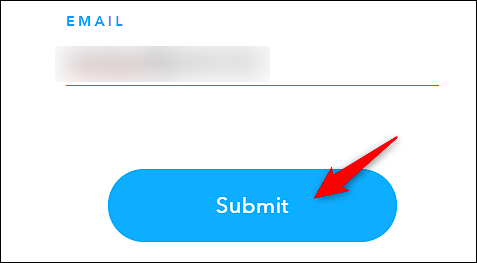
- На следующей странице введите адрес электронной почты, привязанный к аккаунту, и нажмите кнопку «Submit».
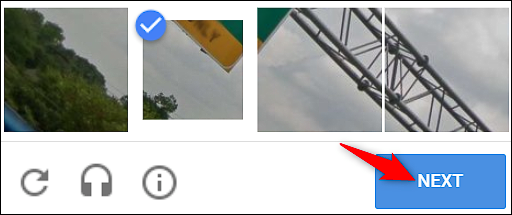
- Возможно, потребуется пройти простую проверку на робота. После этого нажмите «Next».
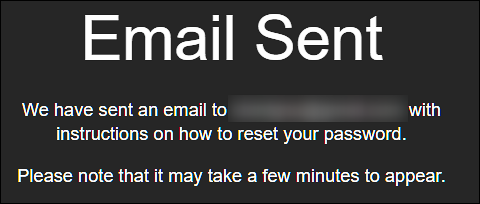
- На указанный адрес придёт письмо со ссылкой для сброса пароля.
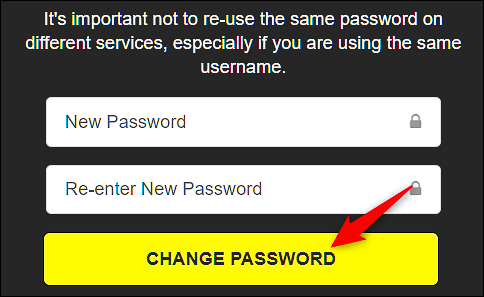
- Откройте письмо, перейдите по ссылке, введите новый пароль дважды и нажмите «Change Password». Выберите надёжный пароль — длинный и уникальный.
- После успешного изменения пароля вам потребуется заново войти на всех устройствах, где использовался этот аккаунт.
Сброс пароля через приложение
Процесс в мобильном приложении Snapchat аналогичен веб-версии. Ниже — пошаговая инструкция для Android; на iPhone и iPad всё происходит схожим образом.
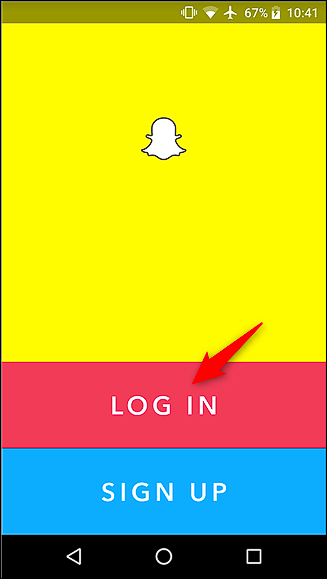
- Откройте приложение Snapchat и нажмите «Log In» (Войти).
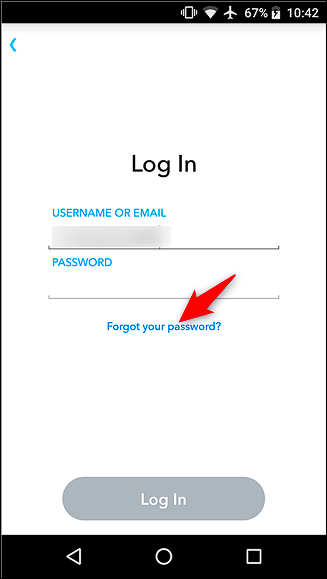
- Введите имя пользователя или адрес электронной почты и нажмите «Forgot Your Password».
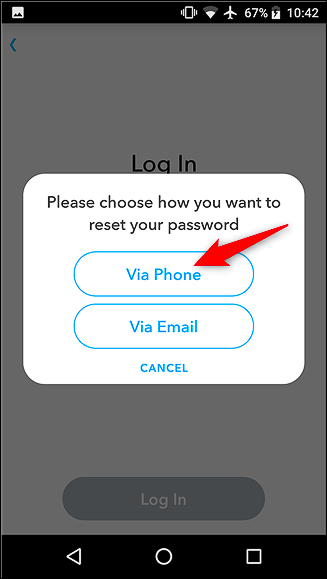
- Выберите способ проверки: по телефону (SMS/автозвонок) или по электронной почте. Сброс по почте работает так же, как на сайте. Здесь мы покажем вариант через телефон.
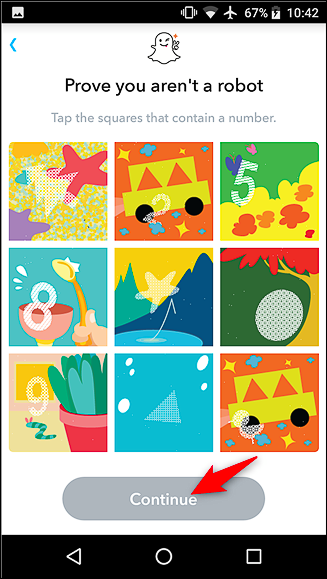
- Пройдите проверку на робота и нажмите «Continue».
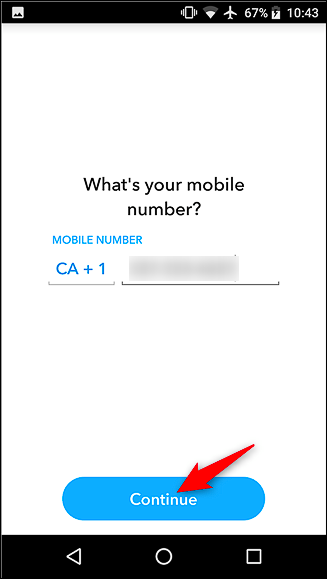
- Введите номер телефона, который привязан к аккаунту, и нажмите «Continue».
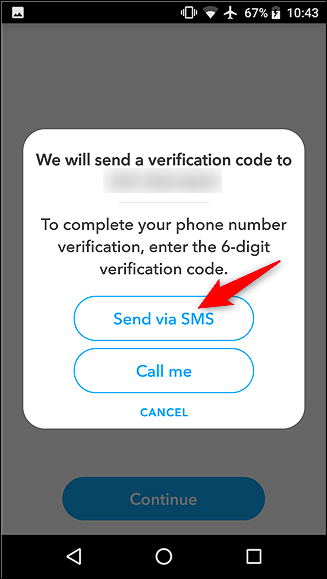
- Выберите получение кода по SMS или через автоматический звонок. Как правило, SMS быстрее.
- Введите полученный код и нажмите «Continue».
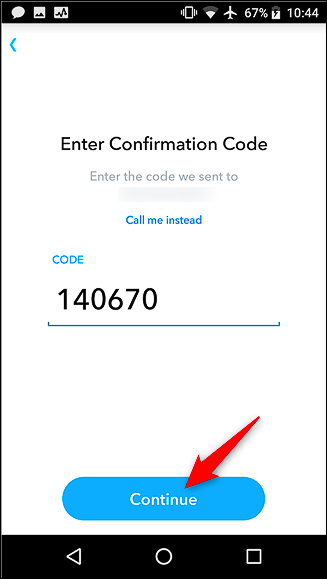
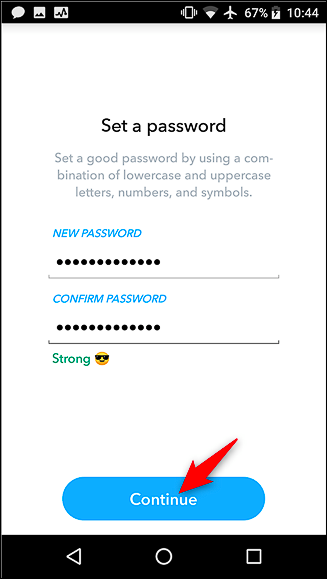
- Задайте новый пароль и подтвердите его.
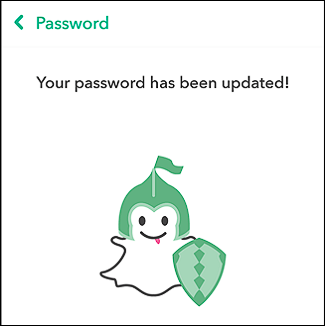
- После этого вы увидите подтверждение — вы снова в системе.
Что делать, если стандартный сброс не работает
Если вы не получаете письмо или SMS, проверьте следующие пункты:
- Убедитесь, что почтовый ящик не переполнен и письма от Snapchat не попали в «Спам».
- Проверьте, правильно ли введён адрес электронной почты и номер телефона (код страны, отсутствие опечаток).
- Если вы использовали корпоративную или школьную почту, возможно, входящие блокируются настройками почтового сервера.
- Подождите 5–10 минут и попробуйте запросить код снова; некоторые сервисы отправляют код с задержкой.
Если доступа к почте и телефону нет:
- Попробуйте восстановить доступ к почте или номеру телефона через их провайдера (например, восстановление аккаунта почты).
- Если восстановить доступ невозможно, обратитесь в службу поддержки Snapchat через их центр помощи и опишите ситуацию, укажите максимально возможные подтверждающие данные (когда регистрировали аккаунт, какие устройства использовали, приблизительные даты).
Важно: служба поддержки может потребовать подтверждение личности или дополнительные сведения — будьте готовы предоставить максимум информации.
Рекомендации по безопасности пароля
- Используйте длинный пароль (рекомендуется не менее 12 символов) и уникальный для каждого сервиса.
- Включите двухфакторную аутентификацию (2FA), если доступна — это защитит аккаунт даже при утечке пароля.
- Настройте надёжный менеджер паролей для хранения и генерации сложных паролей.
- Периодически проверяйте устройство на наличие вредоносных приложений и обновляйте ОС.
Чек-лист перед восстановлением
- Есть доступ к привязанной почте?
- Есть доступ к привязанному телефону?
- Проверен спам-папка в почте?
- Готовы данные для подтверждения аккаунта (примерные даты, устройства)?
Альтернативные подходы и когда они дают сбой
- Сброс через почту: обычно работает, но будет бесполезен, если вы потеряли доступ к почте.
- Сброс через телефон: хорош, если номер актуален; не сработает при смене номера без обновления в аккаунте.
- Обращение в поддержку: медленнее, требует подтверждающих данных; иногда единственный способ, если нет доступа к контактам.
Когда метод может не сработать:
- Аккаунт был взломан и атакующий сменил контактные данные.
- Вы регистрировали аккаунт с временным или больше недоступным адресом почты.
Мини‑методология создания надёжного пароля
- Возьмите базовую фразу длиной 3–4 слова (случайные, несвязанные между собой).
- Добавьте цифры и специальные символы в середину или между словами.
- Используйте менеджер паролей для генерации и хранения окончательного варианта.
Пример: вместо “snap2020” — “лимон-Трактор-43!Маяк” (сложно запомнить без менеджера, но устойчиво к подбору).
Приватность и данные (важно)
При восстановлении пароля сервис Snapchat использует вашу почту и номер телефона для верификации. Обратите внимание:
- Не передавайте коды восстановления третьим лицам.
- Если подозреваете, что аккаунт был скомпрометирован, проверьте активные сессии и детали личных сообщений.
- Для пользователей из ЕС: обработка данных соответствует политике Snapchat; при необходимости можно запросить удаление или экспорт данных через настройки аккаунта или центр конфиденциальности.
Быстрый план действий, если доступ утерян окончательно
- Попытка восстановления доступа к почте/номеру через провайдеров.
- Поиск старых писем от Snapchat (в том числе в архиве) для подтверждения адреса.
- Обращение в поддержку Snapchat с полным описанием проблемы и доказательствами владения аккаунтом.
- Смена паролей на связанных сервисах (если есть риск компрометации).
Частые вопросы (FAQ)
Можно ли восстановить старый пароль?
Нет — забытый пароль невозможно вернуть. Можно только сбросить его и задать новый.
Что делать, если я не помню ни почту, ни номер телефона?
Попробуйте вспомнить устройства, с которых вы входили, даты примерно регистрации, список контактов в аккаунте. Эти данные повышают шанс успешного обращения в поддержку.
Как сделать пароль безопаснее и удобнее запомнить?
Используйте менеджеры паролей и фразы из случайных слов, добавляя символы и цифры.
Критерии приёмки (после сброса пароля)
- Вы получили письмо или SMS с кодом/ссылкой.
- Новая пара логин/пароль успешно принимает вход в приложении и на веб-сайте.
- Аккаунт недоступен посторонним; при необходимости включена 2FA.
Короткое резюме
Сброс пароля Snapchat выполняется через сайт или приложение по электронной почте или по телефону. Если стандартные способы недоступны, восстановление через службу поддержки — следующий шаг. Обновите настройки безопасности и используйте менеджер паролей.
Дополнительные ресурсы
- Центр поддержки Snapchat — официальный источник инструкций и форм для обращения в службу поддержки.

Похожие материалы

Несколько аккаунтов Skype: Multi Skype Launcher

Журнал для работы: повысить продуктивность

Персональные звуки уведомлений на Android

Скачивание шоу Hulu для офлайн‑просмотра

Microsoft Start: персонализированная новостная лента
