
Восстановление пароля Microsoft — пошаговое руководство
Быстрая навигация
- Войти на страницу учётной записи Microsoft
- Нажать “Вход” → “Забыли пароль” → выбрать способ восстановления
- Подтвердить личность кодом по email или SMS либо заполнить форму
- Установить новый пароль и обновить параметры безопасности
Когда это нужно
Если вы не можете войти в аккаунт Microsoft и забыли пароль, вы не сможете восстановить старый пароль — можно только сбросить его и установить новый. Это руководство подойдёт для личных и рабочих учётных записей, созданных с адресом Microsoft или сторонним e-mail.
Пошаговая инструкция по восстановлению пароля
- Откройте в браузере страницу учётной записи Microsoft: https://account.microsoft.com
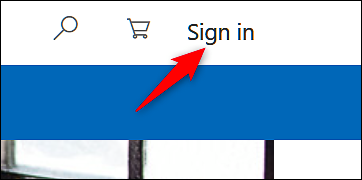
- Нажмите «Вход» в правом верхнем углу.
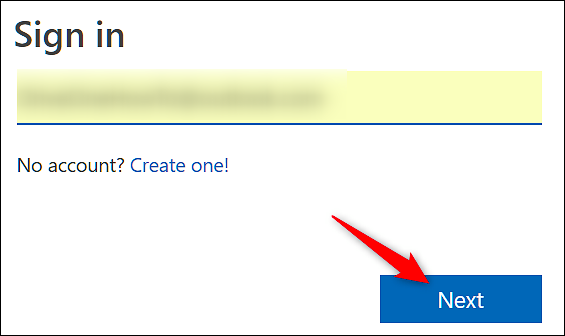
- Введите имя пользователя (адрес электронной почты или имя учётной записи) и нажмите «Далее».
Важно: ваша учётная запись могла быть создана на адресах outlook.com, live.com, hotmail.com, skype.com или на любом другом внешнем адресе (например, Gmail). Пароль учётной записи Microsoft не обязателен совпадать с паролем сторонней почты.
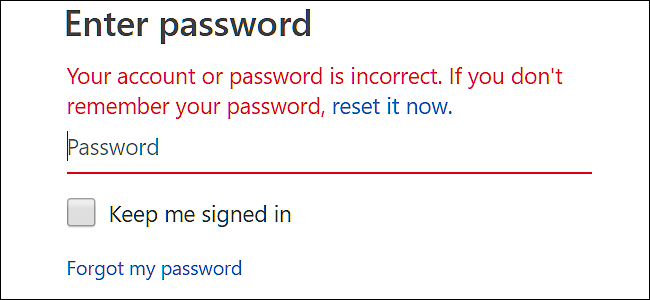
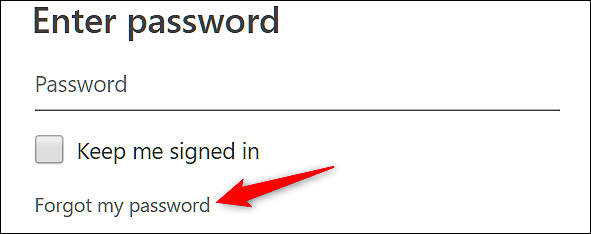
- Под полем пароля нажмите ссылку «Забыли пароль».
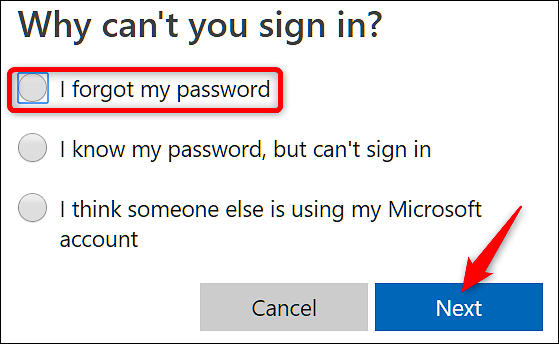
- На следующем экране выберите пункт «Я забыл пароль» и нажмите «Далее».
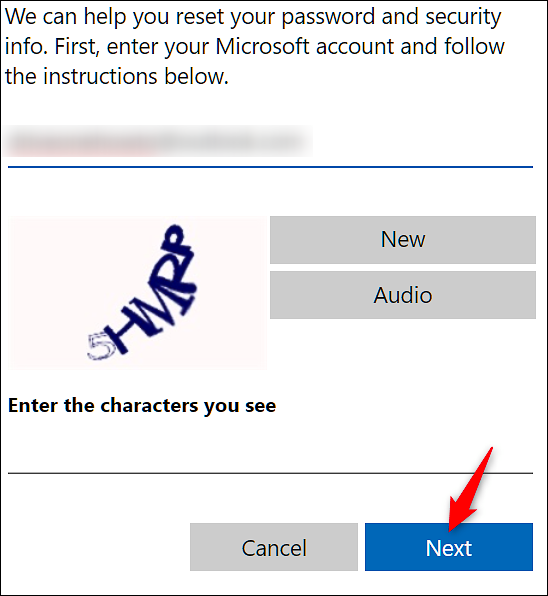
- Система попросит ввести символы с картинки в качестве защиты от ботов. Введите их и нажмите «Далее».
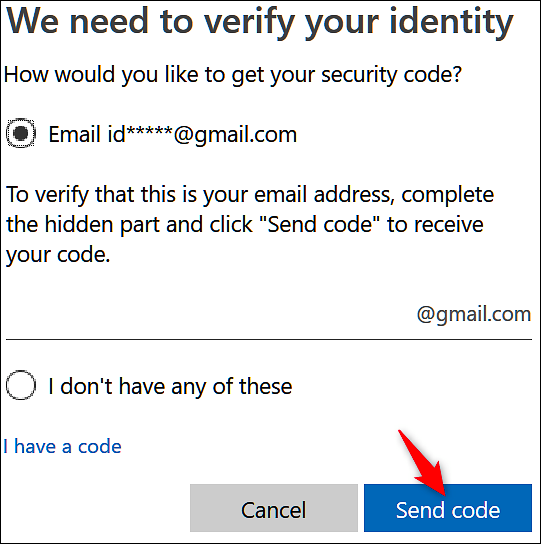
Подтвердите личность по адресу электронной почты или телефону, привязанным к учётной записи
Если для аккаунта настроен альтернативный адрес электронной почты или номер телефона, выберите его в списке и нажмите «Отправить код».
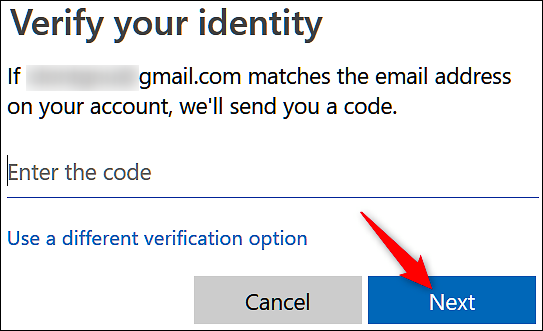
Введите код, полученный по выбранному каналу, и нажмите «Далее».
Установите новый надёжный пароль, подтвердите его и нажмите «Далее».
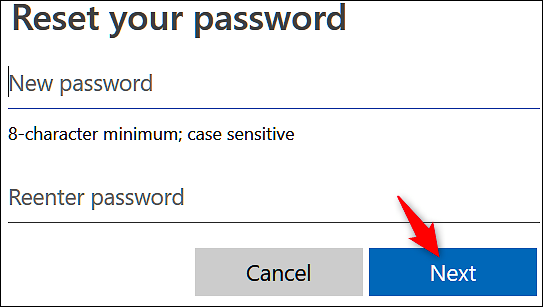
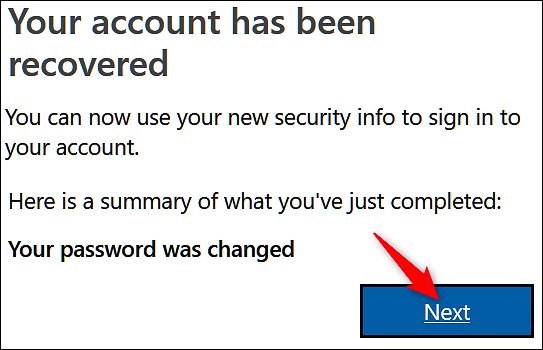
После успешной смены пароля нажмите «Далее», чтобы вернуться на экран входа и войти с новым паролем.
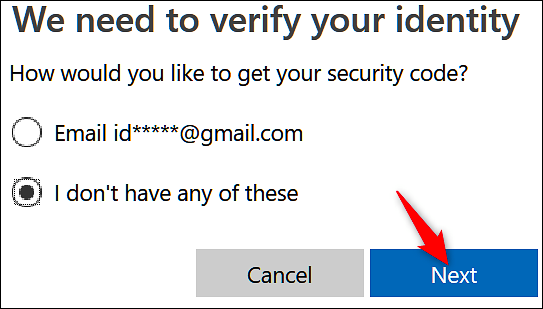
Если альтернативного адреса или телефона нет
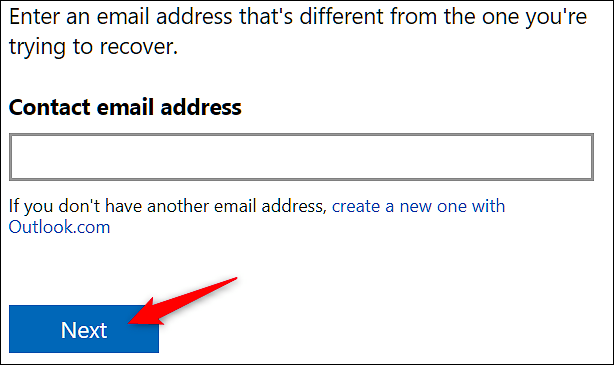
Если вы выбрали «У меня нет ни одного из этих вариантов», Microsoft предложит отправить код на другой адрес, который вы укажете. Введите адрес, на который у вас есть доступ, и нажмите «Далее».
После получения кода введите его и нажмите «Проверить».
Затем система предложит заполнить форму восстановления: имя, фамилия, дата рождения, страна регистрации, ранее отправленные адресаты писем и т.д. Заполните максимально подробно и нажмите «Далее».
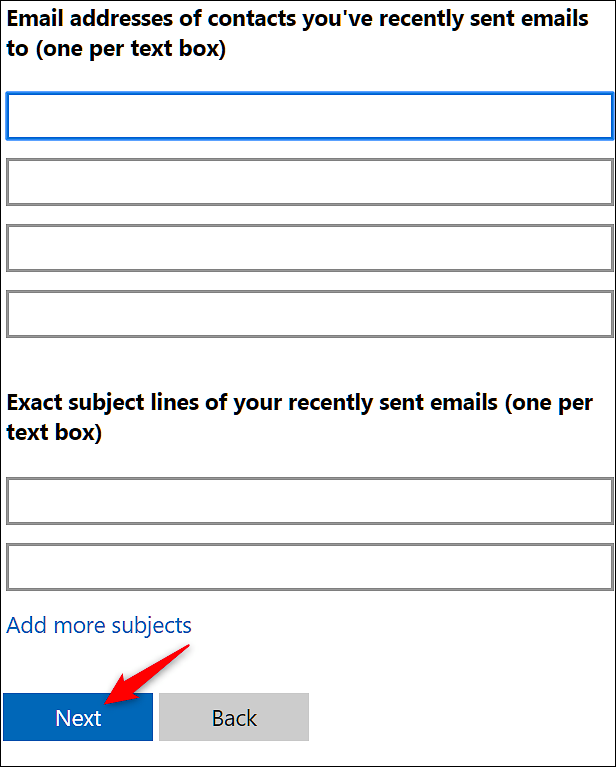
Microsoft проверит предоставленную вами информацию и пришлёт результат на указанный вами адрес в течение примерно 24 часов.
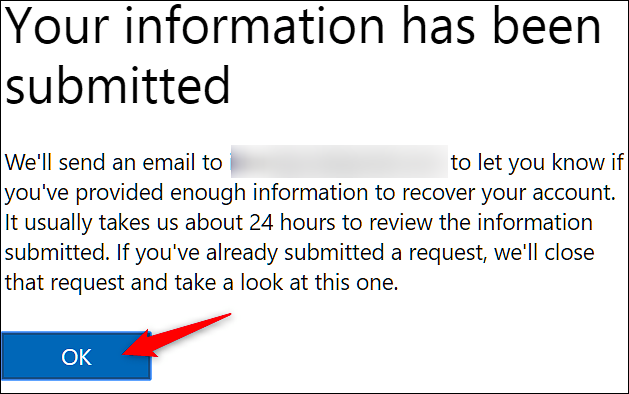
Если вы предоставили достаточно корректной информации, вам придёт инструкция для сброса пароля. Если запрос отклонён, вы можете попробовать снова до двух раз в день. При недостатке данных возможно придётся создать новую учётную запись.
Что делать, если восстановление не получилось
- Проверьте, правильно ли введён альтернативный адрес и номер телефона.
- Подумайте о старых почтовых адресах, на которые могли приходить письма с Microsoft — укажите их в форме восстановления.
- Попробуйте ещё раз позднее и заполните форму как можно полнее: точные даты, контакты и содержимое писем повышают шансы.
- Если вы используете рабочую или школьную учётную запись, обратитесь к администратору организации.
Важно: Microsoft ограничивает число попыток восстановления, поэтому действуйте обстоятельно.
Альтернативные подходы
- Если у вас есть подключённое устройство (телефон с привязанной учётной записью), используйте SMS-подтверждение.
- Если учётная запись связана с корпоративным Azure AD, обратитесь в IT-поддержку организации.
- Если у вас есть резервные коды или ключ безопасности (FIDO), примените их для входа.
Чеклист перед восстановлением (для пользователя)
- Убедитесь, что у вас есть доступ к альтернативной почте или телефону.
- Подготовьте список адресов, с которыми вы когда-либо отправляли почту с этого аккаунта.
- Вспомните примерные даты создания аккаунта и используемые службы Microsoft (OneDrive, Xbox и т.д.).
- Подготовьте устройство с доступом к интернету для приёма кода.
Чеклист для администратора (организации)
- Проверьте политики восстановления паролей в Azure AD.
- Убедитесь, что для пользователей настроены альтернативные контактные методы.
- При необходимости временно разрешите сброс пароля через административную консоль.
Советы по созданию безопасного пароля
- Длина не менее 12 символов. Используйте фразу или набор слов.
- Включите заглавные и строчные буквы, цифры и специальные символы, если это допустимо.
- Не используйте повторяющиеся или очевидные последовательности и даты.
- Храните пароль в менеджере паролей и включите двухфакторную аутентификацию (2FA).
Риск матрица и меры снижения рисков
- Риск: злоумышленник имеет доступ к альтернативной почте → Уменьшение: включите 2FA на альтернативной почте.
- Риск: утеря доступа к резервным каналам связи → Уменьшение: добавьте несколько способов восстановления (телефон, второй email).
- Риск: фишинговые письма о восстановлении → Уменьшение: проверяйте домен отправителя и не вводите код на сторонних сайтах.
Критерии приёмки
- Пользователь успешно получает код на привязанный контакт и меняет пароль.
- В случае заполнения формы восстановления пользователь получает ответ от Microsoft в пределах ~24 часов.
- После восстановления все сервисы Microsoft корректно принимают новый пароль.
Модель принятия решения (кратко)
Если есть доступ к привязанному контакту → используйте код. Если контактов нет или они недоступны → заполняйте форму восстановления и ждите ответа.
Часто задаваемые вопросы
Q: Сколько времени занимает восстановление через форму?
A: Обычно до 24 часов, но сроки могут варьироваться.
Q: Могу ли я восстановить старый пароль?
A: Нет — восстановление предполагает сброс и установку нового пароля.
Q: Сколько раз можно отправлять форму восстановления?
A: Microsoft позволяет несколько попыток, обычно до двух в день.
Итог
Восстановление пароля Microsoft — стандартный процесс: используйте проверенные каналы связи (email/SMS), подготовьте как можно больше подтверждающей информации, настройте 2FA и менеджер паролей, чтобы снизить вероятность повторного сбоя. Если это рабочая учётная запись, вовлекайте системного администратора.
Важно: при малейшем подозрении на взлом меняйте пароли и проверяйте настройки безопасности аккаунта сразу после восстановления.

Похожие материалы

Несколько аккаунтов Skype: Multi Skype Launcher

Журнал для работы: повысить продуктивность

Персональные звуки уведомлений на Android

Скачивание шоу Hulu для офлайн‑просмотра

Microsoft Start: персонализированная новостная лента
