
Как сбросить пароль Instagram и восстановить доступ

Краткое содержание
- Пароль нельзя вернуть прежним — его сбрасывают на новый.
- Сброс возможен через веб‑сайт или мобильное приложение Instagram.
- Если вы не получаете письмо или код, есть дополнительные пути восстановления и рекомендации по безопасности.
Сброс пароля через сайт Instagram
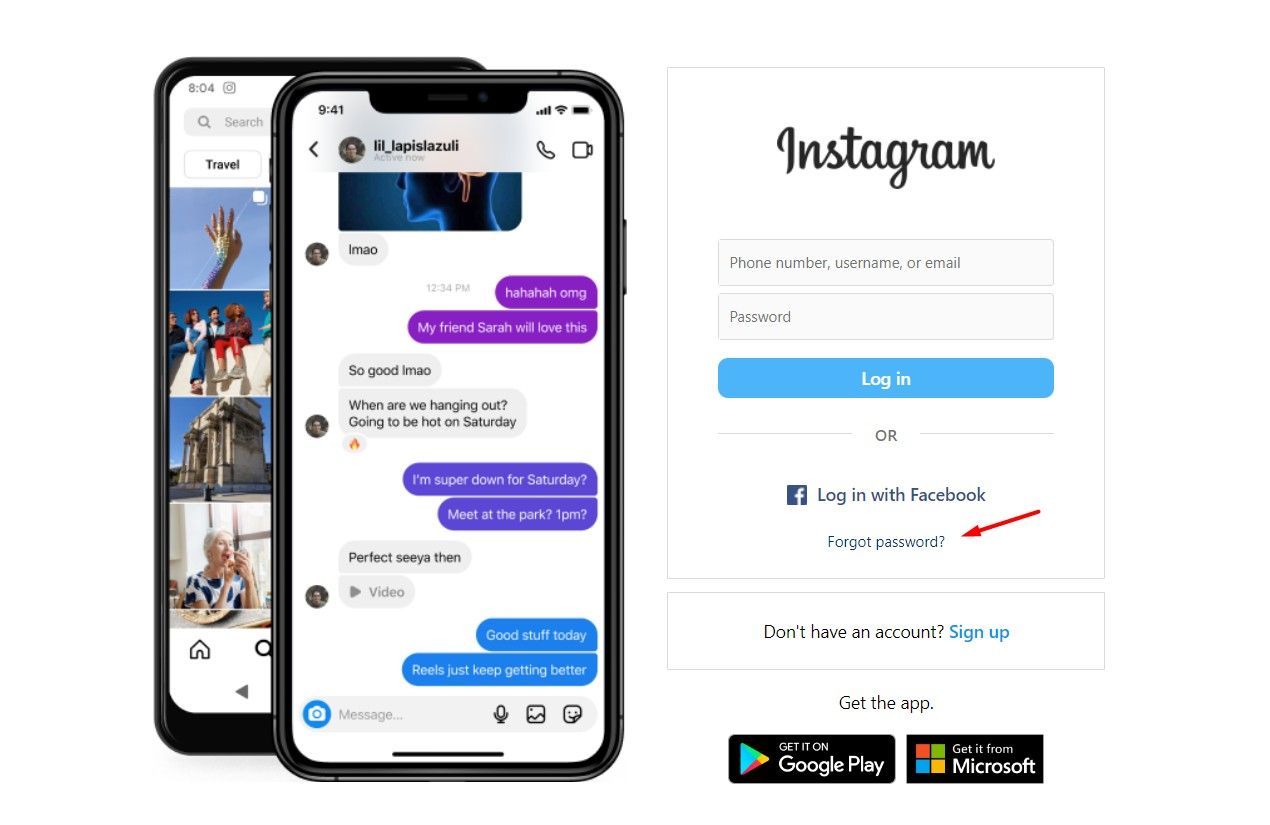
- Откройте instagram.com и на странице входа нажмите «Забыли пароль?».
- В разделе восстановления введите имя пользователя, адрес электронной почты или номер телефона, привязанные к аккаунту. Нажмите «Отправить ссылку для входа».
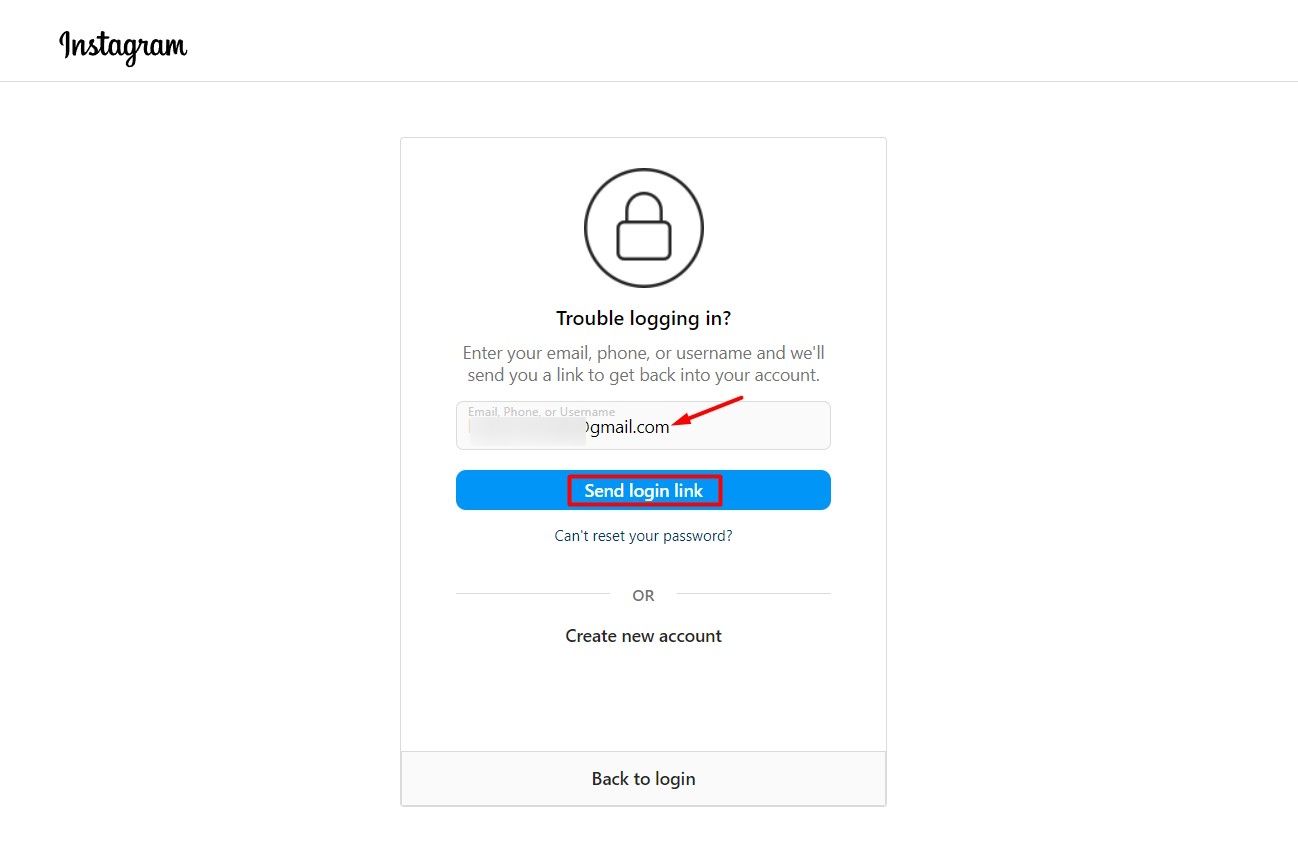
Примечание: Instagram чаще корректно обрабатывает email или номер телефона. При вводе только имени пользователя иногда появляется сообщение «Что‑то пошло не так». Если такое случилось — попробуйте email/телефон.
- Если вы ввели email: откройте почтовый ящик и найдите письмо от Instagram со ссылкой для сброса.
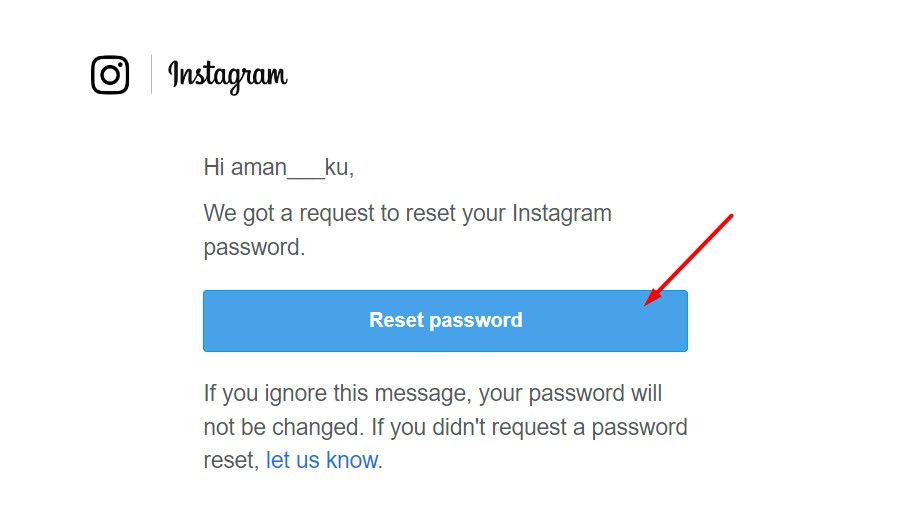
- Перейдите по ссылке и введите новый пароль. Подтвердите ввод и нажмите «Сбросить пароль».

- После успешного изменения вас автоматически войдут в аккаунт и перенаправят на ленту.
Сброс пароля через приложение Instagram
Процесс в приложении похож и доступен как на Android, так и на iPhone/iPad.
- Откройте приложение Instagram и на экране входа тапните «Забыли пароль?». Введите имя пользователя, email или номер телефона и нажмите «Продолжить».
- Если вы указали номер телефона, Instagram отправит код подтверждения по SMS. Введите код в приложении, выберите аккаунт и создайте новый пароль.
- Если вы указали email, в почте появится письмо со ссылкой. Перейдите по ней и придумайте новый пароль.
- Рекомендуется сохранить пароль в менеджере паролей.
Когда сброс не помогает: распространённые проблемы и решения
- Нет доступа к email или телефону. Решение: попробуйте войти через связанный аккаунт Facebook (если был подключён) или используйте форму поддержки Instagram, чтобы подтвердить личность (может потребоваться фото с документом или подтверждение по старым письмам).
- Письмо со ссылкой попало в «Спам». Решение: проверьте спам/архив, поисковые фильтры и папки вторичной почты.
- Код не приходит по SMS. Решение: проверьте правильность номера, задержки оператора, попробуйте повторную отправку и временно отключите блокировщики сообщений.
- Аккаунт взломан и email/телефон изменены. Решение: используйте страницу помощи Instagram, выберите «У меня взломали аккаунт» и следуйте инструкциям поддержки.
Альтернативные подходы к восстановлению
- Войти через Facebook: если аккаунты связаны, можно восстановить доступ через Facebook.
- Обращение в службу поддержки: используйте форму восстановления в приложении («Помощь при входе») и отправьте подтверждающие данные.
- Восстановление через контакты: попросите друзей подтвердить, что это ваш аккаунт, если Instagram предлагает такой способ проверки.
Важно: Поддержка Instagram может запрашивать данные, подтверждающие владение аккаунтом. Подготовьте сканы документов или старые уведомления от Instagram, если это потребуется.
Гайд по созданию надёжного пароля (коротко)
- Длина: минимум 12 символов.
- Состав: сочетание букв разного регистра, цифр и символов.
- Избегайте словарных слов, имён и дат рождения.
- Используйте уникальный пароль для каждого сервиса и храните в менеджере паролей.
Короткая подсказка: фраза‑мнемоника из трёх слов + цифра и символ удобна и безопасна.
Проверка безопасности после восстановления
- Смените пароль и отключите неиспользуемые сессии: в настройках безопасности удалите чужие устройства.
- Включите двухфакторную аутентификацию (2FA): используйте приложение‑генератор кодов или SMS как временный вариант.
- Проверьте связанные приложения и разрешения: отзовите доступ у неизвестных интеграций.
- Обновите контактный email и номер телефона, если они устарели.
Роль‑базовые чеклисты
Личный аккаунт:
- Сбросил пароль и сохранил его в менеджере.
- Включил 2FA.
- Проверил список входов и отозвал неизвестные.
Бизнес/публичный аккаунт:
- Все администраторы получили новые уникальные пароли.
- Подключил 2FA через приложение для каждого администратора.
- Сохранил план восстановления и контакты ответственных.
Критерии приёмки
- Пользователь входит в аккаунт с новым паролем.
- Старые сессии, кроме текущей, отозваны (если это требовалось).
- Email и телефон актуальны и подтверждены.
- Двухфакторная аутентификация включена (рекомендация).
Ментальные модели и эвристики
- Если вы контролируете привязанные контакты — восстановление легко. Если контакт потерян — готовьтесь к длительной проверке личности.
- Всегда действуйте как «владелец» аккаунта: собирайте доказательства привязки (скриншоты, старые письма, чеки рекламы).
Частые ошибки и когда метод не сработает
- Ввод только имени пользователя — иногда не срабатывает.
- Попытки частой смены пароля без доступа к почте — бесполезны.
- Нельзя вернуть старый пароль, если вы его забыли; возможно только создать новый.
Короткий словарь терминов
- 2FA — двухфакторная аутентификация: дополнительный уровень защиты аккаунта.
- Менеджер паролей — приложение для безопасного хранения паролей.
Что делать сразу после восстановления (шорт‑плейбук)
- Подтвердите сведения аккаунта (email, телефон).
- Включите 2FA через приложение‑генератор кодов.
- Проверьте и отзовите посторонние приложения и устройства.
- Сохраните резервный код доступа в надёжном месте.
Важно
Если вы подозреваете, что аккаунт взломан и злоумышленник изменил контактные данные, начните процесс восстановления в разделе «Помощь при входе» приложения. Подготовьте документы и будьте готовы к длительной проверке.
Часто задаваемые вопросы
Как долго ждать письма со ссылкой для сброса?
Обычно письмо приходит в течение нескольких минут, но иногда задержка может достигать 10–30 минут из‑за почтовых очередей.
Могу ли я восстановить пароль без доступа к email и телефону?
Часто можно через связанный Facebook или через форму поддержки Instagram, но процесс потребует дополнительных подтверждений.
Что делать, если аккаунт используется для бизнеса и доступ потерян?
Срочно используйте контакт‑форму поддержки, уведомите клиентов о временных перебоях и подготовьте документы, подтверждающие владение бизнесом.
Подпись: простой и надёжный процесс сброса пароля поможет вернуть доступ. После восстановления уделите время защите аккаунта — это минимизирует риск повторного взлома.

Похожие материалы

Несколько аккаунтов Skype: Multi Skype Launcher

Журнал для работы: повысить продуктивность

Персональные звуки уведомлений на Android

Скачивание шоу Hulu для офлайн‑просмотра

Microsoft Start: персонализированная новостная лента
