
Как восстановить несохранённый документ в Microsoft Word

Быстрые ссылки
- Восстановить файл из панели «Восстановление документов»
- Восстановить несохранённые документы из папки AutoRecover
- Восстановить несохранённый документ из OneDrive или резервной копии Time Machine
Краткое содержание
- Word автоматически сохраняет временные копии и предлагает восстановление при следующем запуске через панель «Восстановление документов».
- Если панель отсутствует, файлы AutoRecover можно открыть вручную (ASD на Windows, AutoRecovery на macOS).
- Если AutoRecover не дал результата, проверьте OneDrive (при включённом AutoSave) или резервные копии Time Machine.
- Без заранее настроенных резервных копий восстановление может быть невозможным — используйте дополнительные меры на будущее (включить AutoSave, регулярно резервировать).
Почему и когда это работает
Определение: AutoSave/AutoRecover — механизм, который периодически сохраняет временные копии документа, чтобы минимизировать потерю данных при сбоях. Обычно Word создаёт такие копии каждые несколько минут (параметр можно настроить в настройках). Это спасает работу при падении приложения или ОС.
Важно: метод работает только если Word успел создать временную копию до сбоя. Если документ был открыт и вы сразу закрыли Word без сохранения, копия может отсутствовать.
Восстановить файл из панели «Восстановление документов»
Когда Word аварийно завершает работу, при следующем запуске приложения в левой боковой панели может появиться «Панель восстановления документов» с перечнем найденных несохранённых версий.
Шаги:
- Запустите Microsoft Word.
- Посмотрите в левую боковую панель — должна отображаться панель «Восстановление документов» с найденными файлами.
- Выберите нужную версию по времени последнего автосохранения и нажмите, чтобы открыть.
- Сохраните файл вручную: «Файл» → «Сохранить как» и выберите постоянное место.
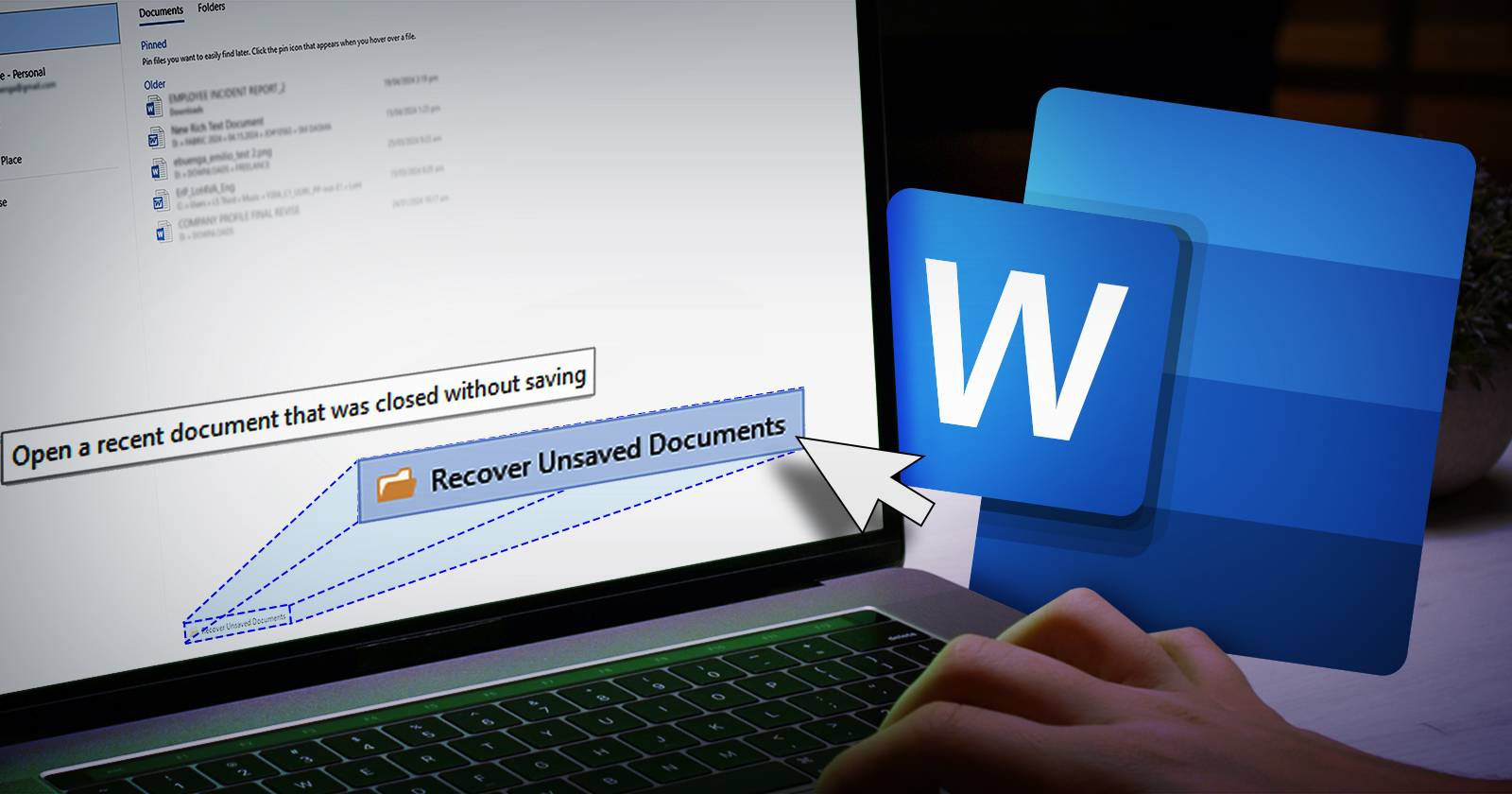
Примечание: если панель не появилась, это означает, что Word не нашёл автосохранённые копии для данного сеанса.
Восстановить несохранённые документы из папки AutoRecover (Windows)
AutoRecover — это системная папка, куда Word помещает временные файлы. На Windows можно открыть её через меню управления документом.
Шаги (Windows):
- Откройте Microsoft Word.
- Нажмите «Файл» в левом верхнем углу.
- Выберите «Сведения» (или «Информация» в зависимости от версии).
- Нажмите «Управление документом» → «Восстановить несохранённые документы».
- В появившемся окне найдите файлы с расширением .asd — это файлы AutoRecover.
- Выберите нужный файл и нажмите «Открыть», затем немедленно сохраните его в нужной папке («Файл» → «Сохранить как»).
Советы по поиску: если пункт меню отсутствует, можно вручную открыть папку AutoRecover. Путь может отличаться по версии Windows/Office; чаще встречаются каталоги в профиле пользователя. Ищите подсказки в настройках Word: «Параметры» → «Сохранение» (там указан путь к файлам автосохранения).

Восстановить несохранённые документы из AutoRecover (macOS)
На macOS Word также сохраняет временные файлы в каталоге AutoRecovery. Их можно найти через Finder.
Шаги (macOS):
- Откройте Finder.
- В строке поиска введите AutoRecovery и убедитесь, что указана вся машина или соответствующая папка (включите «Этот Mac» для полного поиска).
- В результатах найдите файлы, начинающиеся с «AutoRecovery save of…» или похожие названия.
- Дважды щёлкните файл, чтобы открыть его в Word, затем сразу сохраните в нужном месте.

Совет: если используете сторонние утилиты для очистки диска, они могут удалять временные файлы — при работе с критичными документами временно отключайте такие утилиты.
Восстановить документ из OneDrive или резервной копии Time Machine
OneDrive (AutoSave): при включённой функции AutoSave Word сохраняет изменения в облако почти в реальном времени. Это самый надёжный вариант, если вы заранее настроили синхронизацию.
Шаги (OneDrive):
- Перейдите на сайт OneDrive или откройте клиент OneDrive на компьютере.
- Войдите в свою учётную запись Microsoft.
- Откройте «Мои файлы» и найдите документ (включите сортировку по дате изменения).
- Откройте файл в OneDrive/Word Online или скачайте локально и сохраните.

Time Machine (macOS): если вы регулярно делаете резервные копии Time Machine, можно вернуть файл из бэкапа.
Шаги (Time Machine):
- Нажмите на значок Time Machine в строке меню и откройте Time Machine.
- Перейдите к дате и времени до сбоя.
- Найдите папку с документом Word и выделите файл.
- Нажмите «Восстановить».
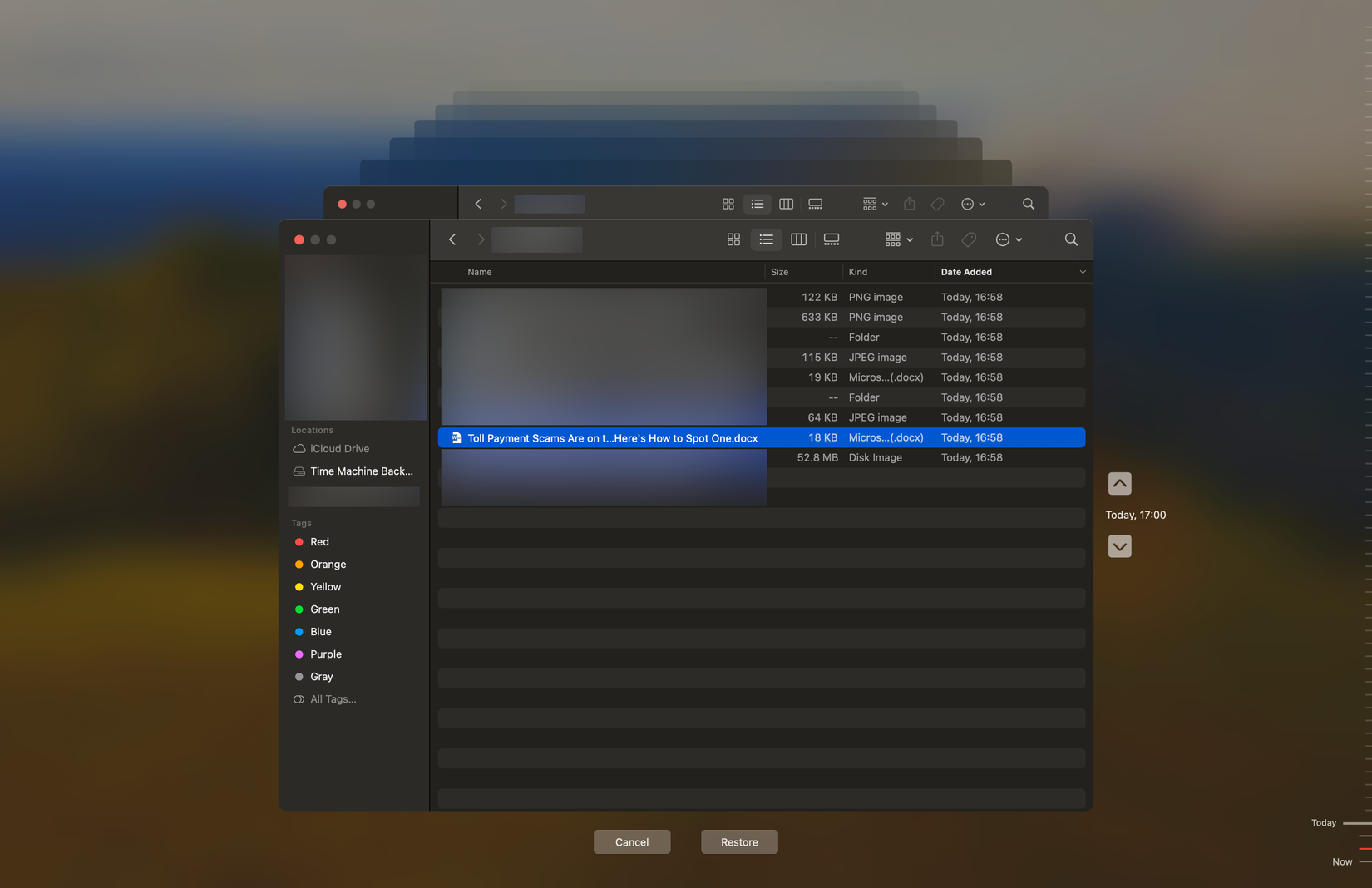
Примечание: без предварительно настроенного OneDrive или Time Machine этот метод недоступен.
Что делать, если ничего не помогло
- Немедленно прекратите записывать новые данные на диск — дальнейшая активность может перезаписать временные блоки.
- Попробуйте поискать временные файлы вручную (файлы с расширениями .asd, .tmp, или файлы, начинающиеся на «~»).
- Обратитесь к администратору системы — он может восстановить данные с бэкапов на уровне сервера или облака.
- Как крайняя мера, используйте профессиональные инструменты для восстановления файлов (рекомендуется только с проверенными поставщиками и после консультации с ИТ-специалистом).
Важно: бесплатные/платные утилиты восстановления могут нарушать конфиденциальность или корректность файлов — сначала работайте с копиями диска и избегайте установки программ на проблемный диск.
Альтернативные подходы и когда они срабатывают/не срабатывают
- Когда срабатывает: простой сбой приложения, кратковременный краш ОС, автоматически сохранённая версия.
- Когда не срабатывает: если документ создавался менее чем в один автосохранительный интервал, если временные файлы были удалены очисткой системы, если вы работали на внешнем носителе, который был отключён.
Альтернативы:
- Восстановление из корпоративных резервных систем (если вы в компании).
- Проверка истории версий в SharePoint/OneDrive (если файл синхронизировался).
- Восстановление с образа диска, созданного до инцидента.
Быстрые правила и эвристики (ментальные модели)
- Модель «Панель → Папка → Облако»: сначала проверяйте панель восстановления, затем локальные AutoRecover-файлы, затем облачные/резервные копии.
- Правило 3-2-1 для резервного копирования: 3 копии, на 2 разных носителях, 1 в облаке — уменьшает риск потери.
Факто-бокс: ключевые моменты
- AutoRecover создаёт временные файлы автоматически; интервал можно настроить в параметрах Word.
- Формат временных файлов на Windows: .asd (иногда .tmp).
- OneDrive сохраняет версии при включённом AutoSave/синхронизации.
- Time Machine требует предварительной настройки и регулярных бэкапов.
Роль‑ориентированные чек-листы
Для конечного пользователя:
- Включите AutoSave/автосохранение в Word.
- Сохраняйте документ после значимых изменений (Ctrl/Cmd+S).
- Настройте OneDrive или другой облачный бэкап.
Для администратора ИТ:
- Убедитесь, что политики компании разрешают сохранение в OneDrive/SharePoint.
- Настройте регулярные бэкапы пользовательских профилей.
- Документируйте процесс восстановления и тестируйте его.
Пошаговый план реагирования (SOP)
- Оценка: узнайте, когда произошёл сбой и кто пострадал.
- Восстановление: пользователь пытается восстановить через панель Word.
- Эскалация: если не получилось — администратор проверяет серверные/облачные бэкапы.
- Верификация: восстановленный файл проверяют на целостность.
- Закрытие: документ сохраняют в надёжное место и информируют пользователя о профилактике.
Критерии приёмки:
- Восстановленный документ открывается без ошибок.
- Содержимое соответствует последней очевидной рабочей версии (по времени/содержанию).
- Пользователь подтвердил, что данные восстановлены.
Тесты и критерии приёмки для восстановления
- Тест 1: имитировать аварийное завершение и проверить, отображается ли панель восстановления.
- Тест 2: удалить временные файлы и проверить, возможно ли восстановление из OneDrive.
- Критерии: успешное открытие восстановленного файла и совпадение ключевых разделов документа.
Безопасность и конфиденциальность
- Не загружайте документы с конфиденциальной информацией в неизвестные инструменты восстановления.
- При использовании внешних служб восстановления проверьте их политику конфиденциальности и соответствие требованиям вашей организации (GDPR/локальные требования).
- Работайте с копиями — не сохраняйте восстановление поверх оригинала до проверки.
Совместимость и заметки по версиям
- Меню и названия пунктов могут отличаться в зависимости от версии Word и языка интерфейса.
- В русской локализации пункты обычно называются «Файл», «Сведения», «Управление документом», «Восстановить несохранённые документы».
- Если используете Office 365 / Microsoft 365, преимущественно полагайтесь на облачное сохранение (OneDrive) и историю версий.
Быстрый сценарий восстановления — чек-лист для пользователя
- Откройте Word — ищите панель восстановления.
- Если нет панели — «Файл» → «Сведения» → «Управление документом» → «Восстановить несохранённые документы».
- Проверьте OneDrive или Time Machine.
- Обратитесь в ИТ и не записывайте новые данные на диск.
Короткое резюме
В большинстве случаев Word сможет вернуть несохранённый документ через панель восстановления или AutoRecover. Облачные сервисы (OneDrive) и системные бэкапы (Time Machine) — надёжная страховка на будущее. Если ничего не помогает, следуйте плану восстановления и привлекайте ИТ‑специалистов.
Важно: настройте автосохранение и регулярные резервные копии заранее — это самая эффективная превентивная мера.

Похожие материалы

Несколько аккаунтов Skype: Multi Skype Launcher

Журнал для работы: повысить продуктивность

Персональные звуки уведомлений на Android

Скачивание шоу Hulu для офлайн‑просмотра

Microsoft Start: персонализированная новостная лента
