
Как восстановить несохранённый документ в Microsoft Word
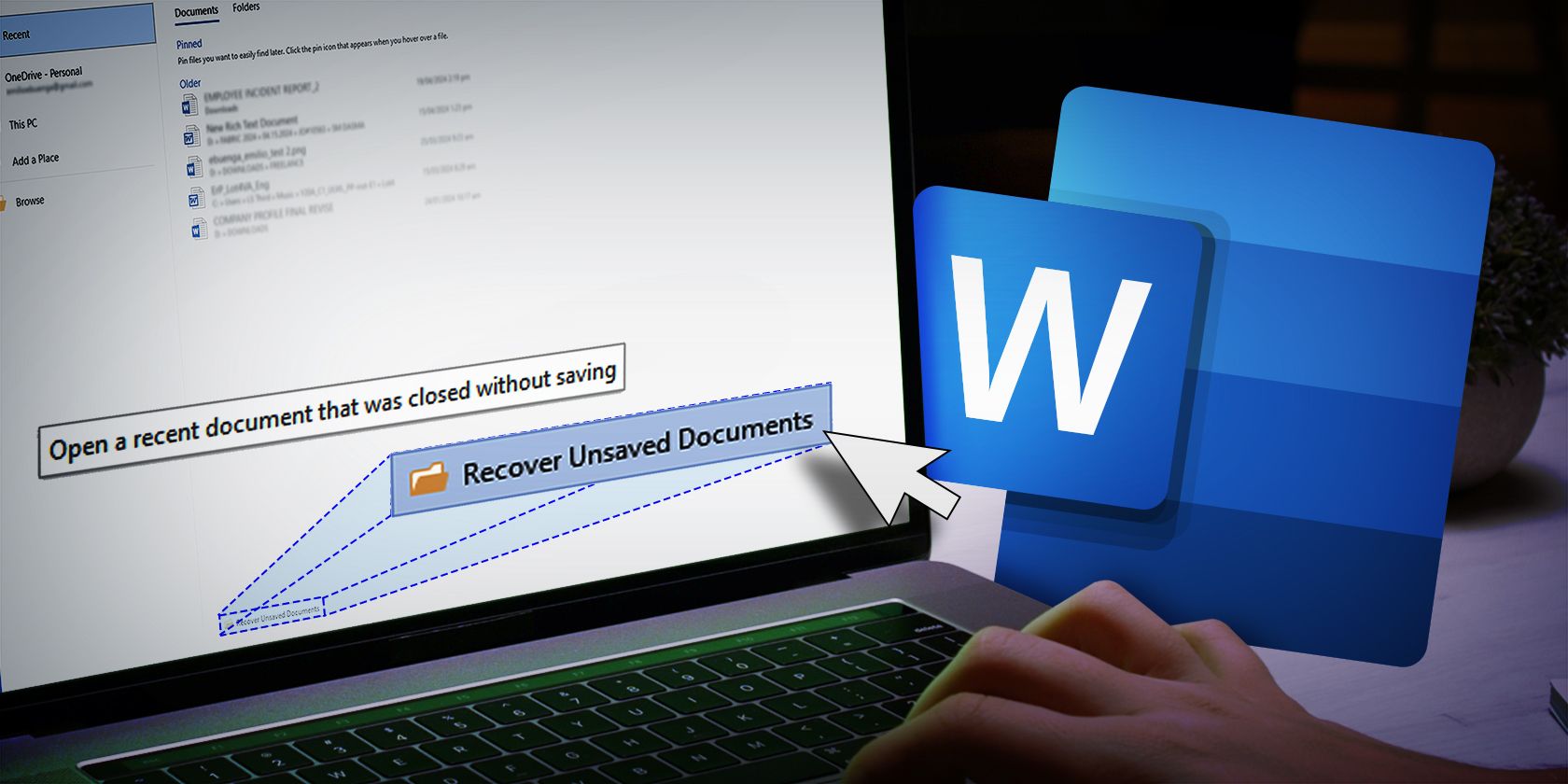
Важно: эти инструкции относятся к Microsoft Word на Windows и macOS. Для восстановления из облака требуется включённый AutoSave или ранее настроенное резервное копирование.
Коротко о том, как это работает
AutoRecover — встроенный механизм Word, который периодически сохраняет временные копии документа. AutoSave — отдельная функция, которая сохраняет изменения напрямую в OneDrive. AutoRecover полезен при зависании приложения; AutoSave обеспечивает минимальную потерю данных при активном подключении к облаку.
Быстрая навигация
- Восстановление через панель восстановления документов
- Поиск несохранённых файлов в папке AutoRecover
- Восстановление из OneDrive или Time Machine
- Что делать, если ничего не помогает
Восстановление через панель восстановления документов
Когда Word аварийно завершил работу, при следующем запуске приложение обычно показывает панель «Восстановление документов» в левой части окна. На ней перечислены версии документов, которые удалось автоматически сохранить.
- Запустите Microsoft Word.
- Посмотрите на левую боковую панель — откроется «Восстановление документов», если доступны автосохранённые файлы.
- Нажмите на нужный файл в списке, чтобы открыть его и продолжить работу.
Если вы видите файл — сразу сохраните его обычной командой «Сохранить как» и укажите постоянную папку. Не полагайтесь на временную копию.
Поиск несохранённых документов в папке AutoRecover на Windows
Если панель восстановления не появилась, Word мог сохранить файл в папке AutoRecover. Обычно её можно открыть из приложения:
- Откройте Word.
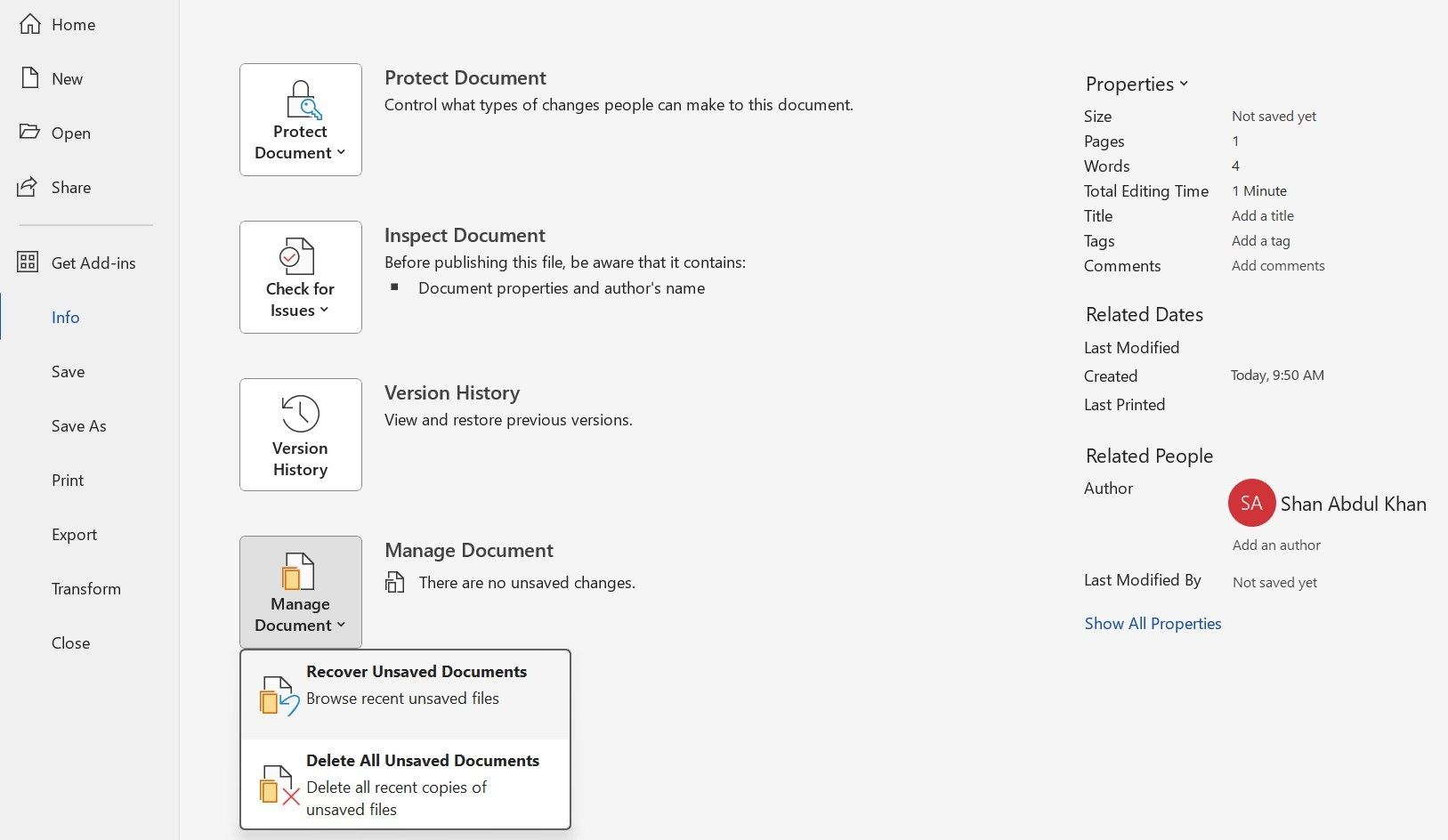
- Выберите меню Файл в левом верхнем углу.
- Перейдите в Сведения в левой колонке.
- Нажмите Управление документом, затем Восстановить несохранённые документы.
- В появившемся окне найдите файлы с расширением .asd — это автосохранённые копии.
- Выберите нужный файл и нажмите Открыть, затем сохраните как обычный документ.
Если вы предпочитаете искать вручную, путь к папке AutoRecover может отличаться по версии Windows и Office. Можно посмотреть путь в настройках Word (Файл → Параметры → Сохранение) и перейти по нему в Проводнике.
Поиск AutoRecover на macOS
На macOS Word сохраняет AutoRecovery-файлы в системных папках. Быстрые шаги:
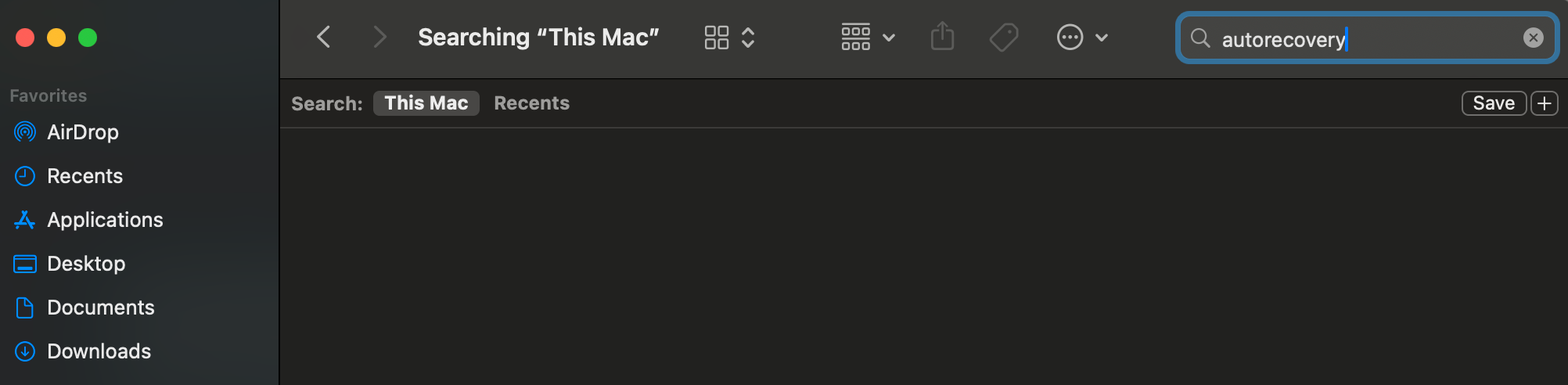
- Откройте Finder.
- В поле поиска введите AutoRecovery и переключите область поиска на «Этот Mac».
- В результатах найдите файлы, имена которых содержат AutoRecovery и расширения, понятные Word.
- Дважды щёлкните файл, чтобы открыть его в Word.
- Сохраните документ в нужном месте.
Если Finder не показывает ожидаемый результат, проверьте скрытые папки пользователя: библиотека (~/Library/Containers/) и папки, связанные с Microsoft Word.
Восстановление через OneDrive на Windows
Если включён AutoSave и вы вошли в OneDrive, ваши изменения регулярно сохраняются в облаке. Порядок действий:
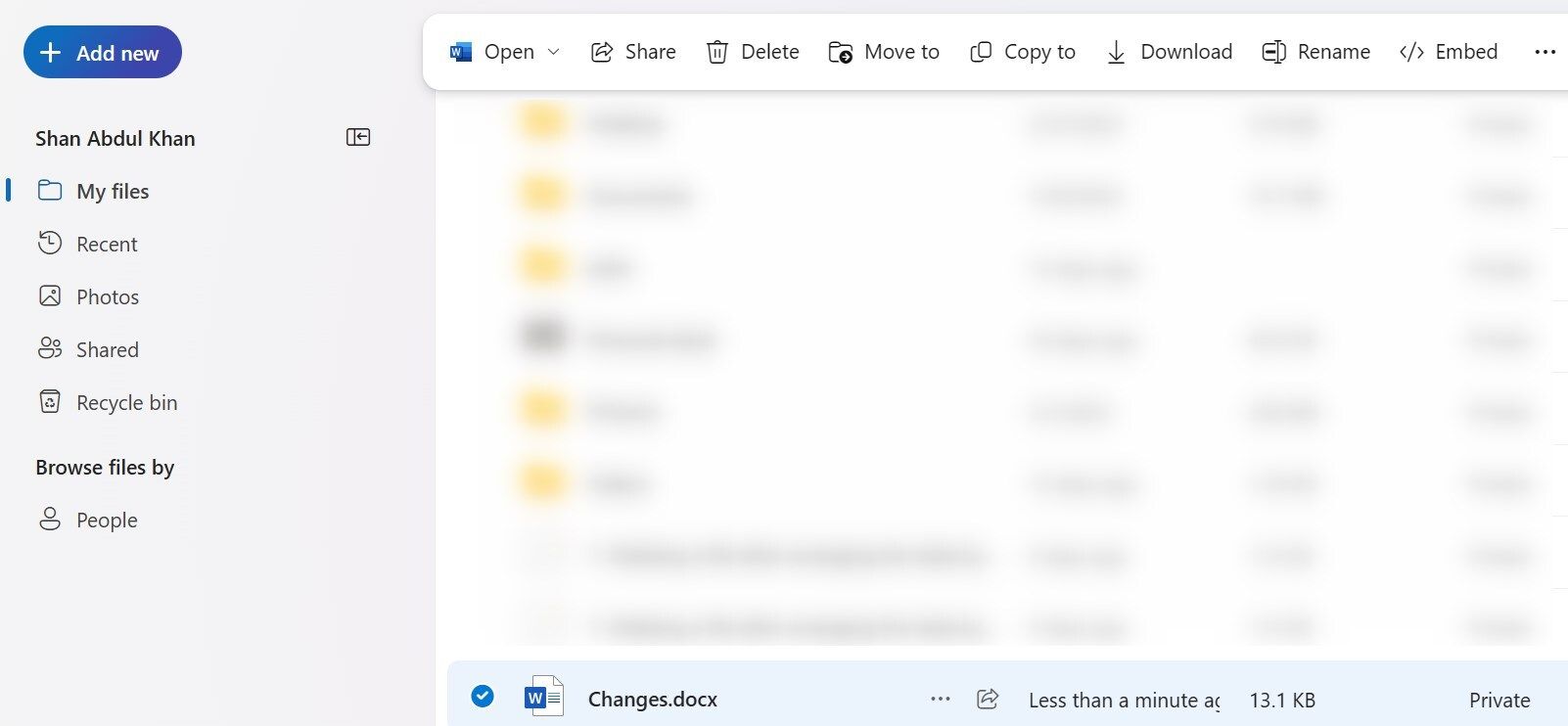
- Откройте OneDrive в браузере или через приложение.
- Перейдите в вкладку Мои файлы и найдите нужный документ.
- Посмотрите время последнего изменения — оно подскажет, какая версия доступна.
- Откройте документ прямо в браузере или скачайте копию.
Если вы используете историю версий OneDrive, можно восстановить предыдущую версию файла через контекстное меню → История версий.
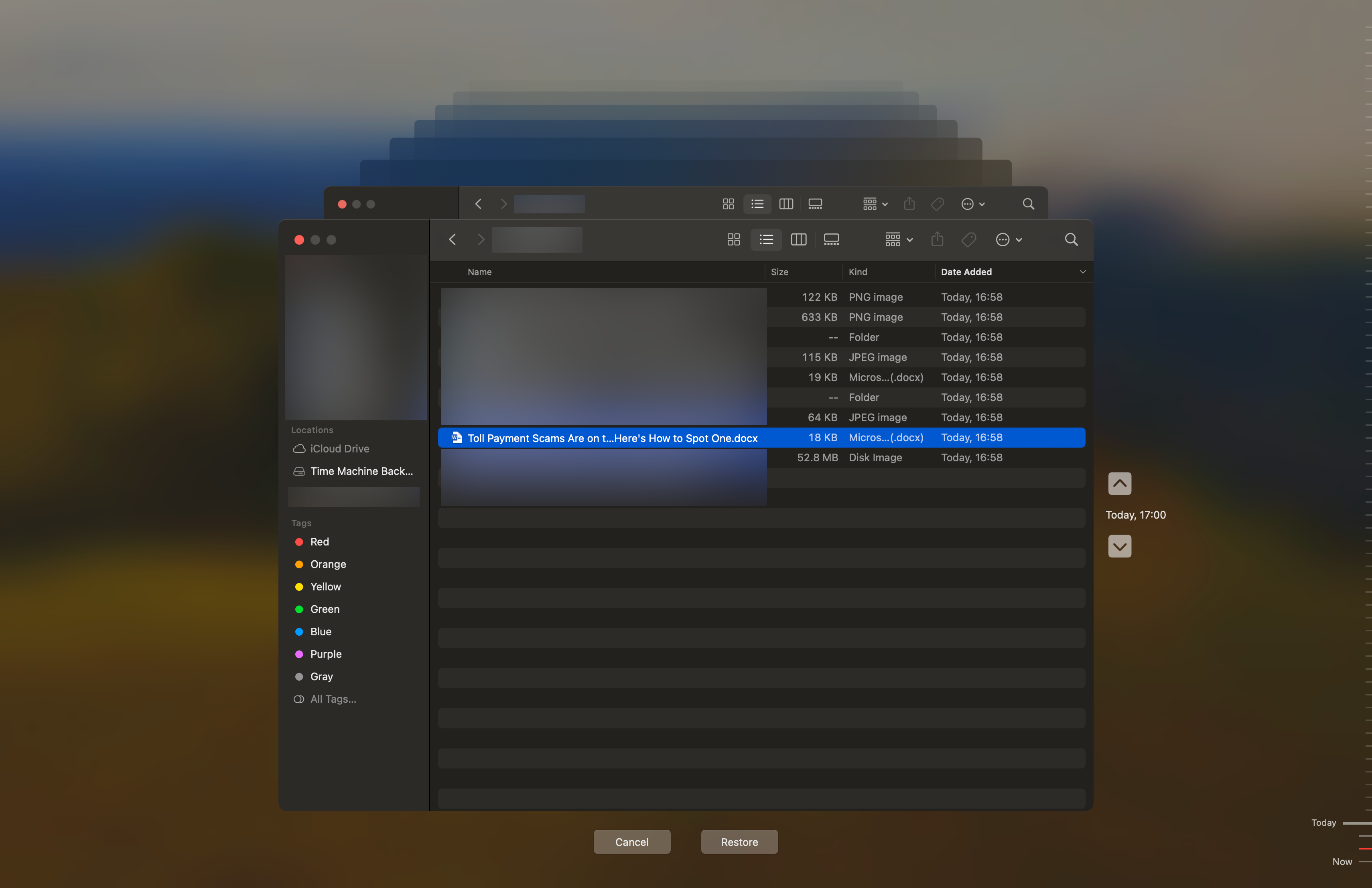
Восстановление из Time Machine на macOS
Если вы делаете резервные копии через Time Machine, восстановление похоже на работу с любой другой версией резервной копии:
- Кликните значок Time Machine на панели меню и запустите Time Machine.
- Перемещайтесь по временной шкале до нужной даты и найдите папку с документом.
- Выберите файл и нажмите Восстановить — он вернётся в исходную папку или в выбранное вами место.
Что делать, если ничего из этого не помогло
Если ни панель восстановления, ни папка AutoRecover, ни облачные/локальные резервные копии не вернули файл, рассмотрите эти варианты:
- Проверьте системную папку временных файлов (Windows Temp). Иногда временные .tmp-файлы можно переименовать в .docx и открыть в Word.
- Используйте «Предыдущие версии» в свойствах файла/папки в Windows (если включено создание точек восстановления).
- Попробуйте специализированное ПО для восстановления данных — оно сканирует диск на предмет удалённых или потерянных фрагментов. Выбирайте проверенные решения и создавайте образ диска перед глубоким восстановлением.
- Обратитесь к корпоративному администратору — в организациях часто настроены централизованные резервные копии.
Когда методы не сработают
- Документ никогда не сохранялся и AutoSave/AutoRecover были выключены.
- Файл был перезаписан или окончательно удалён и сектор диска перезаписан — шансы восстановления низкие.
- Сбой файловой системы или физические повреждения диска требуют работы специалистов по восстановлению данных.
Альтернативные подходы и инструменты
- Переименование .asd или .tmp в .doc/.docx для попытки открытия в Word.
- Восстановление через «Предыдущие версии» Windows или через Резервное копирование macOS.
- Использование командной строки для поиска файлов по маске: на Windows — командой dir /s *.asd, на macOS — команда find.
- Программное обеспечение для восстановления (восстановление удалённых файлов, восстановление разделов). Всегда работайте с копией диска, чтобы не ухудшить ситуацию.
Пошаговый чек‑лист для пользователя
- Открыл Word и проверил панель восстановления.
- Выполнил поиск через Файл → Сведения → Управление документом → Восстановить несохранённые документы.
- Проверил папку AutoRecover по пути, указанному в настройках Word.
- Захожу в OneDrive и проверяю историю версий.
- На macOS проверяю Time Machine.
- Если не нашёл — ищу во временных папках и запускаю сторонние утилиты как последний шаг.
Чек‑лист для администратора IT
- Проверить журналы сервера и резервного копирования на момент сбоя.
- Убедиться, что политики автосохранения и резервного копирования включены для пользователей.
- Создать образ диска для постфактум-анализа, если требуется восстановление физического уровня.
- Предоставить пользователю инструкции по безопасному использованию утилит восстановления.
Критерии приёмки
- Восстановленный файл открывается в Word без повреждённого содержимого.
- Дата и время в восстановленной копии соответствуют последней версии до сбоя.
- Все встроенные элементы (изображения, таблицы, формулы) присутствуют и читаемы.
Наглядное правило принятия решения
flowchart TD
  A[Произошёл сбой Word] --> B{Появилась панель восстановления?}
  B -- Да --> C[Открыть файл из панели и сохранить]
  B -- Нет --> D{Включён AutoSave / OneDrive?}
  D -- Да --> E[Проверить OneDrive и историю версий]
  D -- Нет --> F{macOS + Time Machine настроен?}
  F -- Да --> G[Открыть Time Machine и восстановить]
  F -- Нет --> H[Искать в AutoRecover и Temp]
  H --> I{Найден файл?}
  I -- Да --> C
  I -- Нет --> J[Рассмотреть сторонние инструменты или обращение в поддержку]
Однострочный глоссарий
- AutoRecover — автоматическое временное сохранение документа при сбоях.
- AutoSave — постоянное автосохранение изменений в облаке (OneDrive).
- .asd — расширение автосохранённого файла Word.
- Time Machine — встроенная система резервного копирования macOS.
Советы по профилактике потерь данных
- Включите AutoSave и используйте OneDrive или другой облачный сервис.
- Настройте регулярное резервное копирование (Time Machine, системные бэкапы, корпоративные решения).
- Часто вручную сохраняйте важные документы и используйте версионность.
- Для критичных документов сохраняйте копии в нескольких местах (локально + облако).
Краткое резюме
В большинстве случаев Word восстановит несохранённый документ через панель восстановления или AutoRecover. Если эти методы не помогли, ищите файл в облаке (OneDrive) или в резервной копии (Time Machine). При отсутствии резервных копий можно попробовать ручной поиск временных файлов или обратиться к инструментам восстановления, сохраняя осторожность, чтобы не повредить данные окончательно.
Примечание: действия, связанные с восстановлением на уровне диска, лучше выполнять после консультации со службой IT или специалистом по восстановлению данных.

Похожие материалы

Несколько аккаунтов Skype: Multi Skype Launcher

Журнал для работы: повысить продуктивность

Персональные звуки уведомлений на Android

Скачивание шоу Hulu для офлайн‑просмотра

Microsoft Start: персонализированная новостная лента
