
Как восстановить случайно удалённое фото, изображение или файл
Быстрые ссылки
Восстановить файл или фото с помощью Recuva
Восстановить файл или фото с помощью DiskDigger
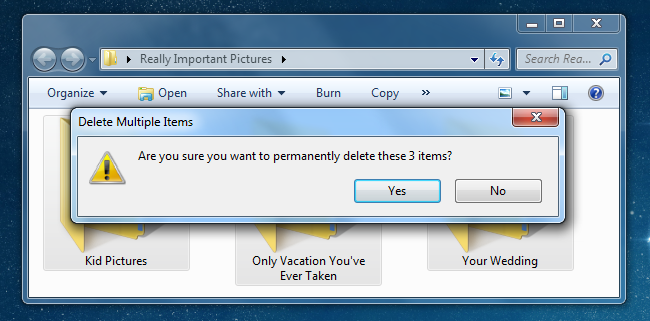
Windows обычно сохраняет удалённые файлы в Корзине, но это не помогает для внешних USB-дисков, флешек, кардридеров и съёмных карт. К счастью, можно восстановить удалённые файлы с помощью специальных утилит — особенно если на носитель не записывались новые данные.
Важно: статья обновлена и уточнена после многократных запросов читателей. Практическая рекомендация — пробовать Recuva в первую очередь; если не получилось, перейти к DiskDigger или к другим инструментам.
Что важно знать перед началом
- Прекратите использовать носитель. Новая запись может перезаписать удалённые данные навсегда.
- По возможности сделайте образ диска/карты и работайте с образом, а не с оригиналом.
- Файловые системы и SSD с поддержкой TRIM осложняют восстановление. На SSD вероятность успеха ниже.
- Если данные критичны, подумайте об обращении в специализированную лабораторию.
Восстановление с помощью Recuva
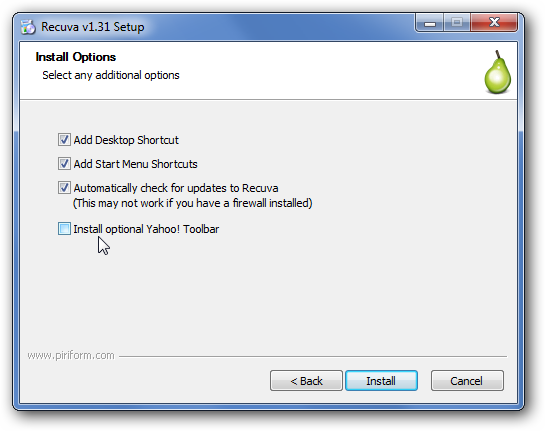
Первым инструментом, который стоит попробовать, является Recuva. Он прост в использовании. При установке внимательно следите, чтобы не установить дополнительные панели или тулбары.
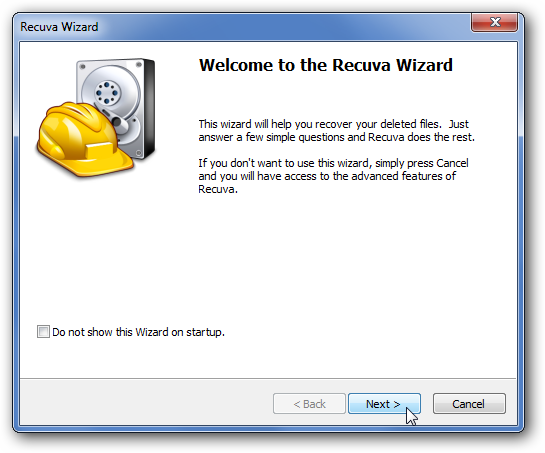
Запустите мастер Recuva и следуйте шагам.
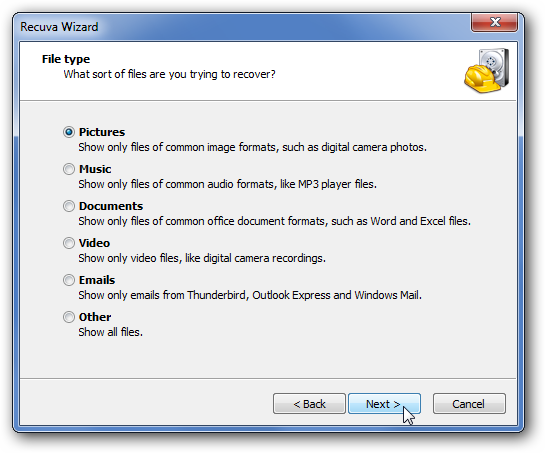
- Выберите тип файла. Указание «Изображения» ускорит поиск.
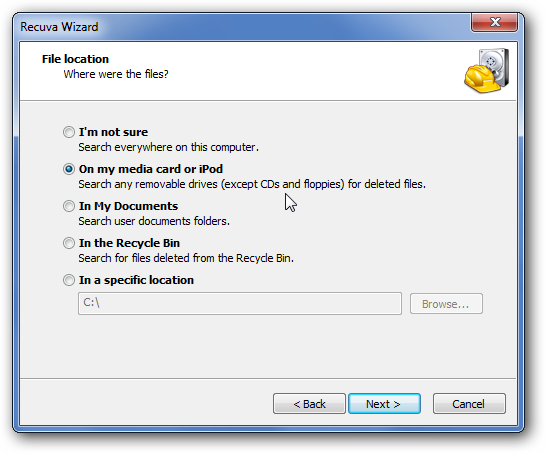
- Укажите диск или съёмный носитель, откуда был удалён файл.
Выберите место поиска — например, SD‑карту вашей камеры.
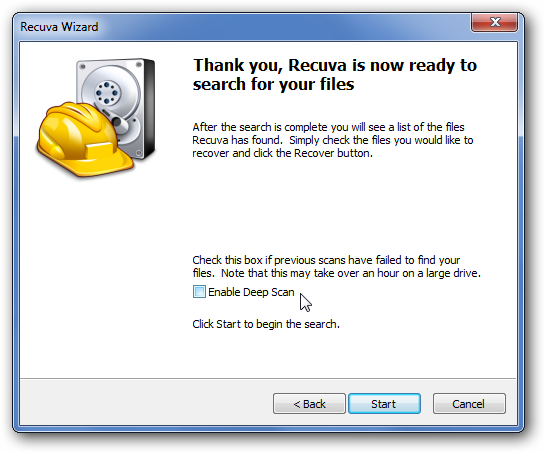
Не активируйте глубокий поиск на первом проходе. Начните с быстрого сканирования — оно часто находит удалённые файлы и работает заметно быстрее. При неудаче повторите с Deep Scan.
Когда сканирование завершится, Recuva покажет найденные файлы. Используйте превью и сортировку по времени, чтобы сузить результаты.
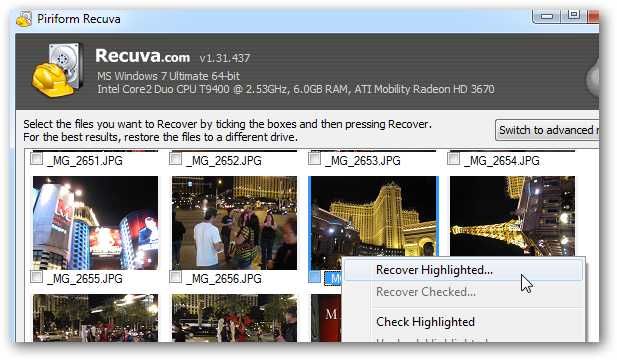
Если результатов много, переключитесь в расширённый режим и сортируйте по дате изменения. Это ускорит поиск нужного файла.
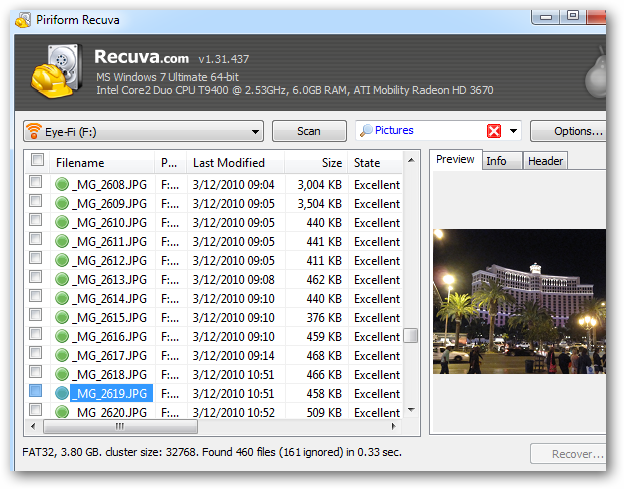
Выберите нужный файл, правой кнопкой мыши откройте меню и выберите «Восстановить». Сохраняйте найденные файлы на другом носителе.
Важно: никогда не восстанавливайте файл обратно на тот же носитель, с которого вы его восстанавливаете — это риск перезаписи других удалённых данных.
Восстановление с помощью DiskDigger
Если Recuva не помог, попробуйте DiskDigger. Обратите внимание: бесплатная версия может предлагать сохранить файлы по одному; есть также портативные сборки без установки.
DiskDigger не требует установки, что делает его удобным для мастер‑флешки техподдержки.
Начните с выбора диска или съёмного носителя.
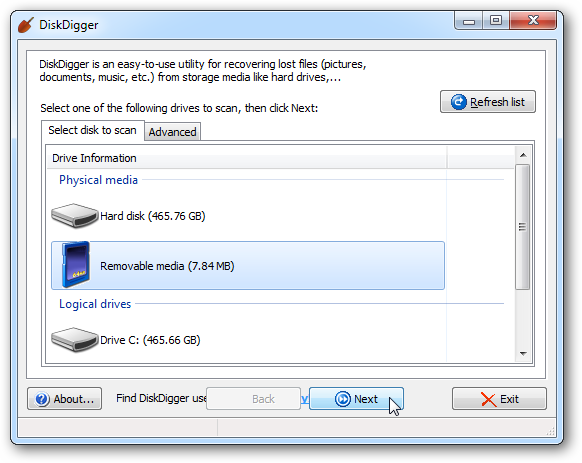
Выберите обычный или углублённый анализ. Для начала используйте стандартный скан — он часто даёт лучшие результаты и быстрее работает. «Dig deeper» полезен, если стандартный режим не дал результатов.

При глубоком поиске можно выбрать типы файлов для поиска. Сужение поиска экономит время.

Просматривайте результаты в левой панели и используйте превью справа, чтобы убедиться в целостности файлов.
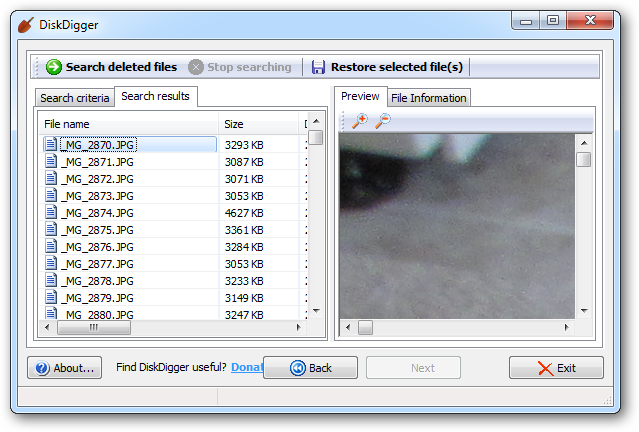
Отметьте нужные файлы и восстановите их на другой диск.
Когда восстановление может не сработать
- Носитель активно использовался после удаления и данные были перезаписаны.
- SSD с включённым TRIM: операционная система пометила блоки как свободные, и контроллер стер данные.
- Быстрая или полная переустановка и форматирование с перезаписью блоков.
- Физические повреждения носителя.
Примечание: в некоторых случаях частичное восстановление возможно — файл откроется, но часть данных будет потеряна или повреждена.
Альтернативные инструменты и подходы
- PhotoRec / TestDisk — бесплатные инструменты с мощным восстановлением; работают по сигнатурам файлов.
- R‑Studio, EaseUS, Stellar — коммерческие решения с расширенными алгоритмами и поддержкой сервисов восстановления.
- Создание посекторного образа носителя (dd, GNU ddrescue, GUI‑утилиты) и анализ образа на другом компьютере.
- Профессиональные лаборатории восстановления при физическом повреждении.
Быстрые правила решения проблемы (эмпирические эвристики)
- Немедленно остановите запись на носитель.
- Сначала быстрый скан, затем глубокий.
- Работайте с образом, если планируете длительный анализ.
- Используйте несколько утилит: разные инструменты находят разные файлы.
- Восстанавливайте файлы на другой диск.
Пошаговый план действий (чеклист)
- Прекратить использование носителя.
- Подключить носитель к компьютеру через кардридер или USB.
- Сделать посекторный образ носителя (опционально, но рекомендуется):
- dd if=/dev/sdX of=/path/to/image.img bs=4M
- Запустить Recuva и выполнить быстрый скан на исходном носителе или образе.
- Если не найдено — запустить глубокий скан в Recuva.
- Попробовать DiskDigger (обычный, затем углублённый режим).
- При неудаче попробовать PhotoRec или коммерческие инструменты.
- Если данные критичны и не удаётся восстановить — обратиться в профессиональную лабораторию.
Роли: что делать фотографу, домашнему пользователю и технику
- Фотограф: немедленно перестать снимать на карту. Сделать образ и попытаться восстановить на отдельный диск. Оставить оригинал в покое.
- Домашний пользователь: проверить Корзину и облачные резервные копии (Google Photos, iCloud). Попробовать Recuva. Если не помогает — сделать образ и обратиться к знакомому специалисту.
- IT‑техник: сначала клонировать носитель. Использовать PhotoRec/TestDisk и коммерческие инструменты для глубокого анализа. Документировать шаги и сохранять логи.
Принятие результата — критерии приёмки
- Файл открывается в родной программе без заметной порчи.
- Метаданные (EXIF у фото) сохранены либо частично восстановлены.
- Восстановлено не менее требуемого набора файлов (по списку заказчика).
Конфиденциальность и передача данных
Если восстановление включает личные данные, учтите следующее:
- Не отправляйте носитель третьим лицам без согласия владельца данных.
- При обращении в сервисы восстановления уточните политику конфиденциальности и условия обработки персональных данных.
- Сделайте резервную копию и удалите лишние данные после восстановления.
Важно: при передаче данных в сервисы за границей учитывайте местные законы о защите данных и договоры с исполнителем.
Когда обращаться в профессиональную лабораторию
- Если носитель физически повреждён (щелчки, запах, не определяется).
- Если данные критичны и самостоятельные попытки не дали результата.
- Если требуются юридически значимые доказательства и нужна цепочка хранения доказательств.
Частые ошибки и как их избежать
- Продолжать использовать карту после удаления — это самая распространённая ошибка.
- Восстанавливать обратно на тот же носитель.
- Работать без резервного образа оригинала.
Быстрая шпаргалка (cheat sheet)
- Шаг 0: Прекратить использование носителя.
- Шаг 1: Попробовать Recuva (быстрый, затем глубокий скан).
- Шаг 2: Попробовать DiskDigger.
- Шаг 3: Попробовать PhotoRec для сигнатурного поиска.
- Шаг 4: Создать образ и тестировать на копии.
- Шаг 5: Обратиться в профессиональные сервисы при неудаче.
Примеры, когда восстановление не сработает
- SSD с TRIM после долгого времени использования.
- Полная перезапись диска командой secure erase или форматирование с нулевой перезаписью.
- Физическое разрушение памяти.
Заключение
В большинстве случаев удалить фото или файл можно восстановить, если вовремя остановиться и использовать правильные инструменты. Начинайте с Recuva, затем переходите к DiskDigger и PhotoRec. Всегда работайте с образом носителя и сохраняйте найденные файлы на другом диске. При больших рисках привлекайте профессионалов.
Важно: успех восстановления зависит от уровня перезаписи данных и типа носителя.
Краткое резюме:
- Действуйте быстро и аккуратно. Прекратите любую запись на носитель.
- Сначала пробуйте быстрые сканы, затем глубокие.
- Используйте несколько утилит и работайте с образом.
Удачи в восстановлении удалённых файлов!

Похожие материалы

Несколько аккаунтов Skype: Multi Skype Launcher

Журнал для работы: повысить продуктивность

Персональные звуки уведомлений на Android

Скачивание шоу Hulu для офлайн‑просмотра

Microsoft Start: персонализированная новостная лента
