
Восстановление отдельных файлов из системного образа Windows
Быстрые ссылки
- Создать системный образ Windows
- Подключить VHD
- Восстановить файлы
- Отключить VHD
- Проще: программы для монтирования VHD
Windows предоставляет надёжный способ полного восстановления диска через системные образы, но часто нужно извлечь только несколько файлов, а не восстанавливать весь диск. В этой инструкции — пошагово: как найти VHD в резервной копии, подключить его, скопировать файлы и безопасно отключить виртуальный диск.
Важно: инструкция рассчитана на Windows Vista и Windows 7, но большинство шагов актуальны и для более новых версий Windows. Если вы используете другую ОС или устаревшую редакцию Vista, смотрите раздел «Альтернативные подходы».
Что такое системный образ и VHD (одной строкой)
Системный образ — это побитовая копия диска, которую Windows сохраняет в папку WindowsImageBackup; внутри образа хранятся файлы формата VHD (виртуальный жёсткий диск) — контейнеры с разделами вашей системы.
Создать системный образ Windows
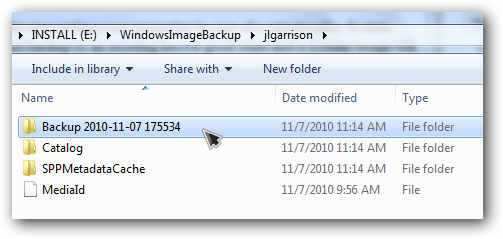
Чтобы следовать этой инструкции, сначала убедитесь, что у вас есть готовая резервная копия системного образа. После создания резервной копии на внешнем диске в корне появится папка WindowsImageBackup, внутри неё — папка с именем учётной записи.
Эта структура — источник всех данных, которые можно монтировать и из которых можно копировать файлы.
Подключить VHD (шаг за шагом)
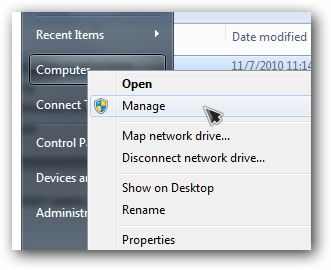
- Откройте меню «Пуск», кликните правой кнопкой по «Компьютер» (или «Этот компьютер») и выберите «Управление».
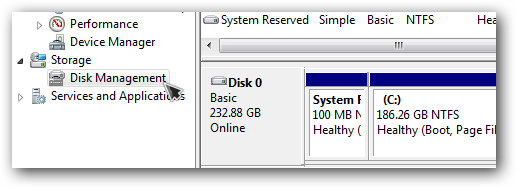
- В левой панели выберите «Управление дисками».
- В меню «Действие» выберите «Подключить виртуальный жесткий диск» (Attach VHD). Если пункт недоступен, кликните внутри списка дисков — он должен активироваться.
Примечание: в некоторых редакциях Windows Vista (Home или Business) опция может отсутствовать. В этом случае используйте раздел «Альтернативные подходы».
- Нажмите «Обзор» и укажите файл VHD в папке WindowsImageBackup.
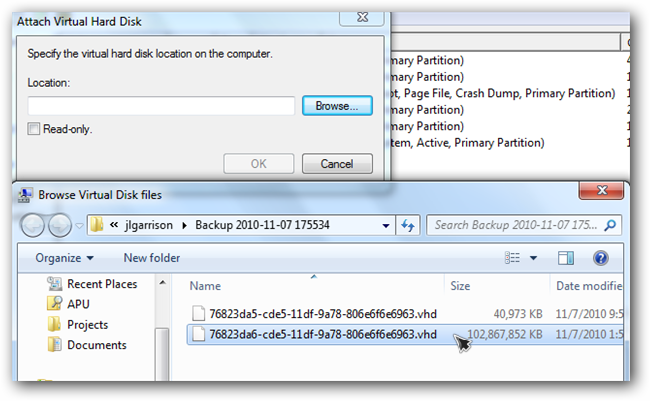
Если в папке два VHD-файла, обратите внимание на размер: меньший — обычно загрузочный раздел (boot), больший — системный раздел C:. Выберите тот, который нужен для извлечения файлов.
- После подключения в «Управлении дисками» появится новый диск с доступной буквой. Диск готов к использованию.
Восстановить файлы
Если у вас включён автозапуск, при подключении VHD может появиться окно автозапуска.
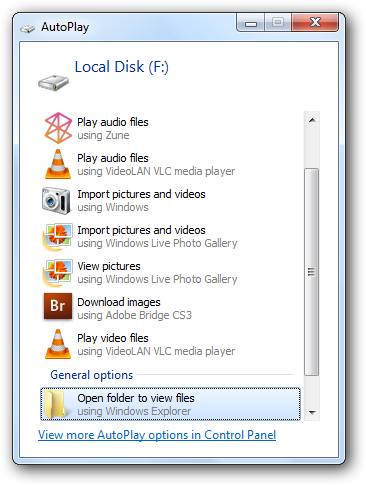
Откройте подключённый диск через проводник и скопируйте нужные файлы на ваш рабочий диск (C: или другой). Обходите системные права: при необходимости используйте права администратора для чтения защищённых папок.
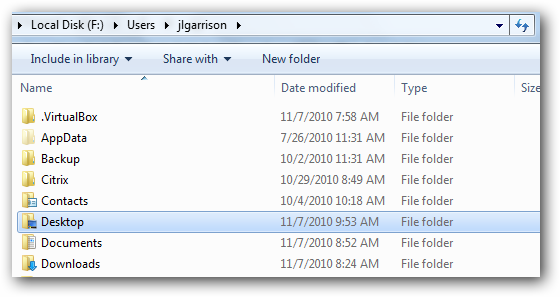
Совет: если вы восстанавливаете множество файлов или целые папки, копируйте их в отдельную папку на целевом диске, чтобы потом проверить структуру и права.
Отключить VHD
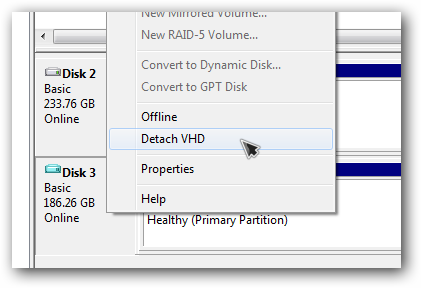
После того как нужные файлы скопированы, вернитесь в «Управление дисками», в нижнем окне найдите диск по номеру, щёлкните правой кнопкой и выберите «Отключить виртуальный жесткий диск» (Detach VHD).
Важно: не отмечайте опцию удаления файла VHD при отключении, если вы планируете сохранить резервную копию на внешнем диске.
Проще: программы для монтирования VHD
Если работа через «Управление дисками» кажется неудобной, установите утилиту, которая добавляет команду «Подключить» в контекстное меню проводника. Такие утилиты позволяют подключать VHD двойным кликом или пунктом правого клика. После подключения диск отображается с буквой, и процесс копирования остаётся тем же.
Примеры: специализированные бесплатные утилиты для монтирования VHD (поиск по запросу «VHD attach» покажет актуальные инструменты).
Когда этот метод не подходит
- Если у вас нет доступа к оригинальному файлу WindowsImageBackup или он повреждён.
- Если образ создан в другом формате (например, WIM или проприетарный формат сторонней утилиты).
- Если VHD зашифрован BitLocker и у вас нет ключа — диск нельзя монтировать и прочитать.
В этих ситуациях используйте полное восстановление системы или инструменты для работы с конкретным форматом образа.
Альтернативные подходы
- Использовать программу для восстановления образов стороннего производителя (они могут открыть разные форматы и извлечь файлы без монтирования).
- Развернуть образ на временный диск (в безопасной среде) и копировать файлы.
- Если VHD зашифрован BitLocker — сначала выполнить расшифровку с помощью ключа восстановления.
Критерии приёмки
- Можно открыть VHD через «Управление дисками» или стороннюю утилиту.
- Требуемые файлы успешно скопированы в рабочую папку на целевом диске.
- VHD корректно отключён без удаления исходного файла.
Чек-листы для ролей
- Для администратора: проверить целостность файла WindowsImageBackup, права доступа и наличие свободного места при копировании.
- Для обычного пользователя: убедиться, что скопированные файлы открываются и не повреждены.
- Для специалиста по безопасности: проверить, не раскрываются ли конфиденциальные данные при копировании и что резервная копия хранится в защищённом месте.
Советы по безопасности
- Храните резервные копии на внешнем диске или в защищённом сетевом хранилище.
- Если образ зашифрован, храните ключи отдельно от образа.
- Перед предоставлением доступа к VHD удалите или замаскируйте данные, которые не должны быть доступны другим.
Вопросы и ответы
Можно ли восстановить один файл из системного образа без монтирования VHD?
Да — с помощью сторонних инструментов, которые умеют читать структуру WindowsImageBackup и извлекать файлы напрямую, но многие из них всё равно под капотом монтируют образ.
Что делать, если опция подключения VHD недоступна?
Проверьте редакцию Windows и права администратора. Для Vista Home/Business используйте сторонние утилиты или перенесите VHD на систему с поддержкой «Attach VHD».
Восстановятся ли права и атрибуты файлов при копировании из VHD?
Большинство атрибутов файлов сохраняется при копировании, но ACL (списки контроля доступа) могут потребовать прав администратора для доступа. Проверяйте файлы после копирования.
Краткое резюме
- Найдите файл VHD в папке WindowsImageBackup.
- Подключите VHD через «Управление дисками» или утилиту.
- Скопируйте нужные файлы на рабочий диск.
- Отключите VHD, не удаляя файл образа.
Краткая методология: проверьте целостность образа → смонтируйте VHD с правами администратора → скопируйте файлы → отключите виртуальный диск.
Авторская заметка: этот порядок действий минимизирует риск повреждения резервной копии и позволяет быстро извлечь только нужные данные.

Похожие материалы

Несколько аккаунтов Skype: Multi Skype Launcher

Журнал для работы: повысить продуктивность

Персональные звуки уведомлений на Android

Скачивание шоу Hulu для офлайн‑просмотра

Microsoft Start: персонализированная новостная лента
