
Как восстановить навсегда удалённые документы Google Docs
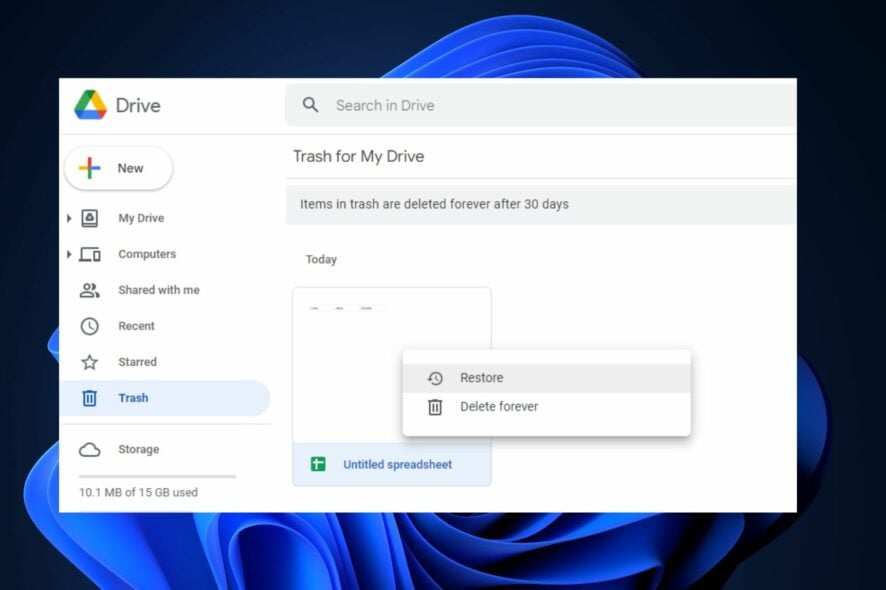
Если вы случайно удалили документ в Документах Google, сначала проверьте папку «Корзина» на Google Диске — удалённые файлы хранятся там 30 дней. Если файл удалён навсегда или прошло больше 30 дней, проверьте локальные копии, резервные копии (Google Takeout или сторонние сервисы) и обратитесь к администратору G Suite/Google Workspace для восстановления. Ниже — подробные шаги, чек-листы для пользователя и администратора, таблица сравнения методов и диаграмма принятия решений.
Куда попадают навсегда удалённые документы
Когда вы удаляете файл или папку в Документах Google, они перемещаются в папку «Корзина» на Google Диске и хранятся там 30 дней. В течение этого срока вы можете восстановить их напрямую. Если при удалении выбран вариант «Удалить навсегда», или с момента удаления прошло более 30 дней, файл автоматически недоступен в корзине.
Однако файл можно восстановить, если:
- у вас есть локальная копия, которая была синхронизирована с Google Диском;
- вы ранее экспортировали данные через Google Takeout;
- ваша организация использует резервное решение или сервис архивации;
- администратор Google Workspace использует инструмент восстановления в консоли (в пределах срока возврата).
Важно: Google не гарантирует восстановление файлов старше 30 дней из корзины. При отсутствии резервных копий и при удалении навсегда шанс восстановления снижается, но специализированные инструменты восстановления файлов могут помочь при локальном хранении.
Быстрые предварительные проверки
Перед тем как переходить к сложным методам, выполните эти простые шаги:
- Выполните поиск по точному имени файла и по содержимому через строку поиска Google Диска.
- Убедитесь, что вы вошли в правильную учётную запись Google (проверьте email в правом верхнем углу).
- Проверьте папки «Недавно», «Общий доступ», «Архивы» и «Корзина» на Google Диске.
- Если файл редактировался совместно, спросите коллег — возможно, они сохранили локальную копию.
- Проверьте, включена ли синхронизация Google Диска на компьютере (Backup and Sync / Google Drive для рабочего стола).
Как восстановить удалённые файлы — пошаговая инструкция
1. Проверьте папку «Корзина» на Google Диске
- Войдите в свою учётную запись Google и откройте Google Диск.
- Откройте меню в левом верхнем углу и выберите Корзина.

- Найдите нужный файл, щёлкните по нему правой кнопкой и выберите Восстановить.

- После восстановления файл вернётся в исходную папку на Диске.

Когда работает: если прошло < 30 дней и файл не был удалён с опцией «Удалить навсегда».
2. Попросите администратора восстановить через консоль администратора
- Администратор входит в Консоль администратора Google.
- В меню выбирает Пользователи, находит учётную запись, у которой удалён файл.

- В карточке пользователя использует опцию Восстановить данные и выбирает период (не больше 25–30 дней назад).

Ограничения: доступно только администраторам Google Workspace; восстановление возможно в пределах ограниченного срока (обычно 25–30 дней).
3. Найдите локальные копии и синхронизированные файлы
Если вы ранее включали синхронизацию Google Диска на компьютере, проверьте локальные папки:
- Windows: откройте Проводник и проверьте папку Google Диска или используйте «Восстановление файлов» в Windows.

- macOS: проверьте папку Google Drive в Finder или локальную папку резервных копий Time Machine.
- Linux: проверьте каталог синхронизации, если использовался rclone или другой клиент.
Если локальная копия найдена, просто загрузите файл обратно на Google Диск или откройте его напрямую.
4. Используйте Google Takeout или сторонние резервные сервисы
- Google Takeout позволяет экспортировать все данные из учётной записи, включая Документы Google, если вы заранее делали выгрузки.
- Сторонние облачные резервные сервисы (например, сервисы бэкапа для Google Workspace) могут хранить архивы и позволяют восстановить файлы за более долгий срок.
Когда работает: если вы заранее настроили экспорт или резервное копирование.
5. Попробуйте программы восстановления файлов для локальных дисков
Если файл существовал локально и был удалён с диска, программы восстановления файлов (Recuva, PhotoRec, Disk Drill и др.) могут обнаружить удалённые файлы на жёстком диске. Успех зависит от того, как много времени прошло и сколько записей поверх данных было перезаписано.
Ограничения и риск: такие инструменты работают только для локальных файлов, не для файлов только в облаке. Используйте аккуратно, чтобы не повредить диск.
Чек-листы по ролям
Для обычного пользователя
- Проверить правильную учётную запись Google.
- Поискать файл на Google Диске (по имени и содержимому).
- Проверить «Корзину», «Недавно» и папки совместного доступа.
- Проверить локальную синхронизацию на компьютере и резервные копии (Time Machine, История версий Windows).
- Если не помогло — обратиться к администратору организации.
Для администратора Google Workspace
- Проверить журнал действий пользователя и запросы на удаление.
- Использовать опцию «Восстановить данные» в консоли администратора в пределах допустимого периода.
- Проверить, есть ли корпоративный бэкап или сторонний архив поставщика.
- Если требуется — инициировать поиск через Google Support (при наличии прав поддержки).
Быстрый SOP для восстановления (шаблон действий)
- Подтвердить учётную запись и права доступа.
- Поискать файл на Google Диске и в «Корзине».
- Если не найдено — проверить локальные синхроны и резервные копии.
- Если пользователь в организации — попросить администратора выполнить восстановление.
- Если локальное восстановление невозможно — рассмотреть сторонние архивы или инструменты восстановления.
- Документировать случай и настроить регулярное резервное копирование.
Сравнение методов восстановления
| Метод | Когда работает | Ограничения | Сложность |
|---|---|---|---|
| Корзина Google Диска | < 30 дней, не «Удалить навсегда» | Только 30 дней | Низкая |
| Консоль администратора | Удаления в учётных записях организации до 25–30 дней | Только администраторы | Низкая — средняя |
| Локальные копии | Если файл синхронизировался или сохранялся локально | Зависит от наличия синхронизации | Низкая |
| Google Takeout / сторонний бэкап | Если ранее делали экспорт/бэкап | Нужно предварительно настроить | Средняя |
| Программы восстановления файлов | Для локально удалённых документов | Не работают с чисто облачными файлами | Высокая |
Диаграмма принятия решения
flowchart TD
  A[Потерян файл в Документах Google] --> B{Войдены в правильную учётную запись?}
  B -- Нет --> C[Войти в нужную учётную запись]
  B -- Да --> D{Файл в Корзине < 30 дней?}
  D -- Да --> E[Восстановить из Корзины]
  D -- Нет --> F{Организация / есть администратор?}
  F -- Да --> G[Попросить админа восстановить]
  F -- Нет --> H{Была синхронизация или бэкап?}
  H -- Да --> I[Восстановить из локальной копии или бэкапа]
  H -- Нет --> J[Рассмотреть сторонние сервисы или инструменты восстановления]
  J --> K[Документировать инцидент и настроить бэкап]
Когда восстановление может не сработать
- Если файл был удалён с опцией «Удалить навсегда» и прошло более 30 дней без резервных копий.
- Если документ существовал только в облаке и не делался экспорт или бэкап.
- Если локичные данные были перезаписаны — программы восстановления могут не найти прежние данные.
Политика конфиденциальности и соответствие требованиям
При восстановлении из резервных копий и при использовании сторонних сервисов обратите внимание на:
- Кто имеет доступ к резервным хранилищам;
- Шифруются ли резервные копии при хранении и передаче;
- Соответствует ли выбранный сервис требованиям вашей организации и местному законодательству о защите данных.
Если вы в ЕС или обрабатываете персональные данные граждан ЕС, проверьте требования GDPR и контракты с обработчиками данных.
Краткий словарь терминов
- Корзина — временное хранилище удалённых файлов на Google Диске (30 дней).
- Консоль администратора — панель управления Google Workspace для администраторов.
- Google Takeout — сервис экспорта данных из учётной записи Google.
- Синхронизация — процесс зеркалирования файлов между локальным устройством и облаком.
Критерии приёмки
- Файл корректно открывается в Документах Google или в соответствующем редакторе.
- Восстановлена ожидаемая версия документа (если важны версии — проверить историю версий).
- Выполнены дополнительные шаги по защите и резервированию на будущее.
Рекомендации по предотвращению потерь в будущем
- Включите регулярное резервное копирование (автоматизированный бэкап Google Workspace).
- Поставьте правила удаления и обучения пользователей в организации.
- Настройте экспорт важных данных через Google Takeout по расписанию.
- Ограничьте право удаления «навсегда» для пользователей без подтверждения администратора.
Итог
В большинстве случаев удалённые документы можно вернуть из папки «Корзина» в течение 30 дней либо восстановить через администратора Google Workspace. Если этот путь недоступен, ищите локальные копии, используйте заранее настроенные резервные копии (Google Takeout или сторонние сервисы) или, как крайний вариант, программы восстановления данных для локальных дисков. Всегда документируйте инцидент и настройте регулярный бэкап, чтобы избежать потерь в будущем.
Если у вас остались вопросы или нужна пошаговая помощь для вашей конкретной ситуации, опишите, где именно был файл (корпоративная учётная запись, личная, только в облаке, синхронизирован ли диск) — и мы подскажем следующий шаг.

Похожие материалы

Несколько аккаунтов Skype: Multi Skype Launcher

Журнал для работы: повысить продуктивность

Персональные звуки уведомлений на Android

Скачивание шоу Hulu для офлайн‑просмотра

Microsoft Start: персонализированная новостная лента
