
Как восстановить или полностью удалить файлы из облака

В облачных хранилищах удалённые файлы часто не исчезают сразу — они либо скрываются, либо попадают в корзину и хранятся ограниченное время. В Dropbox, Google Drive и OneDrive есть встроенные механизмы для восстановления или окончательного удаления. В статье — пошаговые инструкции, чек‑листы для ролей и планы действий на случай инцидента.
Быстрые ссылки
Dropbox
Google Drive
Microsoft OneDrive
Введение
Облачные сервисы синхронизируют файлы между устройствами: вы загружаете файл — он становится доступен в другом клиенте. Но ошибки случаются: файлы могут быть удалены по ошибке. К счастью, удалённый файл не всегда пропадает навсегда. В этой статье объясняю механизм восстановления и окончательного удаления на трёх популярных сервисах, даю проверенную методику действий и полезные чек‑листы.
Определение в одну строку: «восстановление» — возврат файла в рабочую область; «окончательное удаление» — удаление без возможности вернуть стандартными средствами сервиса.
Почему это важно
- Предотвращает потерю важной информации.
- Облегчает управление местом на устройстве и в облаке.
- Помогает соблюдать политики безопасности и соответствия.
Важно: поведение и сроки хранения зависят от провайдера и типа аккаунта. Если вы управляете корпоративными данными, уточните SLA и политики хранения в админ‑консоли.
Dropbox — как это работает и что делать
Dropbox ведёт себя иначе, чем классические «Корзины». Вместо перемещения в отдельную папку удалённые файлы остаются на своих местах, но становятся скрытыми. Чтобы восстановить или окончательно удалить объект, нужно его снова отобразить.
Шаги для восстановления или удаления:
- Откройте папку, где файл был ранее.
- Нажмите значок корзины в правом верхнем углу, чтобы показать удалённые файлы.

- Удалённые элементы появятся серым цветом. Выберите один или несколько файлов и щёлкните правой кнопкой для меню действий.
- Для восстановления выберите «Restore…» (Восстановить). Для окончательного удаления — «Permanently delete…» (Удалить навсегда). Можно также просмотреть «Previous versions» (Предыдущие версии), если они доступны.
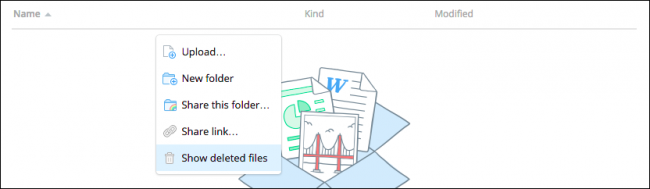
Подтверждение восстановления или удаления появится в диалоговом окне. Перед подтверждением можно просмотреть доступные версии файла.
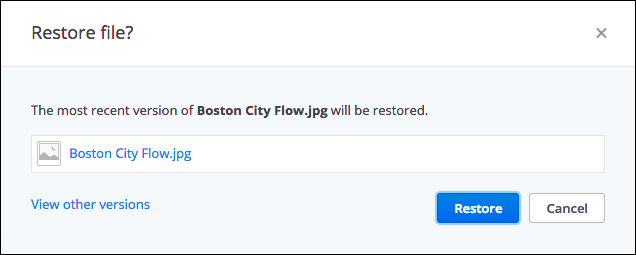
Ключевой момент: Dropbox хранит неограниченное число версий файлов в течение 30 дней. При подключении Extended Version History версия может храниться до одного года.
Замечание: если вы используете синхронизацию с локальной папкой и удаляете файл локально без отключения синхронизации, он удалится и в облаке и на других подключённых устройствах.
Google Drive — корзина и удаление
Google Drive использует стандартную концепцию «Корзины».
Как восстановить файл:
- В боковой панели нажмите значок «Корзина».
- Вы увидите файлы, которые ранее удаляли. Выберите нужные объекты.
- Щёлкните правой кнопкой и выберите «Восстановить» или «Удалить навсегда».
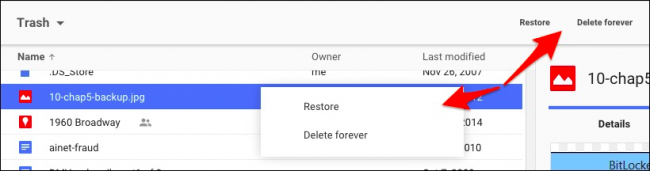
Совет: те же команды доступны в верхней панели над списком файлов. Для быстрого удаления всех объектов нажмите стрелку рядом с «Корзина» и выберите «Очистить корзину».
Важно: если вы используете командные или корпоративные аккаунты Google Workspace, администратор может иметь дополнительные инструменты для восстановления удалённых данных.
Microsoft OneDrive — Корзина в стиле Windows
OneDrive перемещает удалённые файлы в «Корзину», как на настольной Windows.
Где найти и что делать:
- Откройте панель навигации слева и нажмите «Корзина» в нижней части.
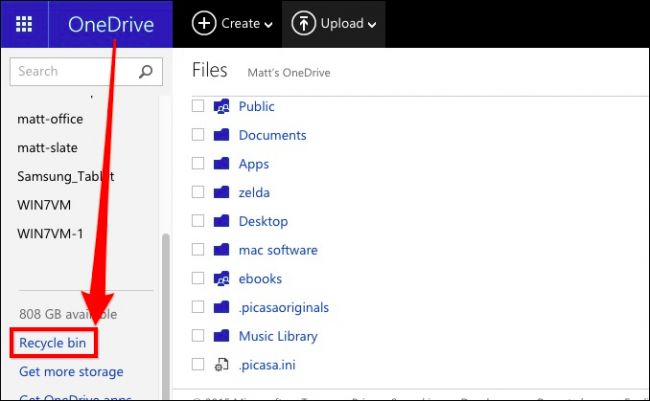
- В корзине вы увидите удалённые файлы. Чтобы восстановить всё — нажмите «Восстановить все элементы». Чтобы удалить всё — «Очистить корзину».
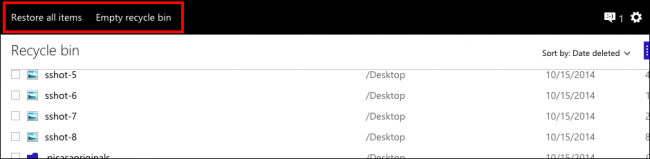
- Чтобы выборочно действовать, отметьте галочками нужные файлы. После этого появятся команды: «Восстановить», «Удалить», «Свойства».
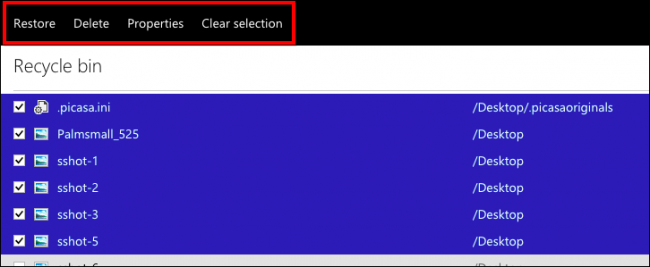
Примечание: для корпоративных клиентов OneDrive / SharePoint администраторы могут настроить расширенные политики хранения и восстановления.
Когда встроенные средства не сработают (когда это не поможет)
- Файл был удалён и затем очищен из корзины/скрытых файлов — в этом случае восстановление стандартными средствами невозможно.
- Если у вас нет прав владельца файла или администратором запрещено восстановление.
- Если удаление происходило как часть атаки/шифровальщика — простое восстановление может не вернуть корректную версию.
В таких ситуациях обратитесь в поддержку провайдера и рассмотрите резервные копии (backup), снапшоты или специализированные инструменты восстановления для корпоративных администраторов.
Альтернативные подходы и лучшие практики
- Локальные и сетевые резервные копии: регулярные бэкапы на отдельные носители или в другой сервис.
- Включение версионирования там, где это возможно.
- Использование политики «архивации» для старых, но важных данных.
- Ограничение прав на удаление для обычных пользователей в корпоративных аккаунтах.
Ментальная модель: представьте три слоя — активные файлы, «корзина/скрытые» версии, и долгосрочный архив. Обычное восстановление работает в пределах первых двух слоёв; для третьего нужен бэкап.
Пошаговый план (мини‑методология) для пользователя
- Немедленно остановите любые массовые операции синхронизации на всех клиентах.
- Проверьте локальную папку «корзина» на каждом компьютере.
- Откройте корзину/скрытые файлы в облаке и найдите нужный объект.
- Восстановите или скачайте файл локально.
- Если файл отсутствует — проверьте историю версий (если доступна).
- При подозрении на злонамеренное действие — сообщите администратору и провайдерам услуги.
Роль‑ориентированные чек‑листы
Роль: Обычный пользователь
- Остановить синхронизацию.
- Проверить локальную корзину.
- Открыть корзину в облаке, восстановить файл.
- Скачать и сверить контрольную сумму (по возможности).
Роль: IT‑администратор
- Проверить политики хранения и журналы действий.
- Включить или запросить расширенную историю версий у провайдера.
- При необходимости выполнить восстановление из корпоративного бэкапа.
- Уведомить пользователей и провести анализ причины удаления.
Роль: менеджер безопасности
- Оценить масштаб инцидента.
- Запустить процедуру инцидент‑менеджмента.
- Убедиться, что бэкапы целы, и подготовить отчёт.
SOP — стандартный рабочий план для инцидента удаления данных
- Идентификация: подтвердите — файл действительно отсутствует.
- Изоляция: при массовых удалениях приостановите синхронизацию.
- Восстановление: используйте корзину/скрытые файлы/версионность.
- Проверка: подтвердите целостность восстановленного файла.
- Пост‑инцидент: обновите политику и выполните профилактические меры.
Критерии приёмки
- Файл восстановлен в рабочую папку.
- Контент совпадает с ожидаемым (проверено пользователем).
- Зафиксированы действия в журнале и приняты меры по предотвращению повторения.
Decision tree (дерево решений)
flowchart TD
  A[Файл отсутствует] --> B{Удалён ли файл недавно?}
  B -->|Да| C[Проверьте локальную корзину]
  B -->|Да| D[Откройте корзину в облаке / покажите скрытые файлы]
  B -->|Нет/Не уверен| E[Проверьте историю версий / бэкапы]
  C --> F{Найден в локальной корзине?}
  F -->|Да| G[Восстановить локально]
  F -->|Нет| D
  D --> H{Файл виден в корзине/скрытых?}
  H -->|Да| I[Восстановить через интерфейс облака]
  H -->|Нет| E
  E --> J[Связаться с поддержкой или восстановить из корпоративного бэкапа]
Типичные сценарии и крайние случаи
Edge‑case 1: Файл восстановлен, но повреждён.
- Действие: попробуйте предыдущую версию или бэкап.
Edge‑case 2: Файл был удалён администратором по политике.
- Действие: обратитесь к администратору — у него могут быть расширенные инструменты восстановления.
Edge‑case 3: Массовое удаление вследствие атаки.
- Действие: отключите синхронизацию, сохраните логи, подключите команду реагирования.
Факты и полезные числа
- Dropbox: неограниченные версии до 30 дней; с Extended Version History — до 1 года.
- Google Drive и Microsoft OneDrive: обычно удалённые файлы хранятся в корзине ограниченное время (часто около 30 дней), но сроки зависят от типа аккаунта и настроек администратора.
Важно: уточняйте точные сроки хранения в справке провайдера для вашего типа аккаунта.
Тесты и критерии проверки (acceptance)
- Тест 1: Удалите тестовый файл в рабочей папке и восстановите его через интерфейс облака.
- Тест 2: Сымитируйте массовое удаление и проверьте, что синхронизация можно приостановить без потерь.
- Тест 3: Проверьте восстановление предыдущей версии и сравните контрольные суммы.
Рекомендации по безопасности и соответствию
- Ограничьте права удаления для пользователей, работающих с критичной информацией.
- Включите версионирование и бэкапы для важных данных.
- Сохраняйте логи действий и регулярно тестируйте план восстановления.
Куда обратиться за помощью
- Служба поддержки вашего облачного провайдера.
- Внутренний IT‑отдел или команда реагирования на инциденты.
- Форумы и официальные справочные статьи провайдеров.
Заключение
Удаление файла в облаке — не всегда финальная потеря. Понимание механизмов хранения у каждого провайдера и наличие простой пошаговой методики помогает быстро восстановить данные или безопасно удалить их окончательно. Настройте политики, проверяйте бэкапы и обучайте пользователей — это значительно снизит риски потерь.
Мы будем рады вашим комментариям: если есть опыт восстановления редких случаев или советы по конкретным провайдерам — поделитесь на форуме.
Важное примечание
Если инцидент связан с конфиденциальными или регулируемыми данными, действуйте согласно внутренним политикам безопасности и свяжитесь с ответственными лицами до выполнения массовых действий.
Глоссарий — одно предложение на термин
- Корзина: временное хранилище для удалённых файлов, позволяющее восстановление.
- Версионирование: механизм хранения предыдущих версий файла.
- Синхронизация: процесс копирования изменений между локальными клиентами и облаком.

Похожие материалы

Несколько аккаунтов Skype: Multi Skype Launcher

Журнал для работы: повысить продуктивность

Персональные звуки уведомлений на Android

Скачивание шоу Hulu для офлайн‑просмотра

Microsoft Start: персонализированная новостная лента
