
Как восстановить удалённые файлы OneNote в Windows 10
К чему эта инструкция
Этот материал объясняет, как шаг за шагом восстановить удалённые заметки и файлы OneNote в Windows 10. Здесь вы найдёте рабочие методы, советы по повышению шансов на успех, план действий для пользователя и для администратора, а также краткий глоссарий терминов.
Important: чем раньше вы начнёте восстановление и чем меньше вы используете диск, тем выше вероятность успеха.
Быстрый план действий (уменьшает риск повреждений)
- Немедленно прекратите активное использование устройства, где были удалены файлы (минимизируйте запись на диск).
- Проверьте внутреннюю корзину OneNote (удалённые заметки за последние 60 дней).
- Ищите резервные копии в OneNote (Файл → Информация → Открыть резервные копии) и в OneDrive (корзина OneDrive).
- Если заметки не найдены — запустите проверку с помощью ПО для восстановления данных.
- При корпоративных аккаунтах обратитесь к администратору Microsoft 365.
Содержимое статьи
- Проверка автоматических резервных копий
- Внутренняя корзина OneNote (для приложений и для OneNote 2016)
- Поиск локальных резервных копий на компьютере
- Отмена последнего действия
- Использование стороннего ПО для восстановления
- Когда восстановление маловероятно и что делать в таких случаях
- Чек‑лист для пользователей и администраторов
- Плейбук и пошаговый инцидент‑ранбук
- Критерии приёмки восстановления и тест‑кейсы
- Краткий глоссарий
Вопрос: OneNote автоматически создаёт резервные копии?
Да. По умолчанию OneNote может автоматически создавать локальные резервные копии. По умолчанию резервные копии делаются еженедельно, но этот интервал можно изменить в настройках OneNote (Файл → Параметры → Сохранение и резервное копирование).
Примечание: если вы используете синхронизированный блокнот в OneDrive, актуальная версия хранится в облаке. Это даёт дополнительные возможности: корзина OneDrive и история версий для файлов Office/OneNote.
1) Внутренняя корзина OneNote (самый быстрый способ)
Если заметка была удалена недавно, первым делом проверьте внутреннюю корзину OneNote.
Шаги (OneNote для Windows — десктопное приложение):
- Запустите десктопное приложение OneNote на ПК.
- Выберите вкладку Вид на панели инструментов. Убедитесь, что приложение развёрнуто на полный экран.
- Нажмите кнопку Удалённые заметки. Внутренняя корзина показывает заметки, удалённые за последние 60 дней.
- Просмотрите список удалённых страниц и разделов.
- Правой кнопкой мыши выберите нужную заметку и нажмите Восстановить.
- Укажите место, куда переместить восстановленную заметку.
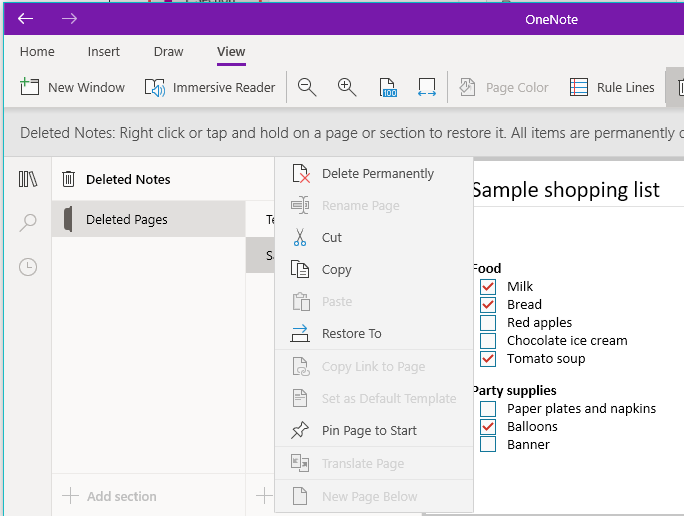
Ограничение: OneNote хранит удалённые заметки в этой корзине в течение 60 дней. По истечении этого срока заметки удаляются окончательно (если не хранится отдельная резервная копия).
2) Корзина в OneNote 2016 (History → Deleted Pages)
Если вы используете OneNote 2016 (классическое приложение), алгоритм похож, но интерфейс другой.
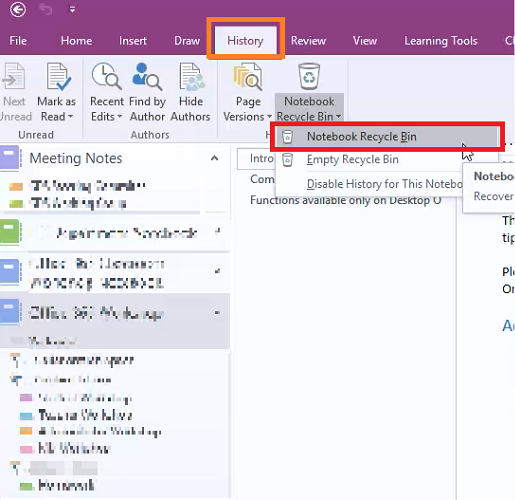
Шаги (OneNote 2016):
- Откройте OneNote 2016.
- Перейдите на вкладку Журнал (History).
- Нажмите Удалённые страницы — вы увидите страницы, удалённые за последние 60 дней.
- Правой кнопкой мыши на нужной заметке → Переместить или скопировать.
- Выберите блокнот/раздел для восстановления.
Важно: эти методы восстанавливают только заметки, которые были удалены внутри приложения (не те, что были удалены из файловой системы и затем синхронизированы).
3) Поиск локальных резервных копий на компьютере
OneNote может хранить локальные копии блокнотов в папке резервного копирования. Проверка резервных копий полезна, если внутренняя корзина пуста.
Шаги:
- Откройте блокнот, в котором были потерянные заметки.
- Перейдите в Файл → Информация → Открыть резервные копии.
- В диалоговом окне «Открыть резервные копии» обратите внимание на имена папок — каждая папка соответствует блокноту.
- Дважды щёлкните по папке нужного блокнота и откройте файл резервной копии нужного раздела.
- Если заметки присутствуют, правой кнопкой мыши → Переместить или копировать в живой блокнот.
Совет: системные резервные копии могут находиться по пути: C:\Users\<ваш_пользователь>\AppData\Local\Microsoft\OneNote\ (проверьте версию приложения). Если вы не видите папку AppData, включите отображение скрытых файлов в Проводнике.
4) Универсальный быстрый откат: отмена последнего действия
Если вы только что удалили страницу и ещё не закрыли OneNote, попытайтесь отменить действие по горячей клавише:
- Нажмите Win + Z (или Ctrl + Z в некоторых конфигурациях) сразу после удаления.
Ограничение: эта команда работает только до закрытия приложения или до выполнения других действий, которые перезаписывают историю действий.
5) Использование стороннего ПО для восстановления данных
Если встроенные механизмы не помогли, можно проверить диск с помощью программ восстановления данных. Одно из популярных решений — Stellar Data Recovery. Такие инструменты сканируют устройство на предмет удалённых файлов и позволяют предварительно просмотреть результаты.

Как действовать:
- Скачайте и установите программу восстановления на другой диск (не на диск, где были удалены файлы).
- Запустите глубокое сканирование раздела, где хранился блокнот (локальный диск или внешний носитель).
- Ознакомьтесь с превью найденных файлов; в перечне должны появиться файлы с расширением .one или соответствующие структуре блокнота.
- При обнаружении нужных файлов — сохраните их на другой накопитель.
- Импортируйте восстановленные файлы в OneNote.
Замечание: большинство качественных утилит предлагает предварительный бесплатный просмотр результатов, но для полноценного восстановления потребуется лицензия.
Альтернативы: Recuva, EaseUS Data Recovery, Disk Drill — у каждой программы свои ограничения и интерфейс. Перед покупкой всегда проверьте превью найденных файлов.
Когда восстановление маловероятно (и возможные обходные пути)
- Данные были перезаписаны (после удаления выполнялись записи на диск). Решение: немедленно перестаньте использовать диск и выполните восстановление с другого устройства.
- Блокнот был удалён и синхронизирован в облаке: проверьте корзину OneDrive и историю версий в веб‑интерфейсе OneDrive.
- Блокнот был удалён администратором Microsoft 365: обратитесь к администратору для восстановления из резервных копий организации.
- Файлы за пределами 60 дней без резервных копий: возможен поиск по локальным архивам или резервным копиям системного администратора.
Ментальные модели и эвристики для выбора метода
- Быстро → внутренняя корзина OneNote или Ctrl/Cmd+Z.
- Если прошло более пары часов, но меньше 60 дней → история/удалённые страницы и локальные резервные копии.
- Если прошло долгие сроки или данные были перезаписаны → ПО для восстановления или обращение к бэкапам IT.
Плейбук: стандартная операционная процедура для восстановления (SOP)
- Оцените ситуацию: когда была удалена заметка, локально или в облаке?
- Немедленно прекратите запись на диск (если возможно).
- Проверьте внутреннюю корзину OneNote.
- Проверьте резервные копии (Файл → Открыть резервные копии).
- Посмотрите корзину OneDrive и историю версий через веб.
- Если не найдено — выполните сканирование с ПО для восстановления (сохраняйте результаты на другой диск).
- При корпоративных сценариях запросите восстановление у администратора Microsoft 365.
- Документируйте процесс (какие файлы восстановлены, куда сохранены).
Инцидент‑ранбук для IT‑администратора
- Получить информацию: учётная запись пользователя, блокнот, время удаления.
- Проверить политики хранения Microsoft 365 и наличие бэкапов.
- Если включены облачные бэкапы — восстановить через админ‑центр.
- Если нет — порекомендовать локальное восстановление и/или выполнить восстановление с бэкапа системы.
- Если необходимо, подготовить образ диска и поручить специалисту по восстановлению данных.
- Закрыть инцидент после проверки корректности восстановленных данных.
Критерии приёмки (как понять, что восстановление прошло успешно)
- Восстановленная заметка открывается в OneNote без ошибок.
- Содержимое страницы соответствует ожидаемому (текст, форматирование, изображения).
- Восстановленные ссылки и вложения открываются корректно.
- Время модификации релевантно и подтверждается пользователем.
Тест‑кейсы / критерии для проверки восстановления
- Восстановление одной удалённой страницы: страница доступна, все элементы видны.
- Восстановление целого раздела: раздел отображается в структуре блокнота, страницы доступны.
- Восстановление файла .one восстановленного ПО: импорт в OneNote и проверка ссылок/вложений.
- Совместимость: восстановлённый блокнот синхронизируется с OneDrive без конфликтов.
Чек‑лист: что сделать пользователю прямо сейчас
- Не работайте активно на проблемном диске.
- Откройте OneNote и проверьте «Удалённые заметки».
- [ ] Откройте Файл → Информация → Открыть резервные копии.
- Проверьте корзину OneDrive в браузере.
- Если ничего не найдено — подготовьте внешний диск и скачайте ПО для восстановления на другом компьютере.
Чек‑лист для администратора
- Проверьте политики хранения Microsoft 365.
- Проверьте бэкапы на уровне сервера/архива.
- Выполните восстановление из корпоративного бэкапа.
- При необходимости создайте образ диска для специалиста по восстановлению данных.
1‑строчный глоссарий
- Блокнот — основная единица хранения заметок в OneNote.
- Раздел — группа страниц внутри блокнота.
- Страница — отдельная заметка с содержимым.
- Резервная копия — сохранённая версия блокнота или раздела.
- Корзина OneNote — временное хранилище удалённых заметок (60 дней).
Диаграмма принятия решения
flowchart TD
  A[Заметка удалена?] --> B{Удалено недавно?}
  B -- Да --> C[Откройте Удалённые заметки в OneNote]
  C --> D{Найдена?}
  D -- Да --> E[Восстановить внутри OneNote]
  D -- Нет --> F[Открыть резервные копии на ПК]
  B -- Нет --> G[Проверить OneDrive: корзина и история версий]
  F --> H{Найдена резервная копия?}
  H -- Да --> E
  H -- Нет --> I[Запустить ПО для восстановления данных]
  G --> J{Найдена в облаке?}
  J -- Да --> E
  J -- Нет --> I
  I --> K{Файлы найдены?}
  K -- Да --> L[Сохранить на другой диск и импортировать]
  K -- Нет --> M[Обратиться к администратору / специалисту по восстановлению]
Когда обращаться к специалисту по восстановлению данных
- Жёсткий диск физически поврежден или шумит.
- Данные крайне важны, а автоматические и локальные методы не сработали.
- Нужен образ диска для судебного или корпоративного восстановления.
Практические советы по предотвращению потерь
- Включите регулярные резервные копии OneNote и системы.
- Храните важные блокноты в OneDrive с включённой историей версий.
- Делайте экспорт критичных разделов в формате PDF или .one экспорт регулярно.
- Для рабочих данных используйте корпоративные политики резервного копирования.
Заключение
Если заметки удалены недавно — внутренней корзины OneNote и локальных резервных копий обычно достаточно. При отсутствии успеха используйте ПО для восстановления данных и действуйте быстро, чтобы избежать перезаписи. В корпоративной среде обратитесь к администратору для доступа к централизованным бэкапам.
Notes: если вы попробовали описанные шаги и всё ещё не нашли нужные данные, опишите в комментариях, где именно исчезла заметка (локально, OneDrive, корпоративный аккаунт) — это поможет подобрать следующий шаг.
Критерии приёмки
- Восстановленная заметка открывается и содержит ожидаемые данные.
- Восстановление не вызвало дополнительных конфликтов синхронизации.

Похожие материалы

Несколько аккаунтов Skype: Multi Skype Launcher

Журнал для работы: повысить продуктивность

Персональные звуки уведомлений на Android

Скачивание шоу Hulu для офлайн‑просмотра

Microsoft Start: персонализированная новостная лента
